Скидка 5% на первый заказ — RDS5




Как сделать белый фон фотошоп
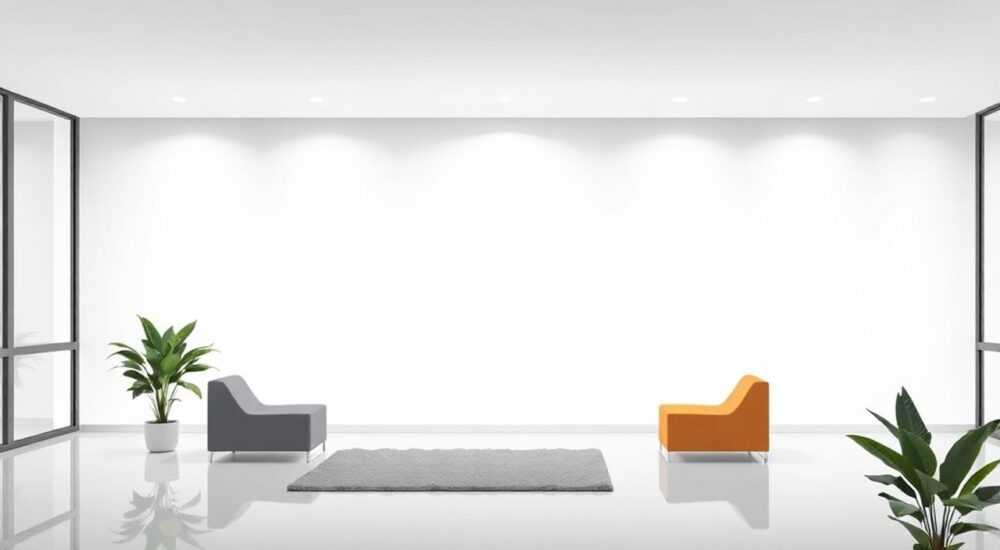
Создание белого фона в Photoshop — одна из базовых, но критически важных задач для фотографов, дизайнеров и ретушеров. Особенно актуально это при подготовке изображений для интернет-магазинов, каталогов или социальных сетей, где требуется чистый, нейтральный фон. Существует несколько проверенных методов: от простого выделения до сложной маскировки с использованием каналов. Выбор подхода зависит от контраста объекта и фона, сложности краёв и требуемой точности.
Чтобы сделать белый фон в Photoshop, чаще всего используют выделение объекта и замену фона через маску. Для точных результатов рекомендуется работать с быстрой маской или каналами, особенно если объект имеет полупрозрачные или детализированные края.
Содержание статьи:
- Методы выделения объекта
- Сравнение методов выделения
- Как создать белый фон: пошаговая инструкция
- Альтернатива: заливка фона через вырезание
- Работа с каналами для сложных случаев
- Когда применять метод каналов?
- Типичные ошибки и как их избежать
- 1. Серый ореол вокруг объекта
- 2. Потеря деталей на краях
- 3. Фон не получается чисто белым
- 4. Объект теряет прозрачность
- Экспертное мнение
- Вопросы и ответы
- Заключение
Методы выделения объекта
Правильное выделение — ключ к идеальному белому фону. В зависимости от исходного изображения выбирайте наиболее подходящий способ. Если объект чётко отделяется от фона, подойдёт автоматическое выделение. Для волос, прозрачных тканей или мелких деталей потребуются более продвинутые техники.
Первый и самый простой метод — инструмент «Объектная выделенная область» (Object Selection Tool). Он использует искусственный интеллект Adobe Sensei и часто справляется за пару кликов. Активируйте его на панели инструментов, обведите примерную область объекта, и Photoshop сам определит границы.
Для более контроля подойдёт «Быстрая маска». Нажмите клавишу Q, чтобы переключиться в режим быстрой маски, затем кистью закрасьте фон вокруг объекта. Красный цвет означает защищённую область. После завершения снова нажмите Q — активируется выделение.
Полезно знать: Перед началом работы всегда дублируйте фоновый слой. Это позволит быстро вернуться к исходнику, если что-то пойдёт не так.
Если объект имеет сложные края, например, волосы или мех, используйте инструмент «Выделение и маска» (Select and Mask). Он открывается после любого выделения и предоставляет мощные настройки: сглаживание, шиддение, контракция и коррекцию края. Здесь можно уточнить переходы, удалить цветовые ореолы и сохранить полупрозрачные участки.
Сравнение методов выделения
Метод |
Преимущества |
Недостатки |
Когда использовать |
|---|---|---|---|
Объектная выделенная область |
Быстро, просто, работает с ИИ |
Не всегда точно на сложных краях |
Чёткие объекты на однотонном фоне |
Быстрая маска |
Гибкость, полный контроль |
Требует времени и навыков |
Средняя сложность, нет AI |
Выделение и маска |
Точность, работа с волосами и прозрачностью |
Кривая обучения |
Сложные края, портреты, одежда |
Волшебная палочка |
Быстрое выделение однородных областей |
Низкая точность, пропускает детали |
Однотонный фон без градиентов |
Как создать белый фон: пошаговая инструкция
После успешного выделения объекта остаётся лишь заменить фон. Ниже — универсальный алгоритм, который подойдёт для большинства ситуаций.
- Откройте изображение в Photoshop и создайте дубликат слоя (Ctrl+J / Cmd+J).
- Выделите объект с помощью одного из описанных выше методов.
- Перейдите в меню «Выделение и маска» (Select and Mask), чтобы уточнить края. Используйте инструмент «Уточнение края» (Refine Edge Brush) на волосах или деталях.
- Настройте параметры: сглаживание (Smooth) — 1–3 пикселя, шиддение (Feather) — 0–1, контракция (Contract/Expand) — по необходимости.
- Выберите вывод: «Маска», затем нажмите ОК.
- На панели слоёв появится маска. Убедитесь, что объект виден, а фон скрыт.
- Создайте новый слой под объектом, залейте его белым цветом (Shift+F5 → Белый).
«Никогда не удаляйте фон сразу. Всегда работайте через маску — это необратимый и безопасный способ.» — Алексей Миронов, ретушер, 12 лет опыта
Если после замены фона вокруг объекта остаётся серый ореол, это следы старого фона. Чтобы его убрать:
- Выберите маску слоя с объектом.
- Нажмите Alt+кликом по маске, чтобы увидеть её в чёрно-белом виде.
- Используйте кисть с мягкими краями, чтобы поправить края: белая кисть — показать, чёрная — скрыть.
- Для тонкой коррекции применяйте уровни (Ctrl+L) или кривые (Ctrl+M) на самой маске.
Полезно знать: При работе с масками используйте сочетания клавиш: X — смена цветов переднего/фонового плана, D — сброс цветов, — временный просмотр маски поверх изображения.
Альтернатива: заливка фона через вырезание
Photoshop предлагает функцию «Вырезание» (Cut Out), доступную в меню правой кнопки мыши по выделению. Она создаёт новый слой с вырезанным объектом и прозрачным фоном. Однако этот метод менее гибкий и не всегда сохраняет качество краёв. Лучше использовать его только для черновой обработки.
Работа с каналами для сложных случаев
Когда стандартные инструменты не справляются — приходит время работать с каналами. Этот метод особенно эффективен при выделении светлых волос на светлом фоне или тёмных деталей на тёмном фоне.
Каналы отображают информацию о цвете в изображении: красный, зелёный и синий (RGB). Часто один из них имеет лучший контраст между объектом и фоном. Задача — найти такой канал и преобразовать его в выделение.
- Перейдите на панель «Каналы» (Window → Channels).
- Посмотрите каждый канал: RGB, Red, Green, Blue. Выберите тот, где контраст между объектом и фоном максимален.
- Скопируйте этот канал (перетащите на значок «Создать новый канал»).
- Примените к нему «Уровни» (Ctrl+L): увеличьте контраст, сделав объект белым, а фон — чёрным.
- Используйте «Размытие по Гауссу» (Filter → Blur → Gaussian Blur) на 0.5–1 пиксель, чтобы сгладить шум.
- Нажмите Ctrl+клик по миниатюре канала — это загрузит выделение.
- Вернитесь на панель слоёв и добавьте маску.
«Работа с каналами — это спасение для сложных фото. Я использую её ежедневно при ретуши свадебных платьев и фат.» — Екатерина Лебедева, fashion-ретушер, Adobe Certified Expert
После создания выделения через каналы, обязательно вернитесь в «Выделение и маску», чтобы уточнить края. Добавьте лёгкое шиддение (0.3–0.7 пикселя) и сглаживание, чтобы избежать ступенчатости.
Когда применять метод каналов?
- Светлые волосы на белом фоне.
- Тёмные объекты с фрагментами на тёмном фоне.
- Фотографии с низким контрастом, где ИИ не справляется.
- Необходимость сохранить полупрозрачные края (например, дым, пар, ткань).
Полезно знать: После выделения через каналы можно инвертировать его (Ctrl+Shift+I), если нужно выделить фон, а не объект.
Типичные ошибки и как их избежать
Даже опытные пользователи допускают ошибки при создании белого фона. Ниже — самые распространённые проблемы и пути их решения.
1. Серый ореол вокруг объекта
Часто возникает, когда объект был на сером или цветном фоне. Пиксели края частично содержат цвет фона.
Решение:
- Используйте функцию «Удалить цветовой ореол» в «Выделение и маска».
- Примените команду «Вычитание фона» (Image → Adjustments → Remove Color Matting).
- Вручную поправьте маску кистью с низкой непрозрачностью.
2. Потеря деталей на краях
Происходит при чрезмерном сглаживании или неправильной настройке контракции.
Решение:
- Снизьте значения сглаживания и шиддения.
- Используйте маску и рисуйте вручную на проблемных участках.
- Увеличьте масштаб (200–300%) для точной проработки.
3. Фон не получается чисто белым
Иногда после заливки фон выглядит сероватым из-за настроек цветового профиля или экспорта.
Решение:
- Убедитесь, что режим цвета — RGB (Image → Mode → RGB Color).
- Проверьте, что заливка выполнена цветом #FFFFFF.
- При экспорте выбирайте формат PNG или JPEG с качеством 10–12.
4. Объект теряет прозрачность
Если вы работаете с PNG и хотите сохранить прозрачность, но вместо неё появляется белый фон.
Решение:
- Не заполняйте прозрачные области — оставьте фон прозрачным.
- При сохранении выбирайте «Сохранить для веба» (Save for Web) и формат PNG-24 с включённой прозрачностью.
- Убедитесь, что в настройках просмотра включено отображение шахматного фона (показ прозрачности).
Полезно знать: Перед финальным экспортом всегда проверяйте изображение на чёрном и белом фоне — так вы быстро заметите остаточные ореолы.
Экспертное мнение
«Сегодня многие полагаются только на ИИ, но настоящее мастерство — в понимании основ. Да, Object Selection Tool экономит время, но без знания каналов и масок вы не сможете довести изображение до идеала. Особенно в коммерческой фотографии, где клиент платит за каждый пиксель.» — Дмитрий Ковалёв, арт-директор студии RetouchLab, 15 лет в индустрии
По словам эксперта, ключевые факторы успеха — это не только техника, но и внимание к деталям. «Я всегда делаю двойную проверку: сначала на белом фоне, потом на сером. Если есть малейшие следы фона — возвращаюсь к маске. Также важно сохранять исходник и все слои до последнего этапа.»
Новые разработки в Photoshop, такие как Neural Filters и улучшенный Select Subject, действительно ускоряют процесс. Но они не заменяют человеческий глаз. «AI может ошибаться на 5–10%, и именно эти проценты решают, будет ли изображение принято клиентом или отправлено на доработку.»
Вопросы и ответы
Можно ли сделать белый фон автоматически?
Да, Photoshop предлагает функцию «Выделить объект» (Select → Subject), которая часто справляется за секунды. Однако для финального результата всё равно требуется ручная коррекция, особенно на краях.
Какой формат лучше сохранять: JPEG или PNG?
Если нужен белый фон без прозрачности — JPEG. Если важно сохранить прозрачность (например, для дальнейшего монтажа) — PNG-24. PNG не сжимает изображение с потерями, но файл больше.
Почему после замены фона цвет объекта стал другим?
Это может быть связано с цветовым профилем. Убедитесь, что вы работаете в sRGB, особенно если изображение предназначено для веба. Перейдите в Edit → Convert to Profile → sRGB IEC61966-2.1.
Как быстро убрать тень под объектом?
Используйте выделение тени (например, Волшебная палочка), инвертируйте его (Ctrl+Shift+I) и добавьте маску. Либо уберите тень вручную с помощью штампа (Clone Stamp Tool) на низкой непрозрачности.
Подойдёт ли этот метод для групповых фото?
Да, но сложность возрастает. Рекомендуется выделять каждого человека отдельно, особенно если они стоят близко друг к другу. Используйте быструю маску для точной проработки.
Заключение
Создание белого фона в Photoshop — это не просто техническая операция, а комплексный процесс, требующий понимания выделения, масок и цветокоррекции. От выбора метода до финального экспорта каждый шаг влияет на качество результата.
Главное — не торопиться. Даже самые быстрые инструменты требуют ручной доработки. Используйте комбинацию ИИ и ручных методов: начинайте с автоматического выделения, но всегда проверяйте и уточняйте края. Работа с каналами остаётся золотым стандартом для сложных случаев.
- Всегда дублируйте фоновый слой перед началом работы.
- Приоритет — выделение через маску, а не удаление фона.
- Для сложных краёв используйте «Выделение и маску» и каналы.
- Проверяйте результат на разных фонах перед экспортом.
- Сохраняйте исходные слои до финальной стадии.
⚠️ Дисклеймер — нажмите, чтобы развернуть
Материалы, опубликованные в разделе «Блог» на сайте RU DESIGN SHOP (rudesignshop.ru), носят исключительно информационный и ознакомительный характер и не являются руководством к действию, финансовой рекомендацией, медицинской услугой, ветеринарным назначением либо рекламой товаров и услуг, включая азартные игры. Публикации не содержат призывов к участию в азартных играх и не направлены на продвижение соответствующих операторов.
Безопасность применения товаров и веществ: при использовании строительных материалов, бытовой химии, пестицидов и агрохимикатов необходимо строго следовать инструкциям производителя и действующему законодательству Российской Федерации, включая Федеральный закон РФ от 19.07.1997 № 109-ФЗ «О безопасном обращении с пестицидами и агрохимикатами».
Упоминание товарных знаков, брендов и организаций носит исключительно информационный характер и не означает наличие партнёрских отношений или одобрения со стороны правообладателей.
Материалы, содержащие сведения о медицинских, ветеринарных или косметических средствах, представлены в справочных целях и не являются медицинской консультацией или назначением. Перед применением рекомендуется обратиться к врачу, ветеринарному специалисту или иному сертифицированному профессионалу.
Возрастные ограничения: материалы, содержащие сведения о продукции категории 18+, включая алкоголь или азартные игры, предназначены исключительно для совершеннолетней аудитории и публикуются в информационных целях.
Правовая ответственность: решения, принятые на основе опубликованной информации, пользователь принимает самостоятельно и на свой риск; редакция и авторы несут ответственность в пределах, установленных законодательством Российской Федерации.
Редакция не допускает публикаций, содержащих пропаганду экстремизма, терроризма, наркотических средств или суицида; подобные материалы подлежат немедленному удалению.
Упоминание организаций с ограниченным статусом: компания Meta Platforms Inc. (социальные сети Facebook и Instagram) признана экстремистской организацией решением суда РФ, её деятельность запрещена на территории Российской Федерации; любые упоминания приводятся исключительно в информационных целях.
Авторские права и источники: информация собирается из открытых источников; её актуальность указывается на дату публикации и может изменяться.
Изображения и иллюстрации используются на условиях, разрешённых правообладателями. При возникновении претензий редакция готова оперативно рассмотреть обращение и внести необходимые изменения.
Персональные данные и cookies: сайт использует cookies и обрабатывает персональные данные пользователей в соответствии с Федеральным законом № 152-ФЗ «О персональных данных» и Политикой конфиденциальности RU DESIGN SHOP.
Мнения авторов могут не совпадать с позицией государственных органов или коммерческих организаций, упомянутых в материалах.
РЕКОМЕНДУЕМ
Товары от российских производителей
-5%

