Скидка 5% на первый заказ — RDS5




Как сделать беседку в скетчапе
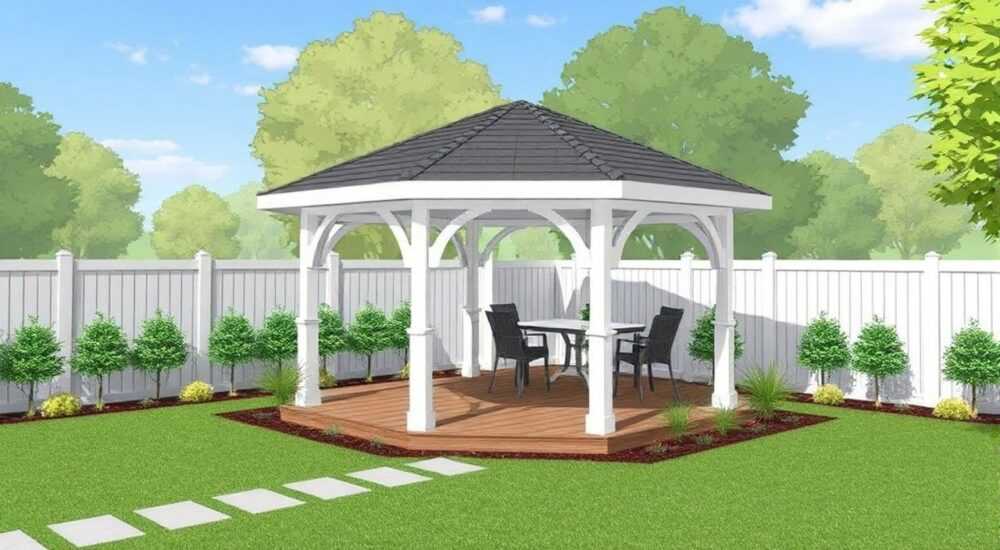
Создание беседки в SketchUp — это отличный способ отработать навыки 3D-моделирования, совместив простоту конструкции с возможностью детальной проработки дизайна. Программа подходит как новичкам, так и профессионалам: её интуитивный интерфейс позволяет быстро строить геометрию, а расширенные инструменты дают контроль над каждым элементом постройки — от фундамента до кровли. Важно понимать, что успех зависит не только от знания инструментов, но и от чёткого плана действий.
Чтобы сделать беседку в SketchUp, начните с подготовки проекта: определите тип конструкции, масштаб и основные размеры. Используйте инструменты «Линия», «Круг», «Выдавливание» и «Перемещение» для создания каркаса, крыши и деталей. Не забывайте о компонентах и слоях — они упростят редактирование и визуализацию.
Содержание статьи:
- Подготовка проекта: от идеи к чертежу
- Какие инструменты понадобятся на старте
- Создаём каркас беседки: шаг за шагом
- Обвязка и усиление конструкции
- Крыша беседки: формы, материалы и построение
- Детали и декор: перила, решётки, мебель
- Советы по стилизации
- Организация модели: компоненты, слои, стили
- Экспорт и визуализация: презентация проекта
- Чек-лист перед экспортом
- Экспертное мнение
- Вопросы и ответы
- Заключение
Подготовка проекта: от идеи к чертежу
Прежде чем открыть SketchUp, важно определиться с типом беседки. Это может быть открытая летняя постройка, полузакрытая веранда или капитальная конструкция с глухими стенами. От выбора зависит количество опор, форма крыши и способы визуализации. Также необходимо решить, будет ли модель использоваться для личного планирования, печати чертежей или 3D-визуализации в реальном окружении.
Размеры беседки зависят от назначения. Стандартная шестиугольная беседка имеет диаметр 3–4 метра, что обеспечивает комфортное размещение 6–8 человек. Для прямоугольной конструкции подойдут габариты 3×4 м. Рекомендуется заранее подготовить набросок на бумаге или в виде эскиза в другом приложении — это сэкономит время при моделировании.
Выберите шаблон SketchUp, соответствующий единицам измерения (метры или миллиметры) и нужному уровню детализации. Для архитектурных проектов лучше использовать шаблоны типа «Architectural Design — Millimeters». Это обеспечит точность при работе с малыми элементами, такими как рейки или крепления.
Полезно знать: Перед началом работы включите привязку к сетке (View → Toolbars → Large Tool Set → Tape Measure) и установите масштаб, соответствующий реальным размерам. Это предотвратит ошибки при создании геометрии.
Какие инструменты понадобятся на старте
- Линия (Line) — основной инструмент для создания контуров.
- Круг (Circle) — для шестиугольных или круглых оснований.
- Транспортир (Protractor) — пригодится при построении симметричных форм.
- Рулетка (Tape Measure) — задаёт масштаб и создаёт направляющие.
- Перемещение (Move) и Копирование (Copy) — для дублирования опор и других элементов.
Представьте, что вы закладываете фундамент: без точного плана даже самая красивая модель может «рухнуть» на этапе детализации. Поэтому начинайте с базовой геометрии — например, с построения внешнего контура основания.
Создаём каркас беседки: шаг за шагом
Каркас — основа любой беседки. Он включает опоры, обвязку, пол и, при необходимости, нижние балки. Начнём с создания основания.
- Активируйте инструмент Круг и постройте окружность диаметром 3,5 м. Затем используйте Линию, чтобы разделить круг на 6 равных секторов (соединяя противоположные точки через центр).
- Выберите инструмент Многоугольник (Polygon), установите 6 сторон и постройте шестиугольник по внешним точкам. Удалите вспомогательные линии.
- Инструментом Выдавливание (Push/Pull) придайте основанию толщину — 15–20 см, если это деревянный настил, или 10 см для бетонной плиты.
- Создайте направляющие для опор: с помощью Рулетки отметьте точки на углах шестиугольника. Каждая опора будет располагаться строго по углу.
- На одной из точек нарисуйте квадрат 10×10 см — это сечение опоры. Выдавите его на высоту 2,5 м.
- Выделите опору, скопируйте (Ctrl+C), затем вставьте (Ctrl+V) и щёлкните по следующей угловой точке. Повторите для всех шести углов.
«Всегда делайте опоры компонентами — так вы сможете редактировать одну, и изменения применятся ко всем. Это экономит время и снижает риск ошибок.» — Алексей Миронов, архитектор, 12 лет опыта в SketchUp
Обвязка и усиление конструкции
После установки опор нужно соединить их горизонтальными балками — это обеспечит жёсткость. На высоте 90–100 см от земли создайте горизонтальную обвязку:
- Используйте инструмент Линия, чтобы провести отрезки между опорами на заданной высоте.
- Выделите контур и примените Выдавливание на 10 см — получится брус 10×10 см.
- Повторите операцию для верхней обвязки на высоте 2,3 м — она будет служить опорой для стропил.
Если беседка открытая, можно добавить диагональные раскосы для декора и устойчивости. Создайте их под углом 45° между опорами, используя инструмент Линия и Выдавливание. После завершения объедините все элементы каркаса в группу: выделите всё, щёлкните правой кнопкой → «Создать группу». Это защитит геометрию от случайных изменений.
Крыша беседки: формы, материалы и построение
Форма крыши определяет общий облик беседки. Самые популярные варианты — коническая, двускатная и многощипцовая. Для шестиугольной беседки чаще всего выбирают коническую крышу.
- На верхних точках опор (2,5 м) найдите центральную ось. Используйте Рулетку, чтобы провести вертикальную направляющую вверх на 1–1,5 м — это будет конёк.
- От вершины конька проведите линии к каждой верхней точке опор. Эти линии — рёбра стропил.
- Выделите каждый треугольный сегмент и выдавите его наружу на 2–3 см — получатся стропильные доски.
- Добавьте обрешётку: используйте Копирование с промежутком 30 см, чтобы создать поперечные рейки между стропилами.
Для кровельного покрытия можно имитировать черепицу, металлочерепицу или солому. Лучше всего использовать текстуры. Перейдите во вкладку «Materials» и выберите подходящую — например, «Roofing → Metal Tile». Примените её к поверхности крыши, кликнув по граням.
Тип крыши |
Сложность |
Подходит для |
Инструменты в SketchUp |
|---|---|---|---|
Коническая |
Средняя |
Шестиугольные, круглые беседки |
Круг, Линия, Выдавливание |
Двускатная |
Простая |
Прямоугольные конструкции |
Прямоугольник, Транспортир |
Многощипцовая |
Высокая |
Сложные архитектурные формы |
Сдвиг, Скругление, Разбиение |
Полезно знать: Чтобы крыша выглядела реалистично, добавьте свесы. Выдавите стропила на 20–30 см за пределы опор. Это защитит стены от дождя и улучшит внешний вид.
Детали и декор: перила, решётки, мебель
Беседка становится уютной благодаря деталям. Добавьте перила, решётчатые стенки или внутреннюю мебель.
Начнём с перил. На уровне 90 см от пола создайте горизонтальную рейку вокруг всей беседки. Затем добавьте вертикальные стойки с шагом 15–20 см. Используйте Копирование с относительными координатами (например, Move + Ctrl + /12 для 12 одинаковых интервалов).
Для решётчатых стен используйте шаблоны из плагинов, таких как Profile Builder или Fredo6. Если работать в базовой версии, нарисуйте узор вручную: создайте небольшой фрагмент решётки (например, 50×50 см), сделайте его компонентом и заполните им нужную область.
Внутреннее наполнение — важная часть визуализации. Добавьте:
- Стол и скамьи: используйте простые параллелепипеды для основы, округлите углы с помощью Скругление (Follow Me).
- Цветочные ящики: прикрепите их к опорам или разместите по периметру.
- Освещение: имитируйте фонари с помощью сфер и цилиндров.
Советы по стилизации
- Используйте текстуры дерева для опор, пола и крыши — это повысит реализм.
- Добавьте тени (View → Shadows) и настройте угол освещения под вечернее время.
- Установите фон — например, траву или дорожку — через материалы или импорт изображений.
Организация модели: компоненты, слои, стили
По мере роста модели важно поддерживать порядок. Используйте компоненты и слои, чтобы упростить редактирование.
Компоненты позволяют создавать повторяющиеся объекты. Например, сделайте один стол компонентом — тогда при изменении одного экземпляра все остальные обновятся автоматически. Чтобы создать компонент: выделите объект → ПКМ → «Создать компонент» → задайте имя, например, «Стол_деревянный».
Слои (Layers) помогают управлять видимостью. Создайте слои:
- «Каркас» — для опор и балок;
- «Крыша» — стропила, обрешётка, кровля;
- «Декор» — мебель, свет, растения;
- «Вспомогательное» — направляющие и измерения.
Переносите объекты на нужные слои через панель «Entity Info». Это особенно полезно при экспорте чертежей — можно временно скрывать детали.
Полезно знать: Не загромождайте модель лишними линиями. Используйте команду «Скрыть» (Hide) для направляющих после завершения построения. Их можно вернуть через Edit → Unhide → All.
Экспорт и визуализация: презентация проекта
Готовую модель можно использовать по-разному: для печати, демонстрации клиенту или импорта в программы визуализации.
SketchUp позволяет экспортировать модель в нескольких форматах:
- Изображение (PNG, JPG) — для презентаций. Настройте стиль («Monochrome», «Shaded with Textures»), включите тени и туман.
- 2D Чертёж (PDF, DWG) — через File → Export → 2D Graphic. Выберите масштаб и вид (план, фасад, изометрия).
- 3D Модель (SKP, OBJ, DAE) — для использования в Lumion, Enscape или Blender.
Для фотореалистичной визуализации подключите плагины:
- Twilight Render — интеграция с V-Ray;
- Enscape for SketchUp — мгновенный рендер в реальном времени;
- ShaderMap — текстурирование и нормальные карты.
Чек-лист перед экспортом
- Проверьте все размеры — соответствуют ли они проекту?
- Убедитесь, что нет «плавающих» граней или лишних линий.
- Оптимизируйте модель: удалите невидимые грани, объедините группы.
- Сохраните несколько видов камеры (Camera → Named Views).
- Экспортируйте в нужных масштабах и форматах.
«Перед отправкой клиенту всегда делайте прогулку по модели в режиме Orbit. Так вы заметите артефакты, которые не видны при статичном просмотре.» — Ольга Петрова, 3D-визуализатор, 8 лет в архитектуре
Экспертное мнение
«Многие начинающие теряются на этапе детализации. Мой совет: работайте по принципу «от общего к частному». Сначала постройте каркас, потом крышу, затем — детали. И никогда не делайте всё в одном слое. Разделение на компоненты — залог эффективной работы.» — Дмитрий Ковалёв, руководитель студии архитектурной визуализации «Forma3D», 15 лет опыта
Дмитрий также отмечает, что SketchUp идеально подходит для обучения: «Здесь можно быстро увидеть результат, что мотивирует. Но чтобы перейти на профессиональный уровень, нужно освоить плагины и работу с материалами. Например, использование компонентов из 3D Warehouse экономит часы работы — там уже есть готовые скамьи, фонари, растения».
Вопросы и ответы
Можно ли сделать круглую беседку в SketchUp?
Да, легко. Используйте инструмент «Круг» с большим количеством сегментов (например, 24), затем выдавите его в цилиндр. Для крыши постройте конус: нарисуйте окружность, затем с помощью инструмента «Следошаг» (Follow Me) проведите по вертикальной линии с наклоном.
Как точно скопировать опоры по кругу?
Используйте команду поворота с копированием. Выделите опору, активируйте Поворот (Rotate), удерживайте Ctrl, щёлкните по центру и поверните на 60°. Затем введите *6 в строку ввода — SketchUp создаст 6 копий с равным шагом.
Почему некоторые грани не закрашиваются?
Это происходит, если контур не замкнут или линии не лежат в одной плоскости. Используйте инструмент Инструменты вывода (Solid Tools) или проверьте геометрию через правую кнопку → «Информация о сущности». Также включите отображение ребёр (Edge Style) для поиска разрывов.
Как уменьшить размер файла?
Удалите скрытые объекты (Window → Model Info → Statistics → Purge Unused). Преобразуйте повторяющиеся элементы в компоненты. Избегайте импорта больших изображений как текстур.
Подойдёт ли бесплатная версия SketchUp?
Да, для базового моделирования — более чем. Однако в бесплатной версии (SketchUp Free) нет слоёв, сложных статистик и некоторых инструментов экспорта. Для серьёзных проектов рекомендуется SketchUp Pro или Shop (бизнес-подписка).
Заключение
Создание беседки в SketchUp — это не просто упражнение в 3D-моделировании, а полноценный процесс проектирования, который развивает пространственное мышление и технические навыки. Главное — соблюдать последовательность: от подготовки до детализации и финальной визуализации. Использование компонентов, слоёв и правильных инструментов делает процесс быстрым и контролируемым.
Независимо от вашего уровня, начните с простого: постройте каркас, добавьте крышу, оформите детали. Со временем вы научитесь создавать сложные архитектурные формы с минимальными усилиями. SketchUp — это ваш цифровой архитектурный блокнот, в котором каждая линия приближает вас к идеальной беседке.
- Всегда начинайте с чёткого плана и масштабированного чертежа.
- Используйте компоненты и слои для организации модели.
- Применяйте текстуры и тени для повышения реализма.
- Экспортируйте модель в разных форматах для презентаций и печати.
- Постоянно учитесь — изучайте плагины и примеры из 3D Warehouse.
⚠️ Дисклеймер — нажмите, чтобы развернуть
Материалы, опубликованные в разделе «Блог» на сайте RU DESIGN SHOP (rudesignshop.ru), носят исключительно информационный и ознакомительный характер и не являются руководством к действию, финансовой рекомендацией, медицинской услугой, ветеринарным назначением либо рекламой товаров и услуг, включая азартные игры. Публикации не содержат призывов к участию в азартных играх и не направлены на продвижение соответствующих операторов.
Безопасность применения товаров и веществ: при использовании строительных материалов, бытовой химии, пестицидов и агрохимикатов необходимо строго следовать инструкциям производителя и действующему законодательству Российской Федерации, включая Федеральный закон РФ от 19.07.1997 № 109-ФЗ «О безопасном обращении с пестицидами и агрохимикатами».
Упоминание товарных знаков, брендов и организаций носит исключительно информационный характер и не означает наличие партнёрских отношений или одобрения со стороны правообладателей.
Материалы, содержащие сведения о медицинских, ветеринарных или косметических средствах, представлены в справочных целях и не являются медицинской консультацией или назначением. Перед применением рекомендуется обратиться к врачу, ветеринарному специалисту или иному сертифицированному профессионалу.
Возрастные ограничения: материалы, содержащие сведения о продукции категории 18+, включая алкоголь или азартные игры, предназначены исключительно для совершеннолетней аудитории и публикуются в информационных целях.
Правовая ответственность: решения, принятые на основе опубликованной информации, пользователь принимает самостоятельно и на свой риск; редакция и авторы несут ответственность в пределах, установленных законодательством Российской Федерации.
Редакция не допускает публикаций, содержащих пропаганду экстремизма, терроризма, наркотических средств или суицида; подобные материалы подлежат немедленному удалению.
Упоминание организаций с ограниченным статусом: компания Meta Platforms Inc. (социальные сети Facebook и Instagram) признана экстремистской организацией решением суда РФ, её деятельность запрещена на территории Российской Федерации; любые упоминания приводятся исключительно в информационных целях.
Авторские права и источники: информация собирается из открытых источников; её актуальность указывается на дату публикации и может изменяться.
Изображения и иллюстрации используются на условиях, разрешённых правообладателями. При возникновении претензий редакция готова оперативно рассмотреть обращение и внести необходимые изменения.
Персональные данные и cookies: сайт использует cookies и обрабатывает персональные данные пользователей в соответствии с Федеральным законом № 152-ФЗ «О персональных данных» и Политикой конфиденциальности RU DESIGN SHOP.
Мнения авторов могут не совпадать с позицией государственных органов или коммерческих организаций, упомянутых в материалах.
РЕКОМЕНДУЕМ
Товары от российских производителей




