Скидка 5% на первый заказ — RDS5




Как сделать бесшовный паттерн в фотошопе
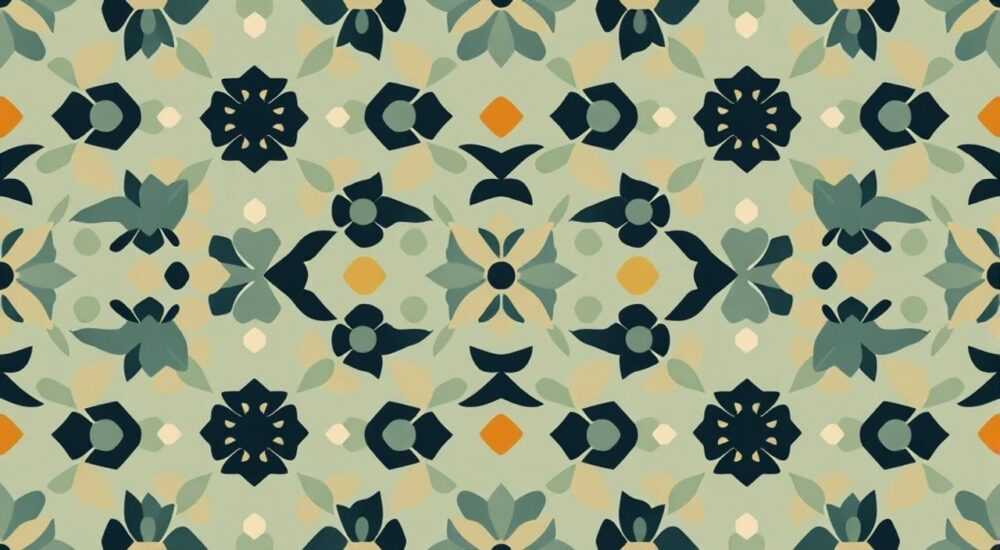
Создание бесшовного паттерна в Photoshop — важный навык для дизайнеров, работающих с текстурами, узорами и фонами. Такой паттерн позволяет равномерно заполнять пространство без видимых стыков, что особенно ценно при разработке сайтов, полиграфии, упаковки и цифрового искусства. Главное — правильно обработать края изображения, чтобы переходы между повторяющимися элементами оставались незаметными.
Чтобы сделать бесшовный паттерн в Photoshop, используйте инструмент «Смещение» и тщательно проработайте стыки с помощью штампа или кисти. Ключевой момент — контроль за краями текстуры.
Содержание статьи:
- Что такое бесшовный паттерн и зачем он нужен
- Подготовка исходного изображения
- Требования к размеру холста
- Пошаговая инструкция: как сделать бесшовный паттерн в Photoshop
- Как проверить, что паттерн действительно бесшовный
- Продвинутые методы и альтернативные подходы
- Метод наложения слоёв с масками
- Автоматизация через Actions
- Использование плагинов и внешних инструментов
- Распространённые ошибки и как их избежать
- Как избежать «эффекта решётки»
- Экспертное мнение
- Вопросы и ответы
- Заключение
Что такое бесшовный паттерн и зачем он нужен
Бесшовный паттерн — это растровое изображение, которое можно повторять по горизонтали и вертикали без видимых границ между его копиями. Такие узоры широко применяются в веб-дизайне, где требуется создать фон, не перегружающий страницу, но при этом визуально насыщенный. Также они используются в текстильной промышленности, 3D-моделировании, оформлении упаковки и UI/UX-дизайне.
Главное преимущество бесшовного паттерна — экономия ресурсов. Вместо того чтобы использовать большое изображение, достаточно маленького фрагмента, который автоматически замостит нужную область. Это снижает вес сайта, ускоряет загрузку и упрощает масштабирование.
При этом качество паттерна напрямую влияет на восприятие проекта. Если стыки заметны, это выглядит как ошибка новичка. Профессионалы знают: хороший паттерн должен быть незаметным, но эффективным. Он работает на заднем плане, не отвлекая внимание, но при этом создаёт нужную атмосферу.
Полезно знать: Бесшовность достигается не только технически, но и визуально. Даже если алгоритмически изображение совпадает, глаз может «цепляться» за повторяющиеся элементы. Поэтому важно добавлять вариативность.
Подготовка исходного изображения
Перед тем как начать работу над паттерном, нужно выбрать подходящее изображение. Идеальный кандидат — текстура с естественной структурой: дерево, бетон, ткань, песок, бумага. Избегайте изображений с чётко выраженными линиями, крупными объектами или симметричными узорами, если они не являются частью задуманного дизайна.
Изображение должно быть высокого качества. Оптимальное разрешение — от 150 до 300 ppi, в зависимости от цели использования. Для веба подойдёт 72–150 ppi, для печати — выше. Формат лучше выбирать TIFF или PNG, чтобы избежать артефактов сжатия JPEG.
Если у вас есть фотография реальной поверхности, убедитесь, что освещение равномерное. Тени и блики могут нарушить эффект бесшовности. При необходимости скорректируйте экспозицию, контраст и цветовой баланс с помощью корректирующих слоёв.
Требования к размеру холста
Photoshop лучше всего работает с квадратными изображениями при создании паттернов. Рекомендуемые размеры: 512×512, 1024×1024 или 2048×2048 пикселей. Эти значения кратны двум, что удобно для масштабирования и оптимизации в дальнейшем.
Если исходник прямоугольный, его можно обрезать, но важно сохранить достаточную детализацию. Слишком маленький фрагмент может выглядеть однообразно при повторении. Слишком большой — усложнит обработку и увеличит нагрузку на систему.
«Начинайте с квадратного кадра. Это упрощает процесс смещения и визуальный контроль стыков.» — Алексей Миронов, графический дизайнер, более 12 лет в индустрии
Пошаговая инструкция: как сделать бесшовный паттерн в Photoshop
Процесс создания бесшовного паттерна можно разбить на несколько этапов. Мы рассмотрим классический способ с использованием фильтра «Смещение» и ручной доработки.
- Откройте изображение в Photoshop и преобразуйте его в квадратный формат при необходимости.
- Перейдите в меню Фильтр → Другое → Смещение.
- В настройках установите смещение по горизонтали и вертикали на половину ширины и высоты изображения. Например, для 1024×1024 — 512 пикселей. Выберите режим «Цвет фона» для пустых областей.
- Нажмите OK. На краях появятся пустые зоны, которые нужно заполнить.
- Возьмите инструмент Штамп (Clone Stamp) или Карандаш восстановления (Healing Brush) и аккуратно закрасьте стыки, выбирая образцы с противоположных сторон.
- Проверьте результат, применив фильтр «Смещение» снова — теперь стыки должны быть незаметны.
- Сохраните паттерн через меню Редактирование → Определить узор.
Как проверить, что паттерн действительно бесшовный
Самый надёжный способ — создать новый документ и заполнить его вашим узором. Используйте инструмент «Заливка» (Shift+F5), выберите «Узор» и укажите свой паттерн. Увеличьте масштаб до 200–300% и внимательно осмотрите границы.
Обратите внимание на:
- Геометрические линии, которые могут образовать решётку;
- Повторяющиеся детали, «цепляющие» взгляд;
- Разницу в яркости или цвете на стыках.
Если что-то заметно — вернитесь к редактированию. Иногда достаточно небольшой коррекции одного-двух пикселей, чтобы исправить эффект.
Полезно знать: Чтобы усилить эффект бесшовности, добавьте лёгкое размытие по Гауссу (0.3–0.5 px) или шум (Filter → Noise → Add Noise, 1–2%). Это сгладит мелкие несоответствия.
Продвинутые методы и альтернативные подходы
Классический способ с фильтром «Смещение» — база, но существуют и другие техники, особенно полезные при работе с цифровыми иллюстрациями или сложными композициями.
Метод наложения слоёв с масками
Этот подход позволяет точнее контролировать переходы. Скопируйте основной слой четыре раза и расположите копии так, чтобы каждый покрывал одну из сторон оригинала (сверху, снизу, слева, справа). Затем примените маски и мягкой кистью с низкой непрозрачностью (20–30%) смешайте края.
Преимущество метода — возможность работать с разными уровнями наложения, использовать режимы смешивания (например, «Осветление» или «Затемнение») и добиваться более естественного результата.
Автоматизация через Actions
Если вы часто создаёте паттерны, настройте Action в Photoshop. Запишите последовательность шагов: смещение, выбор инструмента штампа, заливка, сохранение узора. В будущем вы сможете применять этот Action к любому изображению за один клик.
«Actions экономят до 60% времени при массовом производстве текстур. Особенно полезно для дизайнеров, работающих с большими каталогами материалов.» — Екатерина Лебедева, UX/UI-дизайнер, Adobe Certified Expert
Использование плагинов и внешних инструментов
Существуют специализированные плагины, такие как Filter Forge или Substance Designer, которые позволяют генерировать бесшовные текстуры автоматически. Они отлично подходят для 3D-художников и геймдев-дизайнеров.
Также можно использовать онлайн-сервисы вроде TextureKing или Seamless Texture Generator, куда загружается изображение, а система сама устраняет швы. Однако результат требует ручной доводки, особенно при высоких требованиях к качеству.
Метод |
Скорость |
Качество |
Сложность |
|---|---|---|---|
Фильтр «Смещение» + штамп |
Средняя |
Высокое |
Низкая |
Метод слоёв с масками |
Низкая |
Очень высокое |
Средняя |
Actions |
Высокая |
Среднее |
Низкая |
Плагины (Substance и др.) |
Очень высокая |
Высокое |
Высокая |
Распространённые ошибки и как их избежать
Даже опытные дизайнеры иногда допускают типичные ошибки при создании бесшовных паттернов. Вот основные из них:
- Необработанные углы. При смещении на 50% появляются четыре угла, где сходятся края. Их легко упустить из виду, но именно там чаще всего видны швы.
- Чрезмерная симметрия. Повторение одного и того же фрагмента может вызывать эффект «moire» или визуальную усталость. Решение — добавить вариативность: несколько версий паттерна, случайное масштабирование или поворот.
- Игнорирование цветового профиля. Если вы работаете в sRGB, а паттерн будет использоваться в CMYK, возможны цветовые сдвиги. Всегда проверяйте профиль перед финальным экспортом.
- Слишком большой размер паттерна. Чем больше файл, тем выше нагрузка на систему. Оптимизируйте: уменьшайте размер, если это не влияет на качество.
Как избежать «эффекта решётки»
Этот термин описывает ситуацию, когда глаз замечает повторяющиеся узоры, даже если стыки идеальны. Чтобы этого избежать:
- Добавьте случайные элементы: капли, царапины, включения.
- Используйте несколько слоёв текстуры с разной прозрачностью.
- Примените лёгкое искажение (Filter → Distort → Diffuse Glow).
Полезно знать: Для веба можно использовать CSS-свойство
background-repeat: repeat; вместе с background-size, чтобы контролировать масштаб и плотность узора.Экспертное мнение
Создание качественных бесшовных паттернов — это сочетание технических навыков и художественного чутья. Современные инструменты упрощают процесс, но окончательный результат зависит от внимания к деталям.
«Лучшие паттерны — те, которые вы не замечаете. Они работают как фон, не отвлекая, но при этом усиливают общее впечатление. Моя рекомендация: после завершения работы отложите изображение на час, затем посмотрите свежим взглядом.» — Дмитрий Ковалёв, арт-директор студии BrandMind
«Не экономьте на времени. Даже 10 минут дополнительной обработки могут превратить посредственный узор в профессиональный продукт. Особенно важно прорабатывать микротекстуры — они делают паттерн живым.» — Анна Петрова, цифровой художник, автор курсов по текстурированию
Вопросы и ответы
Можно ли сделать бесшовный паттерн из фотографии с людьми или крупными объектами?
Технически возможно, но визуально это будет выглядеть неестественно. Лучше использовать такие изображения как основу, но удалять или маскировать крупные элементы перед созданием паттерна.
Какой размер паттерна оптимален для веб-сайта?
Для большинства случаев подойдёт 512×512 или 1024×1024 пикселей. Главное — баланс между качеством и производительностью. Паттерн должен быть достаточно детализированным, но не перегружать страницу.
Можно ли использовать бесшовный паттерн в печати?
Да, но важно учитывать разрешение. Для печати используйте не менее 150 ppi, а лучше — 300 ppi. Также проверьте цветовой профиль (CMYK для офсета, sRGB для цифровой печати).
Почему мой паттерн выглядит хорошо в Photoshop, но плохо на сайте?
Возможно, причина в сжатии при экспорте. Сохраняйте паттерн в PNG без потерь или используйте WebP с высоким качеством. Также проверьте, как браузер интерполирует изображение при масштабировании.
Как быстро проверить паттерн на бесшовность?
Создайте новый документ 2×2 копии вашего паттерна. Если стыки незаметны при увеличении, значит, всё сделано правильно. Альтернатива — использовать функцию «Заливка» в Photoshop.
Заключение
Создание бесшовного паттерна в Photoshop — это не просто техническая задача, а важный элемент профессионального дизайна. Умение делать качественные текстуры позволяет экономить время, повышать производительность и улучшать визуальное восприятие проектов.
Главное — соблюдать баланс между автоматизацией и ручной доработкой. Даже самые продвинутые инструменты не заменят внимательного взгляда дизайнера. Постоянная практика, тестирование и обратная связь — ключ к мастерству.
Овладение техникой бесшовных паттернов открывает широкие возможности в дизайне. Независимо от того, работаете ли вы с вебом, печатью или 3D-графикой, этот навык станет надёжным инструментом в вашем арсенале.
- Используйте фильтр «Смещение» и штамп для точной подгонки краёв.
- Проверяйте результат на увеличенном холсте, заполненном узором.
- Добавляйте вариативность, чтобы избежать эффекта повторения.
- Оптимизируйте размер и формат под цель использования.
- Применяйте Actions и плагины для ускорения рутинных задач.
⚠️ Дисклеймер — нажмите, чтобы развернуть
Материалы, опубликованные в разделе «Блог» на сайте RU DESIGN SHOP (rudesignshop.ru), носят исключительно информационный и ознакомительный характер и не являются руководством к действию, финансовой рекомендацией, медицинской услугой, ветеринарным назначением либо рекламой товаров и услуг, включая азартные игры. Публикации не содержат призывов к участию в азартных играх и не направлены на продвижение соответствующих операторов.
Безопасность применения товаров и веществ: при использовании строительных материалов, бытовой химии, пестицидов и агрохимикатов необходимо строго следовать инструкциям производителя и действующему законодательству Российской Федерации, включая Федеральный закон РФ от 19.07.1997 № 109-ФЗ «О безопасном обращении с пестицидами и агрохимикатами».
Упоминание товарных знаков, брендов и организаций носит исключительно информационный характер и не означает наличие партнёрских отношений или одобрения со стороны правообладателей.
Материалы, содержащие сведения о медицинских, ветеринарных или косметических средствах, представлены в справочных целях и не являются медицинской консультацией или назначением. Перед применением рекомендуется обратиться к врачу, ветеринарному специалисту или иному сертифицированному профессионалу.
Возрастные ограничения: материалы, содержащие сведения о продукции категории 18+, включая алкоголь или азартные игры, предназначены исключительно для совершеннолетней аудитории и публикуются в информационных целях.
Правовая ответственность: решения, принятые на основе опубликованной информации, пользователь принимает самостоятельно и на свой риск; редакция и авторы несут ответственность в пределах, установленных законодательством Российской Федерации.
Редакция не допускает публикаций, содержащих пропаганду экстремизма, терроризма, наркотических средств или суицида; подобные материалы подлежат немедленному удалению.
Упоминание организаций с ограниченным статусом: компания Meta Platforms Inc. (социальные сети Facebook и Instagram) признана экстремистской организацией решением суда РФ, её деятельность запрещена на территории Российской Федерации; любые упоминания приводятся исключительно в информационных целях.
Авторские права и источники: информация собирается из открытых источников; её актуальность указывается на дату публикации и может изменяться.
Изображения и иллюстрации используются на условиях, разрешённых правообладателями. При возникновении претензий редакция готова оперативно рассмотреть обращение и внести необходимые изменения.
Персональные данные и cookies: сайт использует cookies и обрабатывает персональные данные пользователей в соответствии с Федеральным законом № 152-ФЗ «О персональных данных» и Политикой конфиденциальности RU DESIGN SHOP.
Мнения авторов могут не совпадать с позицией государственных органов или коммерческих организаций, упомянутых в материалах.
РЕКОМЕНДУЕМ
Товары от российских производителей




