Скидка 5% на первый заказ — RDS5




Как сделать билет в фотошопе
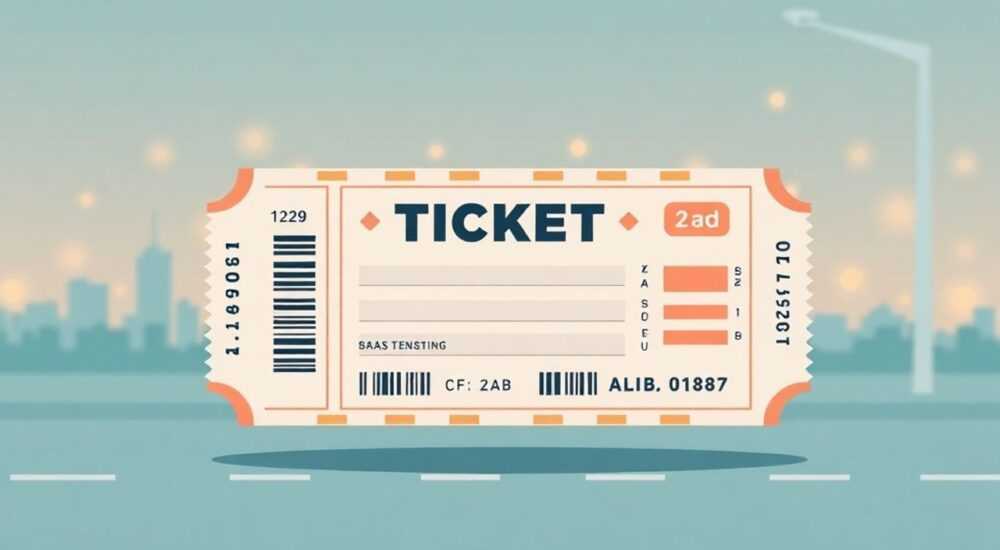
Создание реалистичного билета в Photoshop — задача, требующая внимания к деталям, знания основ графического дизайна и понимания структуры официальных документов. Будь то для театрального мероприятия, концерта, транспортного проезда или корпоративного события, качественно оформленный билет должен выглядеть достоверно: с логотипами, штрихкодами, защитными элементами и четкой типографикой. Adobe Photoshop предоставляет все необходимые инструменты для полного контроля над дизайном — от выбора формата до имитации печатной текстуры.
Чтобы сделать билет в фотошопе, начните с подготовки точных параметров документа — размера, разрешения (300 ppi) и цветовой модели CMYK. Используйте слои, формы, текстовые блоки и эффекты наложения для создания профессионального макета с реквизитами, штрихкодом и водяными знаками.
Содержание статьи:
- Основные этапы создания билета в Фотошопе
- Пошаговый алгоритм:
- Подготовка документа: параметры и настройки
- Дизайн билета: структура и элементы
- Советы по композиции:
- Работа с текстом: типографика и форматирование
- Правила типографики:
- Добавление графических элементов: логотипы, штрихкоды
- Как создать штрихкод вручную:
- Эффекты реализма: текстура, тени, рельеф
- Популярные эффекты:
- Сохранение и экспорт для печати
- Экспертное мнение
- Вопросы и ответы
- Заключение
Основные этапы создания билета в Фотошопе
Создание билета в Adobe Photoshop — это многоэтапный процесс, который начинается с планирования и заканчивается финальным экспортом. Каждый шаг важен: ошибка на начальном этапе может привести к несоответствию размеров при печати или плохому качеству изображения. Первое, что нужно определить — тип билета: односторонний или двусторонний, стандартный (например, A6) или нестандартный формат. Это влияет на размер холста и расположение элементов.
Далее следует создание сетки и направляющих. Сетка помогает выстроить композицию симметрично и гармонично. Направляющие позволяют точно размещать текст, логотипы и штрихкоды. Важно помнить, что любой билет содержит обязательные поля: название события, дата, время, место, цена, номер билета, зона/ряд/место. Эти данные должны быть читаемыми и соответствовать стандартам типографики.
После подготовки структуры добавляются визуальные элементы: фон, рамки, градиенты, узоры. Здесь важно соблюдать баланс — слишком яркий фон может затруднить чтение текста. Лучше использовать светлые или приглушенные оттенки, особенно если билет будет содержать много информации. Также стоит продумать цветовую схему заранее: она должна соответствовать бренду мероприятия.
Полезно знать: Перед началом работы сохраните черновой шаблон с направляющими — это сэкономит время при создании нескольких билетов одного типа.
Пошаговый алгоритм:
- Определите формат и назначение билета.
- Создайте новый документ с правильными параметрами.
- Настройте сетку и направляющие.
- Добавьте фон и базовые графические элементы.
- Вставьте текстовые блоки с реквизитами.
- Интегрируйте штрихкод, QR-код и логотип.
- Примените эффекты реализма (текстура, тень).
- Проверьте макет и экспортируйте в нужный формат.
Подготовка документа: параметры и настройки
От правильности настроек документа зависит качество конечного продукта. При создании нового файла в Photoshop выберите подходящий размер. Для большинства билетов подходит формат A6 (105×148 мм), но возможны и другие — например, 10×21 см для транспортных проездных. Установите разрешение 300 пикселей на дюйм (ppi) — это стандарт для офсетной и цифровой печати. Цветовая модель должна быть CMYK, а не RGB, чтобы избежать искажений цвета при печати.
Если билет будет двусторонним, создайте два слоя или два отдельных документа — один для лицевой стороны, другой для оборота. На обратной стороне часто размещают правила использования, контактную информацию, юридические условия или карту зала. Не забудьте добавить припуски на обрезку (bleed) — минимум 3 мм со всех сторон. Это предотвратит появление белых полос при резке.
«Всегда проверяйте цветовую модель перед экспортом. Даже идеальный дизайн в RGB может выглядеть тусклым после перевода в CMYK на этапе печати.» — Мария Котова, графический дизайнер, 8 лет опыта в полиграфии
Также рекомендуется включить режим «Направляющие» и «Сетка» в меню View → Show. Сетка с шагом 5 мм поможет равномерно распределить элементы. Направляющие можно протянуть мышью из линеек (включаются Ctrl+R), чтобы точно выставить поля и центры.
Дизайн билета: структура и элементы
Хороший дизайн билета сочетает функциональность и эстетику. Он должен быстро передавать ключевую информацию и вызывать доверие. Основные элементы билета:
- Название мероприятия или организации;
- Дата и время;
- Место проведения (адрес, зал, ряд, место);
- Цена и валюта;
- Уникальный номер билета;
- Штрихкод или QR-код;
- Логотип организатора;
- Группа доступа (VIP, партер, балкон);
- Контактная информация;
- Водяной знак или защитный узор.
Расположение этих элементов должно следовать логической иерархии. Самое важное — название и дата — размещаются в верхней части. Номер билета и штрихкод — внизу или справа. Логотип — в углу, обычно в левом верхнем. Для удобства восприятия используйте контрастные цвета: темный текст на светлом фоне.
Элемент |
Рекомендуемый размер шрифта |
Цветовая рекомендация |
|---|---|---|
Название мероприятия |
18–24 pt |
Темный (черный, темно-синий) |
Дата и время |
14–16 pt |
Серый или черный |
Место и номер места |
12–14 pt |
Серый |
Штрихкод / QR |
— |
Черный на белом фоне |
Номер билета |
10–12 pt |
Курсив, серый |
Советы по композиции:
- Используйте принцип «золотого сечения» для размещения ключевых элементов.
- Не перегружайте пространство — оставляйте «воздух» между блоками.
- Выравнивайте текст по левому краю или по центру, избегая разбросанного расположения.
Полезно знать: Добавьте скрытый элемент — например, микротекст или водяной знак «Не для продажи», чтобы повысить защиту от подделок.
Работа с текстом: типографика и форматирование
Типографика — одна из ключевых составляющих восприятия билета. Неправильно выбранный шрифт может сделать документ непрофессиональным или трудночитаемым. Для билетов лучше использовать беззасечковые шрифты: Helvetica, Arial, Roboto, Open Sans. Они четкие, современные и хорошо читаются даже в мелком размере.
Избегайте декоративных шрифтов для основного текста. Их можно использовать только для названия мероприятия, если это соответствует стилю события (например, театр или бал). Важно соблюдать контраст: светлый текст на темном фоне допустим, но минимальный — черный на белом. Проверьте читаемость на разных устройствах и при печати.
При форматировании текста используйте слои с эффектами: тень, обводка, наложение. Например, если текст находится на градиентном фоне, добавьте легкую тень (Drop Shadow) или светлую обводку (Stroke), чтобы он не сливается. Избегайте прозрачности ниже 80% для основного текста.
«Текст должен “работать”, а не просто “красоваться”. Если вы сомневаетесь, прочитаем ли текст с расстояния 30 см — сделайте его крупнее.» — Алексей Романов, UX-дизайнер, специалист по читаемости
Правила типографики:
- Не используйте более двух шрифтов в одном билете.
- Заголовки — жирный шрифт, основной текст — обычный.
- Избегайте ВСЕГО ЗАГЛАВНЫМИ, кроме аббревиатур.
- Междустрочный интервал — 1.2–1.5 от размера шрифта.
Добавление графических элементов: логотипы, штрихкоды
Графические элементы придают билету законченный вид и повышают доверие. Логотип должен быть векторным — в формате PNG с прозрачным фоном или AI (если используется через Smart Object). Размещайте его в углу, не перекрывая важные данные. Размер — не более 1/6 от высоты билета.
Штрихкод и QR-код можно сгенерировать онлайн (например, через barcode.tec-it.com или qr-code-generator.com), затем вставить как изображение. Важно: размер штрихкода — минимум 2×1 см, разрешение — 300 ppi. Проверьте, сканируется ли код на мобильном устройстве. QR-код может вести на сайт события, страницу регистрации или аннулирования.
Как создать штрихкод вручную:
- Создайте прямоугольник (Rectangular Marquee Tool).
- Выберите чёрный цвет и заполните выделение.
- С помощью Move Tool (V) вставьте готовый штрихкод как Smart Object.
- Отрегулируйте размер, удерживая Shift для сохранения пропорций.
- Добавьте номер под кодом (например, «1234 5678 9012»).
Полезно знать: QR-код можно стилизовать — добавить логотип в центр, изменить цвет, но не переусердствуйте: он должен оставаться сканируемым.
Эффекты реализма: текстура, тени, рельеф
Чтобы билет выглядел как настоящий напечатанный документ, добавьте эффекты глубины. Используйте слоевые стили (Layer Style): Drop Shadow (тень), Inner Shadow (внутренняя тень), Bevel & Emboss (рельеф). Например, тень вокруг всего билета создаст эффект подложки, а рельеф на кнопке «Вход разрешён» — имитацию тиснения.
Текстура бумаги добавляется через наложение слоя. Найдите изображение фактурной бумаги (10×10 см, 300 ppi), вставьте поверх всех слоев, установите режим наложения Multiply (Умножение) и прозрачность 10–15%. Это придаст естественный вид, особенно при печати на матовой бумаге.
Популярные эффекты:
- Тень под билетом — размытие 5–10 px, непрозрачность 50%;
- Рельеф на логотипе — глубина 100%, размер 2 px;
- Блёстки или узор — отдельный слой с режимом Overlay (Перекрытие).
«Реализм начинается с мелочей. Добавьте пару случайных царапин или точек — это имитирует печатные дефекты и делает билет “живым”.» — Елена Васильева, арт-директор студии BrandCraft
Сохранение и экспорт для печати
Финальный этап — правильное сохранение. Если билет отправляется в типографию, экспортируйте в PDF/X-1a. Этот стандарт поддерживает CMYK, векторы и припуски. В Photoshop: File → Save As → выберите Photoshop PDF → в настройках выберите «PDF/X-1a:2001».
Если нужен файл для электронного использования (например, PDF-билет на телефон), достаточно обычного PDF с RGB. Убедитесь, что все шрифты встроены, а изображения не сжаты. Для онлайн-публикации можно дополнительно экспортировать в JPEG (качество 10–12), но только при отсутствии печати.
Полезно знать: Перед отправкой в печать запросите пробный оттиск — это поможет проверить цвета, резкость и расположение элементов.
Экспертное мнение
«Сегодня многие считают, что билет можно сделать за 10 минут в Canva. Но профессиональный подход в Photoshop даёт полный контроль: от цветовых профилей до защиты от подделок. Особенно важно для массовых мероприятий, где каждый билет — часть бренда.» — Дмитрий Лебедев, креативный директор EventDesign Lab, 12 лет в event-индустрии
По его словам, ключевые ошибки новичков — игнорирование припусков, использование низкокачественных шрифтов и отсутствие тестирования на сканирование. «Я рекомендую всегда делать “пилотную партию” — 5–10 билетов, которые проверяются на всех этапах: от просмотра на экране до печати и сканирования. Это спасает от катастроф на входе.»
Вопросы и ответы
Можно ли сделать билет в Photoshop Express или Mobile?
Да, но с ограничениями. Мобильные версии не поддерживают CMYK, слоевые стили и точные настройки. Подходят только для цифровых билетов низкой сложности.
Как защитить билет от подделки?
Добавьте водяной знак, микротекст, уникальный QR-код с серверной проверкой, а также используйте нестандартные шрифты и цвета. При печати — матовую ламинацию или голографические элементы.
Нужно ли указывать ИНН или реквизиты организатора?
Да, если билет является официальным документом строгой отчетности (БСО). В этом случае требуется регистрация в ФНС и использование специальных форм.
Какой формат лучше — PDF или PNG?
PNG подходит для цифровых копий и сайтов, PDF — для печати и рассылки. PDF сохраняет векторы и шрифты, не теряя качества.
Можно ли автоматизировать создание множества билетов?
Да, с помощью Data Merge в Photoshop. Создайте шаблон и CSV-файл с данными (имя, номер, место), и система сгенерирует сотни билетов за один клик.
Заключение
Создание билета в Photoshop — это не просто техническая задача, а полноценный дизайн-проект, сочетающий эстетику, функциональность и безопасность. От правильных настроек документа до финального экспорта — каждый этап влияет на конечный результат. Главное — соблюдать стандарты печати, продумывать композицию и тестировать макет перед массовым использованием.
Профессиональный билет — это визитная карточка события. Он должен быть легко читаем, визуально привлекателен и защищен от подделок. Используя возможности Photoshop, вы можете создать документ, который выглядит так, будто сошел с фабрики по производству ценных бумаг.
- Всегда работайте в CMYK при подготовке к печати.
- Используйте направляющие и сетку для точного позиционирования.
- Добавляйте штрихкоды и QR-коды с проверкой сканирования.
- Внедряйте эффекты реализма — тени, текстуры, рельеф.
- Экспортируйте в PDF/X-1a для типографии, избегая потерь качества.
⚠️ Дисклеймер — нажмите, чтобы развернуть
Материалы, опубликованные в разделе «Блог» на сайте RU DESIGN SHOP (rudesignshop.ru), носят исключительно информационный и ознакомительный характер и не являются руководством к действию, финансовой рекомендацией, медицинской услугой, ветеринарным назначением либо рекламой товаров и услуг, включая азартные игры. Публикации не содержат призывов к участию в азартных играх и не направлены на продвижение соответствующих операторов.
Безопасность применения товаров и веществ: при использовании строительных материалов, бытовой химии, пестицидов и агрохимикатов необходимо строго следовать инструкциям производителя и действующему законодательству Российской Федерации, включая Федеральный закон РФ от 19.07.1997 № 109-ФЗ «О безопасном обращении с пестицидами и агрохимикатами».
Упоминание товарных знаков, брендов и организаций носит исключительно информационный характер и не означает наличие партнёрских отношений или одобрения со стороны правообладателей.
Материалы, содержащие сведения о медицинских, ветеринарных или косметических средствах, представлены в справочных целях и не являются медицинской консультацией или назначением. Перед применением рекомендуется обратиться к врачу, ветеринарному специалисту или иному сертифицированному профессионалу.
Возрастные ограничения: материалы, содержащие сведения о продукции категории 18+, включая алкоголь или азартные игры, предназначены исключительно для совершеннолетней аудитории и публикуются в информационных целях.
Правовая ответственность: решения, принятые на основе опубликованной информации, пользователь принимает самостоятельно и на свой риск; редакция и авторы несут ответственность в пределах, установленных законодательством Российской Федерации.
Редакция не допускает публикаций, содержащих пропаганду экстремизма, терроризма, наркотических средств или суицида; подобные материалы подлежат немедленному удалению.
Упоминание организаций с ограниченным статусом: компания Meta Platforms Inc. (социальные сети Facebook и Instagram) признана экстремистской организацией решением суда РФ, её деятельность запрещена на территории Российской Федерации; любые упоминания приводятся исключительно в информационных целях.
Авторские права и источники: информация собирается из открытых источников; её актуальность указывается на дату публикации и может изменяться.
Изображения и иллюстрации используются на условиях, разрешённых правообладателями. При возникновении претензий редакция готова оперативно рассмотреть обращение и внести необходимые изменения.
Персональные данные и cookies: сайт использует cookies и обрабатывает персональные данные пользователей в соответствии с Федеральным законом № 152-ФЗ «О персональных данных» и Политикой конфиденциальности RU DESIGN SHOP.
Мнения авторов могут не совпадать с позицией государственных органов или коммерческих организаций, упомянутых в материалах.
РЕКОМЕНДУЕМ
Товары от российских производителей

Гипсовый светильник SGS23
6549 руб.


