Скидка 5% на первый заказ — RDS5




Как сделать боке в фотошопе
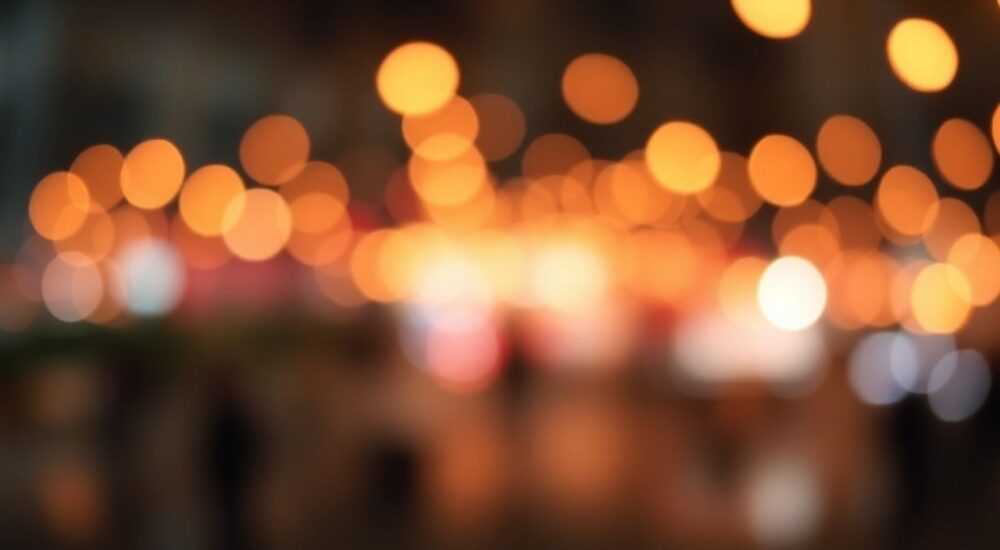
Боке — это художественное размытие заднего плана на фотографии, создающее атмосферу и выделяющее объект съемки. В идеале его формируют при помощи объектива с широкой диафрагмой, но не всегда под рукой есть подходящее оборудование. К счастью, Adobe Photoshop предоставляет мощные инструменты для имитации боке в постобработке. Современные версии программы позволяют добиться почти физически точного эффекта, особенно при использовании глубины резкости на основе карты масок.
Чтобы сделать боке в фотошопе, используйте инструмент «Размытие в движении» или фильтр «Размытие по контуру» с маской, чтобы контролировать зоны размытия. Главное — аккуратно отделить объект от фона и плавно нарастить размытие.
Содержание статьи:
- Что такое боке и зачем его делать в фотошопе
- Подготовка изображения к обработке
- Пошаговая инструкция: как сделать боке в фотошопе
- Шаг 1: Выделение объекта и создание маски
- Шаг 2: Применение размытия
- Шаг 3: Градиентное нарастание размытия
- Шаг 4: Имитация световых бликов (опционально)
- Продвинутые методы и профессиональные приемы
- Использование карты глубины
- Плагины для реалистичного боке
- Работа с волосами и сложными краями
- Типичные ошибки и как их избежать
- Экспертное мнение
- Вопросы и ответы
- Заключение
Что такое боке и зачем его делать в фотошопе
Боке (от японского «boke» — размытие, туман) — это качество размытых участков изображения, особенно световых бликов на заднем плане. Настоящее боке формируется оптически, когда объектив с большой апертурой (например, f/1.4 или f/1.8) создает мягкое, круглое размытие вне фокуса. Однако не у всех фотографов есть доступ к таким объективам, а иногда композиция требует другого ракурса или фокусного расстояния.
Именно поэтому цифровая имитация боке стала важной частью постобработки. Фотографы, работающие со смартфонами, бюджетными камерами или в условиях ограниченного контроля над глубиной резкости, активно используют Photoshop для достижения аналогичного эффекта. Это особенно актуально в портретной, предметной и свадебной фотографии, где выделение главного объекта критически важно.
Полезно знать: Боке — это не просто размытие, а его качество. Хорошее боке выглядит плавным, без резких переходов и артефактов.
Хотя современные смартфоны предлагают режим «Портрет» с автоматическим боке, их алгоритмы часто ошибаются на сложных границах (волосы, очки, перила). Ручная обработка в Photoshop позволяет достичь более точного и естественного результата, особенно при работе с профессиональными проектами.
Подготовка изображения к обработке
Перед тем как приступить к созданию боке, важно правильно подготовить файл. От качества исходника зависит конечный результат. Оптимальный формат — RAW, так как он сохраняет максимальную информацию о деталях, цветах и динамическом диапазоне. Если используется JPEG, убедитесь, что изображение не сильно сжато и не имеет артефактов.
Первый шаг — полная коррекция экспозиции, баланса белого и контраста. Размытие подчеркивает недостатки, поэтому лучше исправить всё до применения фильтров. Также рекомендуется работать в 16-битном режиме, если позволяет производительность системы: это снижает риск появления полос и лестничного эффекта при градиентах.
Ключевой этап — выделение объекта. Чем точнее будет маска, тем реалистичнее получится боке. Для этого используются:
- Инструмент «Магическое замочное кольцо» — быстро, но не всегда точно;
- «Быстрое выделение» с последующей коррекцией в «Маске объекта»;
- «Перо» — самый трудоёмкий, но наиболее точный способ для сложных контуров.
После создания выделения необходимо инвертировать его (Ctrl+Shift+I) и применить к фоновому слою. Таким образом, все последующие действия с размытием будут затрагивать только задний план.
«Всегда работайте с дубликатом фона. Создайте новый слой через Ctrl+J и применяйте размытие именно к нему. Это даёт возможность корректировать силу эффекта в любой момент.» — Алексей Морозов, ретушёр, 12 лет опыта
Пошаговая инструкция: как сделать боке в фотошопе
Шаг 1: Выделение объекта и создание маски
Откройте изображение в Photoshop. Дублируйте фоновый слой (Ctrl+J). Перейдите во вкладку «Выделение» → «Объект». Удерживая Shift, уточните область вокруг человека или объекта. Нажмите «Применить». Инвертируйте выделение (Ctrl+Shift+I), чтобы охватить фон.
Добавьте слой-маску к дубликату. Теперь фон будет виден только сквозь маску, а объект останется резким. При необходимости отредактируйте маску вручную с чёрной или белой кистью.
Шаг 2: Применение размытия
На выделенном фоне примените фильтр: «Фильтр» → «Размытие» → «Размытие по контуру». Настройте радиус — начните с 10–15 пикселей. Этот фильтр имитирует оптическое размытие лучше, чем обычное «Гауссово», так как сохраняет форму световых пятен.
Если хотите более выраженное боке, особенно с круглыми бликами, используйте плагин или ручной метод с кистями. Но стандартного размытия достаточно для большинства задач.
Шаг 3: Градиентное нарастание размытия
Настоящее боке не одинаково по всей глубине. Оно усиливается с увеличением расстояния до камеры. Чтобы имитировать это, создайте новую маску и примените к ней градиент от центра к краям.
Выберите инструмент «Градиент» (G), установите чёрный → белый, тип линейный. Проведите от объекта к краю изображения. Это частично скроет размытие вблизи объекта и усилит его на удалённых участках.
Шаг 4: Имитация световых бликов (опционально)
Для реализма можно добавить искусственные блики. Создайте новый слой, выберите мягкую белую кисть, установите непрозрачность 20%. Нарисуйте несколько круглых пятен на заднем плане. Примените к слою режим наложения «Светление» или «Экран».
Увеличьте их размытие с помощью «Гауссового размытия» — так они будут напоминать размытые огни, характерные для настоящего боке.
Полезно знать: Не переусердствуйте с бликами. Достаточно 3–5 мягких пятен, чтобы создать эффект, не перегружая кадр.
Продвинутые методы и профессиональные приемы
Использование карты глубины
В Photoshop CC 2023+ появилась поддержка Z-карт — специальных изображений, где яркость пикселей соответствует расстоянию до камеры. Если у вас есть доступ к смартфону с режимом «Портрет» (iPhone, Pixel), экспортируйте вместе с фото файл .depth или .dng с картой.
Импортируйте карту в Photoshop, преобразуйте её в маску размытия. Затем свяжите её с уровнем размытия: более тёмные участки — меньше размытия, светлые — больше. Это позволяет создать физически точное боке, которое невозможно отличить от оптического.
Плагины для реалистичного боке
Профессионалы часто используют сторонние решения:
- Alien Skin Bokeh — мощный плагин с десятками предустановок, имитирующих поведение реальных объективов;
- Topaz Adjust — включает продвинутые режимы размытия с управлением формой бликов;
- Imagenomic Portraiture + Bonita — комбинация для портретов с естественным боке.
Эти инструменты позволяют регулировать форму диафрагмы, степень хроматических аберраций и даже направление света, что делает результат максимально реалистичным.
Метод |
Реализм |
Сложность |
Время обработки |
|---|---|---|---|
Гауссово размытие + маска |
Низкий |
Лёгкая |
5–10 мин |
Размытие по контуру + градиент |
Средний |
Средняя |
15–20 мин |
Карта глубины + Z-размытие |
Высокий |
Высокая |
25–40 мин |
Плагин Alien Skin Bokeh |
Очень высокий |
Средняя |
10–15 мин |
Работа с волосами и сложными краями
Один из самых сложных моментов — размытие фона вокруг тонких прядей. Стандартные инструменты часто оставляют ореол или «съедают» детали. Решение — использовать режим «Маска объекта» с функцией «Предварительный просмотр волос».
Увеличьте радиус кисти, понизьте жёсткость, аккуратно пройдитесь по контуру. Можно также создать отдельный слой с полупрозрачными прядями, чтобы фон просвечивал естественно.
«Всегда проверяйте результат на 100% масштабе. То, что выглядит хорошо при уменьшении, на полном увеличении может оказаться грубым разрезом.» — Анна Ковалёва, ретушёр студии «Формат 8×10»
Типичные ошибки и как их избежать
- Резкие переходы между резким и размытым — возникают при использовании жёстких масок. Решение: размывайте саму маску с помощью «Размытие по Гауссу» (радиус 1–3 пикселя).
- Одинаковое размытие по всему фону — нарушает законы перспективы. Используйте градиентную маску, чтобы имитировать увеличение размытия с глубиной.
- Переразмытие — фон становится нечитаемым. Держите радиус в пределах 10–25 пикселей, ориентируясь на размер изображения.
- Игнорирование света — боке должно соответствовать источнику света. Если огни справа, блики должны быть смещены влево.
Полезно знать: После размытия фон может потерять контраст. Слегка повысьте насыщенность и светимость фона, чтобы он не «выпадал» из кадра.
Экспертное мнение
«Многие думают, что боке — это просто размыть фон. Но на самом деле это игра света, формы и восприятия. Я всегда начинаю с анализа, как бы вёл себя объектив с f/1.4: где начнётся размытие, как изменятся блики, куда сместятся круги. Только потом применяю фильтры. Фотошоп — не волшебная кнопка, а инструмент для реализации замысла.» — Дмитрий Романов, фотограф National Geographic, 18 лет в профессии
Он также отмечает, что лучшие результаты получаются при совместной работе фотографа и ретушера: «Если снимок сделан с учётом будущего боке — с чистым фоном, хорошим освещением и запасом по краям — постобработка занимает в разы меньше времени».
Вопросы и ответы
Можно ли сделать боке на телефоне в Photoshop?
Да, мобильная версия Photoshop Express и Adobe Lightroom Mobile поддерживают базовое размытие фона. Однако функционал ограничен по сравнению с десктопной версией. Для точной работы рекомендуется использовать компьютер.
Почему моё боке выглядит неестественно?
Чаще всего причина — слишком сильное или равномерное размытие. Также проблема в резких границах маски. Попробуйте использовать градиентное размытие и размывать саму маску. Проверьте, не перекрывает ли размытие передний план.
Какие настройки размытия самые эффективные?
Для большинства случаев подходит «Размытие по контуру» с радиусом 10–20 px. Если нужна имитация круглых бликов — используйте плагины или ручное нанесение с последующим размытием.
Нужно ли сохранять исходник при создании боке?
Обязательно. Всегда работайте с копией файла и используйте корректирующие слои. Это позволит внести изменения без потери качества.
Заключение
Создание боке в Photoshop — это не просто техническая операция, а важный элемент художественной выразительности. Современные инструменты позволяют достичь уровня, близкого к оптическому, особенно при правильной подготовке и внимании к деталям. Ключ к успеху — не скорость, а точность: качественная маска, плавные переходы и учёт физики света.
Помните: цель — не просто размыть фон, а создать ощущение глубины, объёма и фокуса на главном объекте. Даже небольшое, но грамотное боке может кардинально улучшить визуальное восприятие снимка.
- Всегда начинайте с точного выделения объекта и создания мягкой маски.
- Используйте «Размытие по контуру» вместо «Гауссова» для более реалистичного эффекта.
- Применяйте градиентное нарастание размытия для имитации глубины резкости.
- Рассмотрите использование карт глубины или плагинов для сложных задач.
- Проверяйте результат на 100% масштабе и корректируйте мелкие артефакты.
⚠️ Дисклеймер — нажмите, чтобы развернуть
Материалы, опубликованные в разделе «Блог» на сайте RU DESIGN SHOP (rudesignshop.ru), носят исключительно информационный и ознакомительный характер и не являются руководством к действию, финансовой рекомендацией, медицинской услугой, ветеринарным назначением либо рекламой товаров и услуг, включая азартные игры. Публикации не содержат призывов к участию в азартных играх и не направлены на продвижение соответствующих операторов.
Безопасность применения товаров и веществ: при использовании строительных материалов, бытовой химии, пестицидов и агрохимикатов необходимо строго следовать инструкциям производителя и действующему законодательству Российской Федерации, включая Федеральный закон РФ от 19.07.1997 № 109-ФЗ «О безопасном обращении с пестицидами и агрохимикатами».
Упоминание товарных знаков, брендов и организаций носит исключительно информационный характер и не означает наличие партнёрских отношений или одобрения со стороны правообладателей.
Материалы, содержащие сведения о медицинских, ветеринарных или косметических средствах, представлены в справочных целях и не являются медицинской консультацией или назначением. Перед применением рекомендуется обратиться к врачу, ветеринарному специалисту или иному сертифицированному профессионалу.
Возрастные ограничения: материалы, содержащие сведения о продукции категории 18+, включая алкоголь или азартные игры, предназначены исключительно для совершеннолетней аудитории и публикуются в информационных целях.
Правовая ответственность: решения, принятые на основе опубликованной информации, пользователь принимает самостоятельно и на свой риск; редакция и авторы несут ответственность в пределах, установленных законодательством Российской Федерации.
Редакция не допускает публикаций, содержащих пропаганду экстремизма, терроризма, наркотических средств или суицида; подобные материалы подлежат немедленному удалению.
Упоминание организаций с ограниченным статусом: компания Meta Platforms Inc. (социальные сети Facebook и Instagram) признана экстремистской организацией решением суда РФ, её деятельность запрещена на территории Российской Федерации; любые упоминания приводятся исключительно в информационных целях.
Авторские права и источники: информация собирается из открытых источников; её актуальность указывается на дату публикации и может изменяться.
Изображения и иллюстрации используются на условиях, разрешённых правообладателями. При возникновении претензий редакция готова оперативно рассмотреть обращение и внести необходимые изменения.
Персональные данные и cookies: сайт использует cookies и обрабатывает персональные данные пользователей в соответствии с Федеральным законом № 152-ФЗ «О персональных данных» и Политикой конфиденциальности RU DESIGN SHOP.
Мнения авторов могут не совпадать с позицией государственных органов или коммерческих организаций, упомянутых в материалах.
РЕКОМЕНДУЕМ
Товары от российских производителей




