Скидка 5% на первый заказ — RDS5




Как сделать брошюру в повер поинт
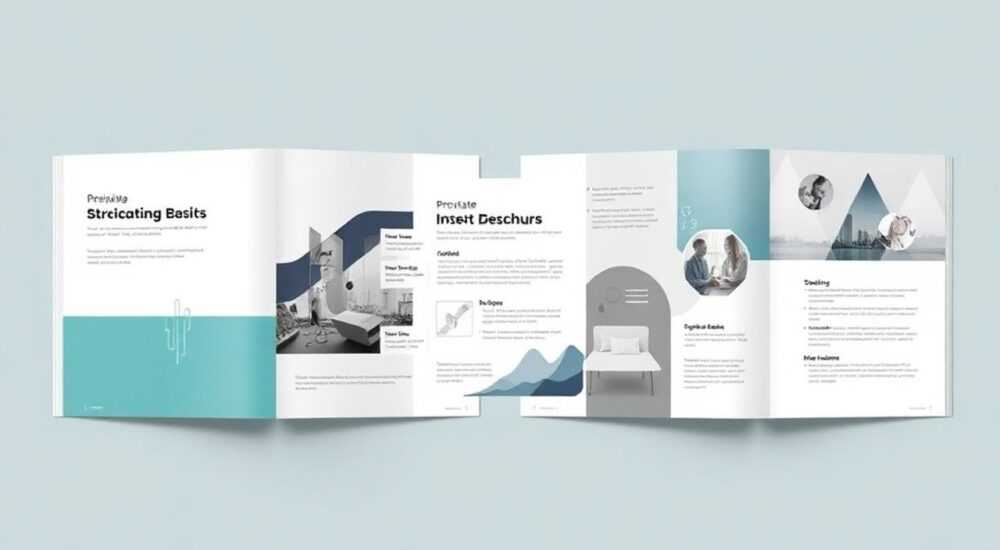
Создание брошюры в PowerPoint — это простой и эффективный способ подготовить печатную или цифровую продукцию для презентаций, рекламных кампаний, образовательных целей или бизнес-коммуникаций. Несмотря на то что PowerPoint изначально разрабатывался как инструмент для слайд-шоу, его гибкие возможности по верстке, работе с текстом, графикой и макетами позволяют использовать его и для создания полноценных брошюр. В отличие от специализированных программ вроде Adobe InDesign, PowerPoint доступен почти всем пользователям Microsoft Office, имеет низкий порог входа и поддерживает экспорт в PDF — ключевой формат для передачи на печать.
Чтобы сделать брошюру в PowerPoint, задайте правильные размеры страницы, используйте двухсторонний макет 3×2 (для стандартной фальцовки), продумайте структуру контента и цветовую схему. Экспортируйте результат в PDF с настройками для печати.
Содержание статьи:
- Настройка документа: параметры страницы и ориентация
- Как выбрать правильный формат бумаги
- Структура брошюры: логика компоновки и расположение блоков
- Шаблон распределения контента
- Дизайн и визуальное оформление
- Как работать с изображениями
- Типы фальцовки и их реализация в PowerPoint
- Печать на обеих сторонах: как организовать?
- Экспорт в PDF: подготовка к печати
- Проверка перед отправкой
- Распространённые ошибки и как их избежать
- Как проверить макет самостоятельно
- Экспертное мнение
- Вопросы и ответы
- Заключение
Настройка документа: параметры страницы и ориентация
Первый шаг при создании брошюры в PowerPoint — корректная настройка размера слайда. По умолчанию программа использует пропорции 16:9 или 4:3, что не подходит для печатной продукции. Вам нужно перейти в раздел «Дизайн» → «Параметры слайда» → «Размер слайда» → «Пользовательские размеры». Здесь можно указать нужные параметры в сантиметрах.
Для стандартной трёхсгибной брошюры (фальцовка «гармошка») используется лист А4, который складывается на три части. Размер одной панели — примерно 9,9 × 21 см (при делении 29,7 см пополам на три части). Соответственно, общий размер слайда должен быть 29,7 × 21 см (А4 в альбомной ориентации).
- Откройте PowerPoint и начните с новой презентации.
- Перейдите в «Дизайн» → «Параметры слайда» → «Размер слайда» → «Пользовательский».
- Установите ширину 29,7 см, высоту 21 см, выберите альбомную ориентацию.
- Нажмите «ОК», подтвердив изменение размеров всех слайдов.
Если вы планируете двустороннюю брошюру (лицевая и оборотная стороны), создайте два слайда: один — для лицевой стороны, второй — для обратной. Это важно для правильной печати «на обе стороны».
Полезно знать: При использовании пользовательского размера слайда PowerPoint может предложить изменить соотношение сторон других слайдов. Подтвердите это действие, чтобы все слайды соответствовали единому формату.
Как выбрать правильный формат бумаги
Хотя А4 — самый распространённый формат, возможны и другие варианты: А5, DL (10×21 см), или кастомные размеры под полиграфию. Уточните у типографии, какие размеры они принимают, и настройте слайд под них. Например, брошюра DL часто используется для рассылки и имеет размеры 21 см в длину и 10 см в ширину (после сгиба).
Формат |
Размер (см) |
Ориентация |
Применение |
|---|---|---|---|
А4 альбомный |
29,7 × 21 |
Горизонтальная |
Трёхсгибная брошюра |
DL |
21 × 10 |
Горизонтальная |
Маркетинговые буклеты |
А5 книжный |
14,8 × 21 |
Вертикальная |
Двухстраничные развороты |
Структура брошюры: логика компоновки и расположение блоков
Брошюра — это не просто набор картинок и текста. Это продуманная коммуникация, где каждый элемент выполняет свою задачу. Чтобы читатель легко воспринимал информацию, необходимо соблюдать логическую последовательность.
Представьте, как человек будет открывать вашу брошюру. Первое, что он видит — это внешняя сторона первой панели. Затем, при раскрытии — внутренние панели, и только потом — тыльная сторона. Поэтому структура должна учитывать порядок чтения.
Для трёхсгибной брошюры (6 панелей: 3 с лицевой стороны, 3 — с обратной) принята следующая схема:
- Обложка (панель 1): название, логотип, цепляющий заголовок.
- Задняя обложка (панель 6): контакты, QR-код, призыв к действию.
- Внутренние панели (2–5): основной контент — преимущества, услуги, история компании, отзывы.
Рекомендуется начинать проектирование с эскиза на бумаге или в виде мини-таблицы, где вы распределите контент по панелям.
Шаблон распределения контента
- Панель 1 (обложка): яркий визуал + бренд + слоган.
- Панель 2: проблема клиента / «боль».
- Панель 3: решение (ваши услуги/продукт).
- Панель 4: доказательства (статистика, кейсы, сертификаты).
- Панель 5: преимущества и сравнение с конкурентами.
- Панель 6 (тыльная сторона): контакты, сайт, соцсети, карта проезда.
«Распределяйте контент по принципу «проблема — решение — доказательство — призыв». Это повышает конверсию даже в печатной продукции.» — Марина Ковалёва, маркетолог, 12 лет опыта в B2B-коммуникациях
Дизайн и визуальное оформление
Дизайн брошюры должен быть единым, профессиональным и соответствовать бренду. Используйте фирменные цвета, шрифты и стиль изображений. Избегайте перегруженности: одна идея — на одну панель.
Начните с выбора цветовой палитры. Оптимально — 2–3 основных цвета и один акцентный. Например, синий (доверие), белый (чистота), оранжевый (призыв). Шрифты: один для заголовков (жирный, читаемый), второй — для основного текста (с засечками или без, но обязательно крупнее 10 pt).
- Используйте прозрачные фигуры как фоны для текста.
- Добавляйте иконки из PowerPoint (вставка → иконки) или скачивайте SVG с сайтов вроде Flaticon.
- Вставляйте качественные изображения (минимум 150 dpi при размере в макете).
- Выравнивайте все элементы по сетке (включите «Сетку и направляющие» во вкладке «Вид»).
Как работать с изображениями
PowerPoint позволяет обрезать, добавлять эффекты, применять маски. Чтобы изображение не теряло качество при масштабировании, используйте векторные графики или растровые с высоким разрешением.
Полезно знать: Перед вставкой фото убедитесь, что у вас есть права на его использование. Лучше использовать стоковые изображения с лицензией Creative Commons или купить подписку на Unsplash, Shutterstock.
Типы фальцовки и их реализация в PowerPoint
Фальцовка — способ сгиба листа. От него зависит, как будет выглядеть финальный продукт. Самые распространённые типы:
- Рулонная (Z-фальц): панели загибаются внутрь, как гармошка. Распространена в туристических буклетах.
- Клиновидная: средняя часть остаётся открытой, боковые загибаются внутрь. Подходит для каталогов.
- Пополам: лист складывается два раза. Простой и дешёвый вариант.
В PowerPoint вы моделируете фальцовку через расположение панелей на одном слайде. Например, для Z-фальца:
- Разделите слайд на три равные части по 9,9 см.
- Левая часть — первая панель (обложка), правая — последняя (тыльная сторона), центр — внутренний разворот.
- При печати лист будет сложен так, что порядок чтения сохранится.
Печать на обеих сторонах: как организовать?
Если брошюра двусторонняя, создайте второй слайд. Он будет представлять оборотную сторону. Важно: при физическом сгибе порядок панелей меняется. Поэтому на втором слайде панели должны идти в обратном порядке.
Например:
- Слайд 1 (лицевая): панели 1–2–3.
- Слайд 2 (оборотная): панели 6–5–4.
Так при двусторонней печати и фальцовке всё совпадёт.
Полезно знать: Попросите типографию проверить макет перед печатью. Они могут указать на ошибки в порядке панелей или полях.
Экспорт в PDF: подготовка к печати
После завершения дизайна необходимо экспортировать файл в PDF — универсальный формат для печати. Перейдите в «Файл» → «Сохранить как» → выберите место, тип файла — PDF.
Но просто сохранить недостаточно. Нужно правильно настроить параметры:
- Выберите «Оптимизировать для: Минимальный размер» — нет, лучше «Стандарт» или «Высокая точность».
- В параметрах экспорта нажмите «Опции» и убедитесь, что включены все слайды.
- Поставьте галочку «Высокое качество печати (150 dpi и выше)».
- Если нужно — добавьте поля обрезки (bleed), если типография требует.
Проверка перед отправкой
Перед отправке в типографию выполните чек-лист:
- Цветовая модель — CMYK? (PowerPoint работает в RGB, но большинство принтеров используют CMYK. Обсудите с типографией, нужно ли конвертировать.)
- Шрифты встроены? (В опциях PDF включите «Внедрять шрифты».)
- Все изображения чёткие, без пикселизации?
- Порядок панелей правильный при фальцовке?
- Нет ли важного контента в полях (ближе 5 мм к краю)?
«Всегда делайте пробную печать на обычном принтере. Так вы увидите, как выглядит цветопередача, шрифты и макет в реальности.» — Алексей Петров, полиграфист, 15 лет в типографии
Распространённые ошибки и как их избежать
Даже опытные пользователи допускают типичные ошибки при создании брошюр в PowerPoint. Вот основные из них:
- Неправильный размер слайда: оставили 16:9 — итоговый макет не соответствует А4.
- Перегруженный текст: пытаются втиснуть слишком много информации. Читатель быстро устаёт.
- Низкое качество изображений: используют картинки с интернета, которые при увеличении становятся размытыми.
- Ошибки в порядке панелей: особенно при двусторонней печати — текст читается в неправильной последовательности.
- Отсутствие полей: важный текст или логотип попадают под обрез.
Как проверить макет самостоятельно
Создайте тестовую версию:
- Распечатайте на домашнем принтере в реальном размере.
- Сложите лист по линиям фальцовки.
- Проверьте порядок чтения, видимость текста, качество цвета.
- Покажите коллеге — свежий взгляд часто замечает то, что вы пропустили.
Полезно знать: Используйте режим «Разметка слайда» («Вид» → «Разметка слайда»), чтобы увидеть невидимые направляющие и границы.
Экспертное мнение
«PowerPoint — недооценённый инструмент для малого бизнеса. Да, он не заменит InDesign, но для брошюр тиражом до 500 экземпляров — идеален. Главное — понимать ограничения: нет управления кроп-марками, сложно работать с длинными текстами. Но при грамотном подходе результат выглядит профессионально.» — Екатерина Смирнова, дизайнер, руководитель студии PrintLab
Она рекомендует: «Создайте шаблон брошюры один раз — и используйте его для всех проектов. Сохраните как .potx (шаблон PowerPoint). Тогда каждый новый проект будет начинаться с готовой сетки, цветов и стилей».
Вопросы и ответы
Можно ли сделать брошюру в PowerPoint бесплатно?
Да, если у вас установлен PowerPoint (часть Microsoft 365 или Office). Бесплатные аналоги — Google Slides или LibreOffice Impress, но функционал ограничен.
Как вставить логотип на все панели?
Используйте мастер-слайды. Перейдите в «Вид» → «Образец слайдов», добавьте логотип в угол. Он появится на всех слайдах автоматически.
Почему цвета в PDF отличаются от экрана?
PowerPoint использует RGB, а принтеры — CMYK. Разница в цветопередаче неизбежна. Попросите типографию предоставить цветопробу.
Как сделать двустороннюю печать в домашних условиях?
Распечатайте чётные слайды, переверните стопку (по короткому краю), затем нечётные. Проверьте порядок на пробнике.
Можно ли добавить интерактивность в брошюру?
Да, если брошюра будет использоваться в цифровом виде. Добавьте гиперссылки, кнопки, видео. Экспортируйте как интерактивный PDF.
Заключение
Создание брошюры в PowerPoint — доступный и эффективный способ подготовить качественную печатную продукцию без необходимости изучать сложные программы. Главное — правильно настроить размеры, продумать структуру, соблюсти правила дизайна и внимательно подготовиться к экспорту.
PowerPoint отлично подходит для небольших тиражей, презентаций, маркетинговых материалов и образовательных пособий. При этом он позволяет быстро вносить правки, делиться файлом с коллегами и адаптировать контент под разные аудитории.
Используя PowerPoint для брошюр, вы экономите время и ресурсы, не жертвуя визуальной привлекательностью. Главное — помнить о полиграфических стандартах и всегда проверять макет перед печатью.
- Настройте слайд под нужный формат (например, 29,7 × 21 см для А4).
- Распределяйте контент по панелям логично: обложка → проблема → решение → призыв.
- Используйте высококачественные изображения и фирменные цвета.
- Экспортируйте в PDF с настройками для печати (качество, шрифты, поля).
- Проверяйте макет на пробной печати перед отправкой в типографию.
⚠️ Дисклеймер — нажмите, чтобы развернуть
Материалы, опубликованные в разделе «Блог» на сайте RU DESIGN SHOP (rudesignshop.ru), носят исключительно информационный и ознакомительный характер и не являются руководством к действию, финансовой рекомендацией, медицинской услугой, ветеринарным назначением либо рекламой товаров и услуг, включая азартные игры. Публикации не содержат призывов к участию в азартных играх и не направлены на продвижение соответствующих операторов.
Безопасность применения товаров и веществ: при использовании строительных материалов, бытовой химии, пестицидов и агрохимикатов необходимо строго следовать инструкциям производителя и действующему законодательству Российской Федерации, включая Федеральный закон РФ от 19.07.1997 № 109-ФЗ «О безопасном обращении с пестицидами и агрохимикатами».
Упоминание товарных знаков, брендов и организаций носит исключительно информационный характер и не означает наличие партнёрских отношений или одобрения со стороны правообладателей.
Материалы, содержащие сведения о медицинских, ветеринарных или косметических средствах, представлены в справочных целях и не являются медицинской консультацией или назначением. Перед применением рекомендуется обратиться к врачу, ветеринарному специалисту или иному сертифицированному профессионалу.
Возрастные ограничения: материалы, содержащие сведения о продукции категории 18+, включая алкоголь или азартные игры, предназначены исключительно для совершеннолетней аудитории и публикуются в информационных целях.
Правовая ответственность: решения, принятые на основе опубликованной информации, пользователь принимает самостоятельно и на свой риск; редакция и авторы несут ответственность в пределах, установленных законодательством Российской Федерации.
Редакция не допускает публикаций, содержащих пропаганду экстремизма, терроризма, наркотических средств или суицида; подобные материалы подлежат немедленному удалению.
Упоминание организаций с ограниченным статусом: компания Meta Platforms Inc. (социальные сети Facebook и Instagram) признана экстремистской организацией решением суда РФ, её деятельность запрещена на территории Российской Федерации; любые упоминания приводятся исключительно в информационных целях.
Авторские права и источники: информация собирается из открытых источников; её актуальность указывается на дату публикации и может изменяться.
Изображения и иллюстрации используются на условиях, разрешённых правообладателями. При возникновении претензий редакция готова оперативно рассмотреть обращение и внести необходимые изменения.
Персональные данные и cookies: сайт использует cookies и обрабатывает персональные данные пользователей в соответствии с Федеральным законом № 152-ФЗ «О персональных данных» и Политикой конфиденциальности RU DESIGN SHOP.
Мнения авторов могут не совпадать с позицией государственных органов или коммерческих организаций, упомянутых в материалах.
РЕКОМЕНДУЕМ
Товары от российских производителей




