Скидка 5% на первый заказ — RDS5




Как сделать буклет в повер поинт с двух сторон
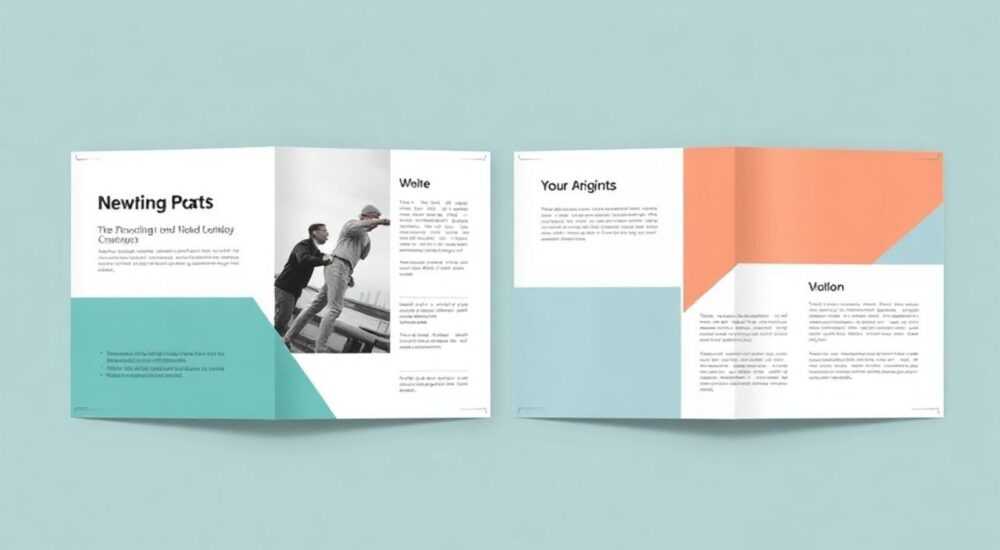
Создание буклета в PowerPoint — это простой и эффективный способ подготовить печатную продукцию для презентаций, рекламы или информационного сопровождения мероприятий. Многие пользователи сталкиваются с задачей оформления двустороннего буклета, когда информация должна быть размещена на обеих сторонах листа, при этом после печати и складывания страницы формировались логичной последовательности. Microsoft PowerPoint, несмотря на свою основную направленность на презентации, отлично подходит для этой цели благодаря гибким инструментам макета, дизайна и экспорта.
Чтобы сделать буклет в PowerPoint с двух сторон, создайте документ с четырьмя слайдами: два — для лицевой стороны (обложка и внутренняя часть), два — для обратной. Настройте порядок слайдов так, чтобы при печати и фальцовке они читались правильно. Экспорт в PDF с двусторонней печатью обеспечит корректное расположение страниц.
Содержание статьи:
Основные требования к буклетам
Буклет — это печатный материал, состоящий из нескольких страниц, сложенных пополам или особым образом, чтобы образовать компактное издание. Чаще всего используются форматы A4, сложенные пополам (A5) или на три части (триптих). При создании двустороннего буклета важно учитывать не только дизайн, но и логическую структуру: обложка, титульная страница, содержание и заключительная часть должны следовать в правильном порядке.
Качественный буклет должен быть визуально привлекательным, легко читаемым и соответствовать целевой аудитории. Использование фирменных цветов, шрифтов и логотипа усиливает восприятие бренда. Также важно продумать плотность текста: перегруженные страницы отталкивают, а слишком пустые выглядят непрофессионально.
Для двусторонней печати особенно важен правильный порядок слайдов. Если он нарушен, при складывании буклет окажется «перемешанным» — например, аннотация может оказаться на обложке, а контактные данные — внутри. Поэтому проектирование начинается с планирования структуры.
- Определите количество разделов и общее число страниц.
- Разделите контент на логические блоки: обложка, внутренние развороты, задняя обложка.
- Учтите, что при фальцовке листа A4 пополам получается 4 страницы: 2 с лицевой стороны, 2 — с обратной.
Полезно знать: В типографике порядок страниц в буклете называется «раскладкой». Для буклета из одного листа A4 порядок страниц должен быть: 4–1 (с одной стороны), 2–3 (с другой).
Подготовка документа в PowerPoint
PowerPoint идеально подходит для создания буклетов, поскольку позволяет работать с макетами, изображениями, текстом и эффектами в единой среде. Первый шаг — правильная настройка параметров слайда. По умолчанию PowerPoint использует пропорции 16:9, но для печати нужен формат A4 (210×297 мм).
Перейдите в меню «Дизайн» → «Параметры слайда» → «Размер слайда» → «Пользовательский размер». Установите ширину 29,7 см и высоту 21 см (или наоборот, если ориентация книжная). Выберите «Книжную» ориентацию, если планируете складывать лист по вертикали. Подтвердите изменение, согласившись на масштабирование всех слайдов.
Теперь создайте четыре слайда — по одному на каждую страницу буклета. Назовите их условно: «Страница 4 (обложка)», «Страница 1 (титул)», «Страница 2», «Страница 3 (тыл)». Такой порядок соответствует стандартной раскладке для двусторонней печати.
- Создайте первый слайд — это будет страница 4 (внешняя обложка).
- Добавьте второй слайд — страница 1 (внутренняя часть обложки, рядом с титульной).
- Третий слайд — страница 2 (начало основного контента).
- Четвёртый — страница 3 (конец, тыльная сторона).
«Всегда начинайте с обложки и завершайте тыльной стороной. Это помогает визуализировать финальный продукт ещё до печати.» — Алексей Кузнецов, графический дизайнер, 12 лет опыта
Макетирование страниц
Каждая страница буклета должна выполнять свою функцию. Обложка привлекает внимание, титульная страница даёт первое представление о содержании, внутренние — раскрывают тему, тыльная — содержит контакты или призыв к действию.
Начните с обложки (слайд 1). Добавьте фоновое изображение, логотип, заголовок и подзаголовок. Используйте контрастные цвета, но избегайте перегруза. Оптимальный шрифт для заголовков — полужирный, размер 36–44 pt. Текст должен быть читаем с расстояния 30 см.
На втором слайде (страница 1) разместите краткое описание, цели, преимущества. Можно использовать иконки, мини-инфографику. Не забудьте о полях: оставляйте не менее 1 см от края — при резке листа текст может быть обрезан.
Третий слайд (страница 2) — основное содержание. Разбейте информацию на блоки с подзаголовками. Используйте маркированные списки, таблицы, изображения. Картинки должны быть высокого разрешения (минимум 150 dpi).
Четвёртый слайд (страница 3) — завершение. Здесь уместны контактные данные, QR-код, ссылки на соцсети, карта проезда. Можно добавить призыв: «Свяжитесь с нами сегодня!».
Страница |
Функция |
Рекомендации |
|---|---|---|
4 (обложка) |
Привлечение внимания |
Яркий заголовок, качественное фото, логотип |
1 (внутренняя) |
Первое впечатление |
Краткое описание, ключевые факты |
2 (основная) |
Подробная информация |
Списки, иллюстрации, структура |
3 (тыл) |
Контакты и CTA |
Телефон, email, QR-код, адрес |
Полезно знать: Используйте мастер-слайды («Вид» → «Образец слайдов»), чтобы задать единый стиль для всех страниц: шрифты, цвета, логотип в углу.
Печать с двусторонней фальцовкой
После завершения дизайна необходимо правильно экспортировать файл. Самый надёжный способ — сохранение в PDF с правильной последовательностью страниц. Перейдите в «Файл» → «Сохранить как» → выберите формат PDF.
В диалоговом окне найдите параметр «Опубликовать как документ» и убедитесь, что выбрано «Весь документ». Важно: не меняйте порядок слайдов — PowerPoint сохранит их именно в том виде, как вы их создали.
Для печати в домашних условиях:
- Откройте PDF в программе просмотра (например, Adobe Reader).
- Выберите «Печать» → «Двусторонняя печать» → «По короткому краю».
- Проверьте предварительный просмотр: первая страница PDF должна быть внешней обложкой, вторая — внутренней.
Если принтер не поддерживает двустороннюю печать, распечатайте сначала нечётные страницы (1 и 3), затем переверните стопку и распечатайте чётные (2 и 4). Обратите внимание на направление подачи бумаги — ошибка здесь приведёт к зеркальному отражению.
Для профессиональной печати передайте PDF в типографию с пометкой: «Буклет А4, сложение пополам, раскладка: 4–1 / 2–3». Большинство современных систем допечатной подготовки автоматически распознают такой формат.
«Всегда делайте пробную печать на обычной бумаге. Сложите лист и проверьте порядок текста. Это спасёт от дорогостоящих ошибок при тиражной печати.» — Марина Петрова, технолог печати, 8 лет в полиграфии
Частые ошибки и как их избежать
Даже опытные пользователи допускают ошибки при создании двусторонних буклетов. Одна из самых распространённых — неправильный порядок слайдов. Например, начинают с титульной страницы как слайда 1, а потом удивляются, почему при складывании она оказывается внутри.
Другая ошибка — игнорирование полей. Текст, расположенный близко к краю, может быть обрезан при фальцовке или резке. Рекомендуется использовать «безопасную зону» — внутренний прямоугольник, отступленный на 1 см от каждого края.
Третья проблема — низкое качество изображений. Фотографии, взятые из интернета, часто имеют разрешение 72 dpi, что недостаточно для печати. В результате — размытые картинки. Используйте изображения с разрешением не ниже 150 dpi при реальном размере.
Ошибка |
Последствия |
Решение |
|---|---|---|
Неверный порядок слайдов |
Перемешанный текст при складывании |
Следуйте раскладке: 4–1 / 2–3 |
Маленькие поля |
Обрезка текста |
Оставляйте 1–1.5 см от края |
Низкое качество изображений |
Размытые картинки |
Используйте 150+ dpi |
Отсутствие стиля |
Непрофессиональный вид |
Настройте мастер-слайд |
Полезно знать: Если вы используете PowerPoint Online, экспортируйте в PDF через десктопную версию — онлайн-версия может некорректно обрабатывать макеты.
Экспертное мнение
Интервью с дизайнером
— Анна Смирнова, ведущий графический дизайнер студии «Лист»:
«За последние пять лет я создала более 200 буклетов для клиентов из разных сфер. Один из главных уроков — планирование должно начинаться с конца. Спросите себя: “Что я хочу, чтобы человек сделал после прочтения?” Это определит содержание тыльной стороны.
PowerPoint — недооценённый инструмент. Да, он не заменит InDesign, но для небольших проектов подходит идеально. Главное — понимать логику раскладки. Я всегда рисую схему на бумаге: лист A4, делю пополам, подписываю 4, 1, 2, 3. Это мой чек-лист.
Не экономьте на пробной печати. Даже крупные компании иногда присылают нам файлы с зеркальными страницами. Печать тиража в 1000 экземпляров с ошибкой — это не просто потери, это удар по репутации.»
Советы от типографа
— Дмитрий Орлов, руководитель отдела допечатной подготовки:
«Мы принимаем около 50 файлов в день. Ошибки в раскладке — в топ-3 причин отказа. Если вы делаете буклет в PowerPoint, сохраняйте его как PDF/X-1a — это стандарт для печати.
Обратите внимание на цветовую модель. PowerPoint работает в RGB, но для печати нужен CMYK. Хотя большинство современных принтеров конвертируют автоматически, лучше заранее проверить цвета. Используйте фирменные цвета Pantone, если важно точное соответствие.»
Вопросы и ответы
Можно ли сделать трёхсгибовый буклет (триптих) в PowerPoint?
Да, можно. Создайте шесть слайдов, соответствующих страницам: 6–1, 5–2, 4–3. Порядок важен: при сложении листа последовательность должна быть логичной. Экспорт в PDF и печать аналогичны двустороннему варианту.
Как проверить, что буклет сложится правильно?
Распечатайте все страницы на обычной бумаге, сложите пополам и пронумеруйте карандашом с обеих сторон. Сравните с ожидаемой последовательностью: снаружи — 4 и 1, внутри — 2 и 3. Если номера совпадают — всё верно.
Что делать, если нет доступа к двустороннему принтеру?
Распечатайте сначала нечётные страницы (1 и 3), затем переверните стопку длинным краем вверх и распечатайте чётные (2 и 4). Убедитесь, что в настройках печати выбрано «Только нечётные» и «Только чётные».
Подойдёт ли Google Slides для этой задачи?
Да, принцип тот же: создайте 4 слайда, соблюдайте порядок, экспортируйте в PDF. Однако PowerPoint предлагает больше контроля над макетом и совместимостью с типографиями.
Заключение
Создание двустороннего буклета в PowerPoint — это доступный, быстрый и эффективный способ подготовить профессиональную печатную продукцию без специализированного ПО. Главное — понимать логику раскладки, соблюдать порядок страниц и учитывать технические требования к печати. Грамотно оформленный буклет станет мощным инструментом продвижения, информирования и укрепления имиджа.
PowerPoint позволяет реализовать весь цикл — от дизайна до экспорта. Следуя простым правилам, вы избежите типичных ошибок и получите готовый к печати файл, который будет корректно отображаться при двусторонней фальцовке.
- Используйте правильный порядок страниц: 4–1 / 2–3 для A4, сложенного пополам.
- Настройте размер слайда под A4 и книжную ориентацию.
- Оставляйте поля не менее 1 см для защиты от обрезки.
- Экспортируйте в PDF и проверяйте предварительный просмотр перед печатью.
- Делайте пробную печать на обычной бумаге для проверки фальцовки.
⚠️ Дисклеймер — нажмите, чтобы развернуть
Материалы, опубликованные в разделе «Блог» на сайте RU DESIGN SHOP (rudesignshop.ru), носят исключительно информационный и ознакомительный характер и не являются руководством к действию, финансовой рекомендацией, медицинской услугой, ветеринарным назначением либо рекламой товаров и услуг, включая азартные игры. Публикации не содержат призывов к участию в азартных играх и не направлены на продвижение соответствующих операторов.
Безопасность применения товаров и веществ: при использовании строительных материалов, бытовой химии, пестицидов и агрохимикатов необходимо строго следовать инструкциям производителя и действующему законодательству Российской Федерации, включая Федеральный закон РФ от 19.07.1997 № 109-ФЗ «О безопасном обращении с пестицидами и агрохимикатами».
Упоминание товарных знаков, брендов и организаций носит исключительно информационный характер и не означает наличие партнёрских отношений или одобрения со стороны правообладателей.
Материалы, содержащие сведения о медицинских, ветеринарных или косметических средствах, представлены в справочных целях и не являются медицинской консультацией или назначением. Перед применением рекомендуется обратиться к врачу, ветеринарному специалисту или иному сертифицированному профессионалу.
Возрастные ограничения: материалы, содержащие сведения о продукции категории 18+, включая алкоголь или азартные игры, предназначены исключительно для совершеннолетней аудитории и публикуются в информационных целях.
Правовая ответственность: решения, принятые на основе опубликованной информации, пользователь принимает самостоятельно и на свой риск; редакция и авторы несут ответственность в пределах, установленных законодательством Российской Федерации.
Редакция не допускает публикаций, содержащих пропаганду экстремизма, терроризма, наркотических средств или суицида; подобные материалы подлежат немедленному удалению.
Упоминание организаций с ограниченным статусом: компания Meta Platforms Inc. (социальные сети Facebook и Instagram) признана экстремистской организацией решением суда РФ, её деятельность запрещена на территории Российской Федерации; любые упоминания приводятся исключительно в информационных целях.
Авторские права и источники: информация собирается из открытых источников; её актуальность указывается на дату публикации и может изменяться.
Изображения и иллюстрации используются на условиях, разрешённых правообладателями. При возникновении претензий редакция готова оперативно рассмотреть обращение и внести необходимые изменения.
Персональные данные и cookies: сайт использует cookies и обрабатывает персональные данные пользователей в соответствии с Федеральным законом № 152-ФЗ «О персональных данных» и Политикой конфиденциальности RU DESIGN SHOP.
Мнения авторов могут не совпадать с позицией государственных органов или коммерческих организаций, упомянутых в материалах.
РЕКОМЕНДУЕМ
Товары от российских производителей

Светильник FRAME Forstlight
Диапазон цен: 37940 руб. – 41730 руб.

Светильник ARTLINE Forstlight
Диапазон цен: 21840 руб. – 38620 руб.
