Скидка 5% на первый заказ — RDS5




Как сделать буклет в powerpoint
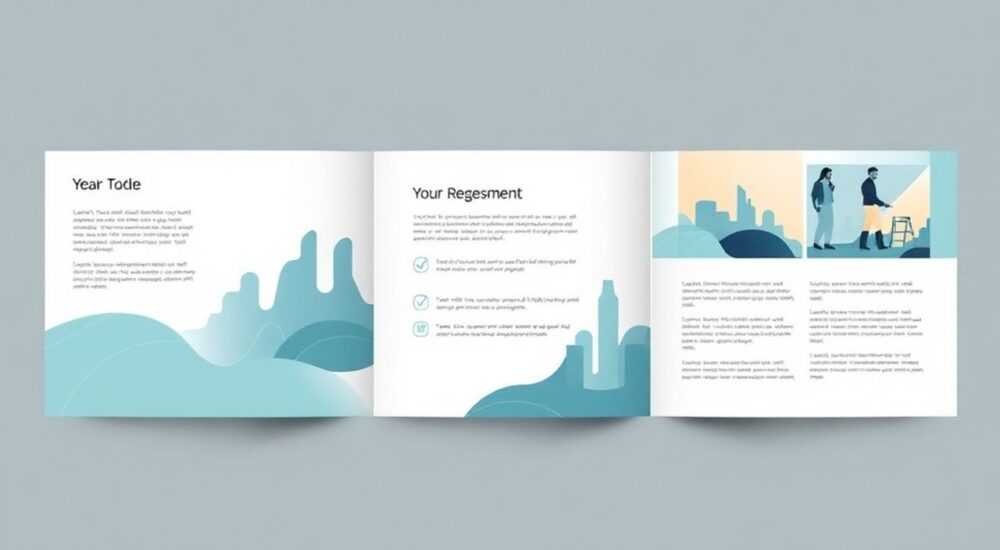
Создание буклета в PowerPoint — это простой и эффективный способ подготовить печатную или цифровую брошюру без необходимости использовать сложные графические редакторы. Достаточно настроить ориентацию страницы, выбрать шаблон, структурировать контент по секциям и экспортировать файл в нужный формат.
Чтобы сделать буклет в PowerPoint, установите книжную ориентацию, разделите слайд на 3 колонки, добавьте текст и изображения, а затем сохраните как PDF для печати или презентации. Главное — соблюдать порядок листов при фальцовке.
PowerPoint давно перестал быть просто инструментом для создания презентаций. Сегодня он активно используется дизайнерами, маркетологами и обычными пользователями для разработки различных полиграфических материалов, включая буклеты. Буклет — это многостраничный документ, обычно складывающийся из одного листа, сложенного пополам или на три части. Он широко применяется в рекламе, образовании, туризме и медицине для краткого, но ёмкого представления информации. Преимущество PowerPoint перед специализированными программами вроде Adobe InDesign — доступность, простота освоения и отсутствие необходимости в профессиональных навыках верстки.
В условиях ограниченного бюджета или сжатых сроков создание буклета в PowerPoint становится оптимальным решением. Программа предлагает гибкие настройки макета, богатую библиотеку шаблонов, инструменты работы с текстом и графикой, а также возможность быстрого экспорта в PDF — стандартный формат для печати. При этом важно понимать, что успех зависит не только от технических возможностей программы, но и от правильного подхода: выбора формата, структуры содержания, цветовой схемы и типографики.
Содержание статьи:
- Форматы буклетов: какой выбрать
- Как определить размеры панелей
- Подготовка среды в PowerPoint
- Настройка единиц измерения
- Создание макета буклета пошагово
- Шаблоны и их использование
- Работа с контентом: текст, изображения, дизайн
- Цветовая схема и брендинг
- Печать и экспорт буклета: от PDF до фальцовки
- Подготовка к фальцовке
- Экспертное мнение
- Вопросы и ответы
- Заключение
Форматы буклетов: какой выбрать
Буклеты различаются по способу складывания и количеству панелей. Наиболее распространённые форматы — трёхсекционный (трифольд), двусекционный (бифольд) и Z-образный. Трёхсекционный буклет складывается на три части, образуя шесть панелей: три снаружи и три внутри. Это самый популярный формат благодаря компактности и удобству восприятия. Бифольд — это буклет, сложенный пополам, с четырьмя сторонами. Он подходит для краткой информации, например, о ресторане или выставке. Z-буклет имеет волнообразное складывание и позволяет создать эффект «раскрывания истории».
Выбор формата зависит от объёма информации, целевой аудитории и цели использования. Для подробного описания услуг или продуктов лучше подойдёт трифольд. Если нужно привлечь внимание на мероприятии — Z-буклет с яркими переходами будет более запоминающимся. Важно учитывать, что при создании буклета в PowerPoint необходимо точно моделировать порядок панелей, чтобы при печати и складывании текст не оказался перевёрнутым или смещённым.
Полезно знать: Перед началом работы определитесь с типом фальцовки: параллельная, гармошка или Z-образная. Это повлияет на порядок заполнения слайдов в PowerPoint.
- Трёхсекционный (трифольд): 6 панелей, стандартный A4 → 3×99 мм
- Бифольд: 4 панели, складывается пополам
- Z-буклет: 6 панелей, чередующиеся направления складывания
- Карманный буклет: мини-формат, часто используется в метро или на конференциях
Как определить размеры панелей
Стандартный лист А4 имеет размер 210×297 мм. При создании трёхсекционного буклета его делят на три равные части по ширине: 210 / 3 = 70 мм каждая. Однако на практике оставляют небольшой зазор (2–3 мм) для компенсации толщины бумаги при складывании. Таким образом, идеальная ширина панели — около 69 мм. Высота остаётся 297 мм.
Формат буклета |
Размер одной панели (мм) |
Общее количество панелей |
Где применяется |
|---|---|---|---|
Трёхсекционный |
69 × 297 |
6 |
Реклама, туры, образование |
Бифольд |
105 × 297 |
4 |
Мероприятия, меню, каталоги |
Z-буклет |
69 × 297 |
6 |
Презентации, брендирование |
Подготовка среды в PowerPoint
Перед тем как сделать буклет в PowerPoint, необходимо правильно настроить параметры слайда. Откройте новую презентацию и перейдите во вкладку «Дизайн» → «Параметры слайда» → «Размер слайда» → «Другие размеры слайдов». Здесь нужно изменить ориентацию на «Книжную» и задать пользовательские размеры: 29,7 см (высота) и 21 см (ширина) для формата А4. Это соответствует стандартному листу бумаги, который будет использоваться для печати.
Затем активируйте линейки и сетку. Во вкладке «Вид» включите «Линейки», «Сетку» и «Направляющие». Установите шаг сетки 0,5 см, чтобы было проще выравнивать элементы. Добавьте три вертикальные направляющие: первую на 7 см, вторую на 14 см. Это разделит слайд на три равные части — будущие панели буклета. Направляющие помогут точно размещать текст и изображения, избегая смещений.
«Всегда используйте направляющие и привязку к объектам. Это спасает от ошибок при верстке буклета в PowerPoint, особенно если вы работаете с плотным контентом.» — Анна Ковалёва, графический дизайнер, 8 лет опыта
Также рекомендуется скрыть фоновые элементы, которые могут мешать. Щёлкните правой кнопкой по слайду → «Формат фона» → выберите «Без заливки». Это предотвратит случайное наложение шаблонов или градиентов на ваш макет.
Настройка единиц измерения
Убедитесь, что в PowerPoint используются сантиметры, а не дюймы. Перейдите в «Файл» → «Параметры» → «Дополнительно» → «Единицы измерения» → выберите «Сантиметры». Это упростит работу с метрическими размерами и позволит точнее рассчитывать поля и отступы.
Создание макета буклета пошагово
Создание буклета в PowerPoint требует чёткого понимания последовательности панелей. В случае трёхсекционного буклета порядок следования при складывании будет таким: 6–1–2–3–4–5, где 1, 2, 3 — внешние панели, 4, 5, 6 — внутренние. Но в самой презентации мы работаем с одним слайдом, поэтому весь макет размещается на одной странице.
- Разделите слайд на три части с помощью направляющих. Левая часть — первая панель (обложка), средняя — вторая, правая — третья.
- Определите порядок панелей. Слева направо: панель 6 (внутренняя задняя), панель 1 (обложка), панель 2 (внутренняя передняя). Верхняя и нижняя половины будут отдельными сторонами при печати.
- Добавьте текстовые блоки. Используйте фигуры «Прямоугольник» с прозрачной заливкой для создания полей. Вставьте текстовые поля через «Вставка» → «Текстовое поле».
- Верстайте обложку. На панели 1 разместите логотип, заголовок и ключевое изображение. Шрифт должен быть крупным, легко читаемым.
- Заполните внутренние панели. На панелях 2 и 3 — основная информация: услуги, преимущества, контакты. Панель 6 — обратная сторона, может содержать карту, QR-код или юридическую информацию.
- Проверьте зеркальность. Убедитесь, что при фальцовке текст не окажется «вверх ногами». Особенно важно это для нижней половины слайда.
Полезно знать: Если вы планируете двустороннюю печать, создайте второй слайд с зеркальным отображением внутренних панелей. Это будет оборотная сторона листа.
Шаблоны и их использование
PowerPoint предлагает встроенные шаблоны для буклетов. Перейдите в «Файл» → «Новый» и введите в поиск «буклет». Вы увидите несколько готовых решений: рекламные, туристические, медицинские. Они уже имеют правильную верстку, цветовую схему и структуру. Вы можете адаптировать их под свои нужды, заменив текст и изображения.
Однако готовые шаблоны не всегда соответствуют требованиям печати. Часто они выполнены в горизонтальной ориентации или имеют неправильное деление. Поэтому лучше создать макет самостоятельно — так вы получите полный контроль над дизайном.
Работа с контентом: текст, изображения, дизайн
Качество буклета зависит не только от визуала, но и от структуры информации. Начните с составления плана: какие разделы вы хотите включить? Обычно это: заголовок, описание, преимущества, услуги, отзывы, контакты. Ограничьте текст — буклет не должен быть перегружен. Используйте короткие абзацы, маркированные списки и подзаголовки.
Для текста выбирайте читаемые шрифты: Arial, Tahoma, Open Sans. Заголовки — 18–24 pt, основной текст — 11–14 pt. Избегайте курсива и капительного начертания. Цвет текста должен контрастировать с фоном: чёрный на светлом, белый на тёмном. Не используйте больше трёх цветов в палитре.
Изображения должны быть высокого качества — не менее 150 dpi. Вставляйте их через «Вставка» → «Изображение». После вставки обрежьте, чтобы соответствовать размеру панели. Используйте эффекты с осторожностью: тень, отражение или рамка могут испортить вид при печати.
- Используйте максимум 3 шрифта: для заголовков, подзаголовков и основного текста
- Добавьте иконки для визуального акцента (через «Вставка» → «Иконки»)
- Включите QR-код, ведущий на сайт или форму записи
- Оставьте поля по 1 см с каждой стороны — это защитит контент от обрезки при печати
Цветовая схема и брендинг
Цвета должны соответствовать корпоративному стилю. Если у вас есть фирменные цвета, задайте их как основные в палитре. Перейдите в «Дизайн» → «Цвета» → «Создать новые цвета темы». Укажите основной и акцентный цвета. Так вы обеспечите единообразие всех элементов.
Элемент дизайна |
Рекомендации |
|---|---|
Шрифты |
Не более 3 типов, контрастные, без засечек |
Изображения |
Высокое разрешение, релевантные теме |
Поля |
Минимум 1 см со всех сторон |
QR-код |
Размер не менее 2×2 см, проверен на сканирование |
Печать и экспорт буклета: от PDF до фальцовки
После завершения верстки необходимо правильно экспортировать буклет. Перейдите в «Файл» → «Сохранить как» → выберите формат PDF. В параметрах экспорта убедитесь, что выбрано «Высокое качество печати» и «Весь документ». Если вы делали двусторонний буклет, второй слайд автоматически станет оборотной стороной.
При отправке в типографию уточните требования: нужен ли припуск, в каком формате принимают файлы, требуется ли CMYK-цвет. По умолчанию PowerPoint использует RGB, что может исказить цвета при печати. Для перевода в CMYK можно использовать Adobe Acrobat или онлайн-конвертеры.
«Перед массовой печатью сделайте пробный экземпляр. Распечатайте на обычном принтере, сложите и проверьте порядок панелей. Это сэкономит время и деньги.» — Дмитрий Петров, печатник, 12 лет в полиграфии
Если вы печатаете сами, настройте принтер на двустороннюю печать. Убедитесь, что лист вставлен правильно — ошибка в ориентации приведёт к зеркальному отображению.
Подготовка к фальцовке
Фальцовка — это процесс складывания листа. При создании буклета в PowerPoint важно, чтобы порядок панелей соответствовал реальному расположению после складывания. Для трёхсекционного буклета последовательность при раскрытии: обложка → внутренняя левая → внутренняя правая → оборот. Убедитесь, что контактная информация находится на последней панели.
Экспертное мнение
«PowerPoint — недооценённый инструмент для верстки. Да, он не заменит InDesign, но для малого бизнеса, фрилансеров и стартапов — это идеальное решение. Главное — понимать логику макета и не перегружать слайд. Я регулярно обучаю клиентов создавать буклеты в PowerPoint, и результаты в 80% случаев соответствуют профессиональному уровню.» — Елена Миронова, UX-дизайнер и преподаватель цифрового дизайна, 10 лет опыта
По её словам, ключевые ошибки начинающих — игнорирование направляющих, использование низкокачественных изображений и отсутствие тестовой печати. Также она советует использовать мастер-слайды для сохранения стиля: «Создайте один слайд с правильными стилями текста, цветами и полями, а затем копируйте его. Это ускорит работу и повысит качество.»
Вопросы и ответы
Можно ли сделать буклет в PowerPoint бесплатно?
Да, PowerPoint доступен в бесплатной версии через Office Online. Также он входит в подписку Microsoft 365. Создание буклета не требует дополнительных плагинов или покупки шаблонов.
Как проверить, что буклет правильно свернётся?
Распечатайте макет на обычной бумаге, сложите его вручную и проверьте порядок панелей. Убедитесь, что заголовок на обложке, а контакты — на последней стороне.
Почему текст выглядит размытым при печати?
Вероятно, изображения имеют низкое разрешение или используются эффекты, которые не поддерживаются при экспорте. Убедитесь, что все картинки — не менее 150 dpi, а текст не преобразован в рисунок.
Можно ли сделать двусторонний буклет?
Да. Первый слайд — лицевая сторона, второй — оборотная. При двусторонней печати они совпадут. Убедитесь, что ориентация обоих слайдов одинакова.
Как добавить номера страниц или колонтитулы?
Используйте мастер-слайды. Перейдите в «Вид» → «Образец слайдов», добавьте текстовое поле с номером и примените к слайдам. Это удобно при работе с несколькими буклетами.
Заключение
Создание буклета в PowerPoint — это доступный, быстрый и эффективный способ подготовить качественный печатный материал. Программа предоставляет всё необходимое: настройку макета, инструменты дизайна, экспорт в PDF. Главное — соблюдать структуру, использовать направляющие и тестировать результат перед печатью. Благодаря простоте освоения, даже новичок может за пару часов создать профессиональный буклет для бизнеса или личных целей.
PowerPoint отлично подходит для задач, где важна скорость и доступность. При правильном подходе результат ничем не уступает продуктам, сделанным в специализированных программах.
- Используйте книжную ориентацию и пользовательский размер слайда 21×29,7 см
- Разделите слайд на три части с помощью направляющих для трифольда
- Соблюдайте порядок панелей при верстке, особенно для двусторонней печати
- Экспортируйте в PDF с высоким качеством и проверяйте цветовую модель
- Обязательно делайте пробную печать перед тиражом
⚠️ Дисклеймер — нажмите, чтобы развернуть
Материалы, опубликованные в разделе «Блог» на сайте RU DESIGN SHOP (rudesignshop.ru), носят исключительно информационный и ознакомительный характер и не являются руководством к действию, финансовой рекомендацией, медицинской услугой, ветеринарным назначением либо рекламой товаров и услуг, включая азартные игры. Публикации не содержат призывов к участию в азартных играх и не направлены на продвижение соответствующих операторов.
Безопасность применения товаров и веществ: при использовании строительных материалов, бытовой химии, пестицидов и агрохимикатов необходимо строго следовать инструкциям производителя и действующему законодательству Российской Федерации, включая Федеральный закон РФ от 19.07.1997 № 109-ФЗ «О безопасном обращении с пестицидами и агрохимикатами».
Упоминание товарных знаков, брендов и организаций носит исключительно информационный характер и не означает наличие партнёрских отношений или одобрения со стороны правообладателей.
Материалы, содержащие сведения о медицинских, ветеринарных или косметических средствах, представлены в справочных целях и не являются медицинской консультацией или назначением. Перед применением рекомендуется обратиться к врачу, ветеринарному специалисту или иному сертифицированному профессионалу.
Возрастные ограничения: материалы, содержащие сведения о продукции категории 18+, включая алкоголь или азартные игры, предназначены исключительно для совершеннолетней аудитории и публикуются в информационных целях.
Правовая ответственность: решения, принятые на основе опубликованной информации, пользователь принимает самостоятельно и на свой риск; редакция и авторы несут ответственность в пределах, установленных законодательством Российской Федерации.
Редакция не допускает публикаций, содержащих пропаганду экстремизма, терроризма, наркотических средств или суицида; подобные материалы подлежат немедленному удалению.
Упоминание организаций с ограниченным статусом: компания Meta Platforms Inc. (социальные сети Facebook и Instagram) признана экстремистской организацией решением суда РФ, её деятельность запрещена на территории Российской Федерации; любые упоминания приводятся исключительно в информационных целях.
Авторские права и источники: информация собирается из открытых источников; её актуальность указывается на дату публикации и может изменяться.
Изображения и иллюстрации используются на условиях, разрешённых правообладателями. При возникновении претензий редакция готова оперативно рассмотреть обращение и внести необходимые изменения.
Персональные данные и cookies: сайт использует cookies и обрабатывает персональные данные пользователей в соответствии с Федеральным законом № 152-ФЗ «О персональных данных» и Политикой конфиденциальности RU DESIGN SHOP.
Мнения авторов могут не совпадать с позицией государственных органов или коммерческих организаций, упомянутых в материалах.
РЕКОМЕНДУЕМ
Товары от российских производителей

Светильник CROSS Forstlight
11490 руб.

Настенный светильник Echelon GLODE
Диапазон цен: 28400 руб. – 30200 руб.
