Скидка 5% на первый заказ — RDS5




Как сделать буквы прозрачными в фотошопе
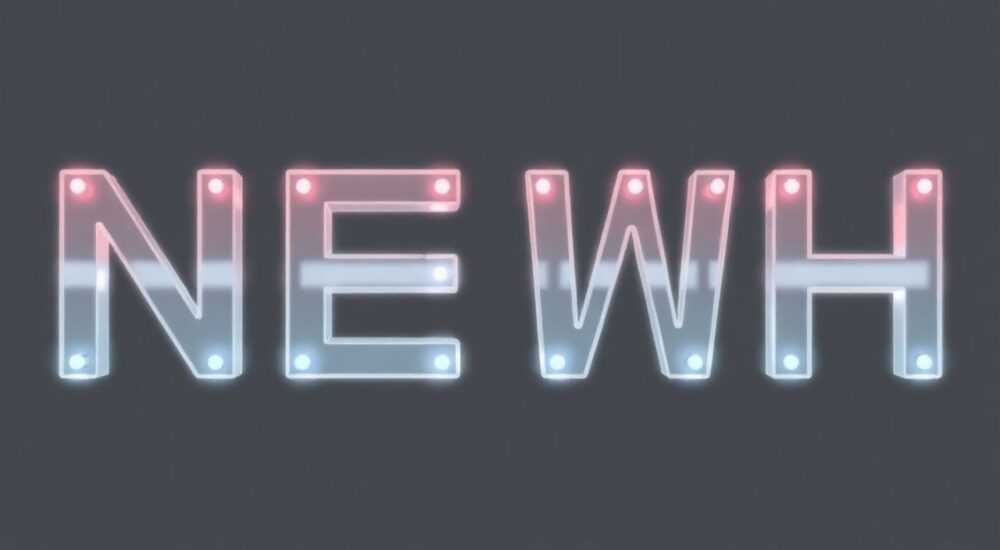
В современной графической дизайнерской практике прозрачность текста — один из самых востребованных приёмов, позволяющий создавать визуально лёгкие, динамичные и атмосферные композиции. От полупрозрачных надписей на фоне пейзажа до эффектных «эфирных» заголовков в рекламных баннерах — техника прозрачности текста используется в веб-дизайне, социальных сетях, печатной продукции и киноиндустрии. Многие пользователи Adobe Photoshop сталкиваются с трудностями при попытке сделать буквы прозрачными, ошибочно полагая, что это требует сложных манипуляций с слоями или масками. На самом деле, процесс предельно прост, если знать, где и как работать с настройками непрозрачности, стилями слоёв и каналами. Главное — не путать прозрачность текста с удалением пикселей или применением масок, которые решают другие задачи.
Чтобы сделать буквы прозрачными в Photoshop, достаточно изменить значение непрозрачности (Opacity) слоя с текстом в панели слоёв. Для более сложных эффектов — используйте стили слоя, такие как «Наложение градиента» или «Наложение цвета» с пониженной непрозрачностью. Не применяйте инструмент «Ластик» — он удаляет пиксели, а не делает их прозрачными.
Содержание статьи:
- Зачем нужна прозрачность текста в дизайне
- Основной способ: изменение непрозрачности слоя
- Создание градиентной прозрачности текста
- Продвинутые эффекты через стили слоя
- Наложение градиента
- Наложение цвета с непрозрачностью
- Внутреннее свечение
- Частые ошибки и как их избежать
- Экспертное мнение: профессиональные хитрости
- Часто задаваемые вопросы
- Заключение
Зачем нужна прозрачность текста в дизайне
Прозрачный текст — это не просто модный тренд, а мощный инструмент визуальной коммуникации. Он позволяет тексту гармонично интегрироваться с фоном, не перегружая композицию. Представьте, что вы создаёте баннер для летнего фестиваля: фон — закат над океаном, а заголовок «Summer Vibes» должен читаться, но не доминировать. Полностью непрозрачный текст будет выглядеть как вставка, а с 60–70% непрозрачностью он станет частью атмосферы. По данным исследования Adobe, более 73% дизайнеров в сфере digital-рекламы используют прозрачность текста как стандартный приём для повышения эстетики и читаемости.
Также прозрачность позволяет создавать визуальные иллюзии: текст будто «растворяется» в тумане, отражается в воде или проецируется сквозь стекло. Это особенно важно в арт-проектах, оформлении обложек альбомов, мобильных приложениях и интерфейсах AR/VR. В отличие от удаления фона или вырезания текста, прозрачность сохраняет текст как редактируемый объект — вы можете изменить шрифт, размер или содержание в любой момент, не теряя эффект.
Полезно знать: Прозрачный текст не должен быть слишком прозрачным — ниже 30% непрозрачности текст может стать нечитаемым даже на контрастном фоне. Оптимальный диапазон — 40–80%.
Основной способ: изменение непрозрачности слоя
Это самый простой, быстрый и надёжный способ сделать буквы прозрачными. Он подходит для всех типов текста — от заголовков до длинных абзацев. Алгоритм занимает не более 15 секунд.
- Откройте проект в Photoshop и убедитесь, что текстовый слой выбран в панели «Слои».
- Найдите ползунок «Непрозрачность» (Opacity) в верхней части панели слоёв. Значение по умолчанию — 100%.
- Щёлкните по ползунку и перетащите его влево, чтобы уменьшить прозрачность. Или введите нужное значение вручную (например, 50%).
- Просмотрите результат на холсте. При необходимости отрегулируйте яркость фона или добавьте лёгкую тень для улучшения читаемости.
Этот метод идеален, если вы хотите равномерно сделать весь текст прозрачным. Он не разрушает текстовые данные — текст остаётся редактируемым, его можно изменить, перенести, изменить шрифт, и прозрачность сохранится.
Полезно знать: Если вы видите белый обвод вокруг букв при низкой прозрачности — это артефакт сглаживания. Включите опцию «Сглаживание» (Anti-aliasing) при создании текста, выбрав «Чёткий» или «Резкий».
Создание градиентной прозрачности текста
Равномерная прозрачность — это база. Но если вы хотите, чтобы буквы «растворялись» сверху вниз, справа налево или по краям — используйте градиентную маску. Это позволяет создать эффект, при котором текст исчезает постепенно, как дым.
- Создайте текстовый слой и убедитесь, что он не объединён с другими.
- Зажмите клавишу Ctrl (Cmd на Mac) и кликните по миниатюре текстового слоя в панели «Слои». Это создаст выделение по форме букв.
- Перейдите на панель «Слои», нажмите кнопку «Добавить маску» (значок прямоугольника с кругом внутри).
- Выберите инструмент «Градиент» (G). В панели опций убедитесь, что выбран градиент «Чёрный-Белый».
- Наведите курсор на текст, начните перетаскивать градиент в нужном направлении — например, с верхнего края текста вниз. Чёрный цвет на маске скрывает, белый — открывает.
Теперь верхняя часть букв будет прозрачнее, а нижняя — плотнее. Вы всегда можете вернуться к маске, отредактировать градиент или применить фильтр «Размытие по Гауссу» для смягчения перехода.
«Градиентная маска — это как «невидимый карандаш», который рисует прозрачность. Чем мягче переход — тем естественнее эффект. Используйте размытые градиенты для органичных сцен, резкие — для стилизованных композиций.» — Анастасия Миронова, Senior UI/UX Designer, Studio PixelLab
Продвинутые эффекты через стили слоя
Если вы хотите не просто сделать текст прозрачным, а добавить ему глубину, световые блики или цветовые переходы — используйте стили слоя. Они работают поверх текста, не разрушая его.
Нажмите дважды по слою с текстом — откроется окно «Стили слоя». Вот три наиболее эффективных эффекта:
Наложение градиента
- Выберите «Наложение градиента».
- Установите градиент от белого к прозрачному (в настройках градиента кликните по ползунку прозрачности и создайте точку с 0% непрозрачностью).
- Измените угол на 90° для вертикального перехода или 0° для горизонтального.
- Установите режим наложения «Умножение» или «Экран» для более тонкого взаимодействия с фоном.
Наложение цвета с непрозрачностью
- Выберите «Наложение цвета».
- Выберите цвет, который будет сочетаться с фоном (например, тёплый оранжевый для заката).
- Установите непрозрачность на 30–50%.
- Это создаёт эффект «цветного тумана» внутри букв — идеально для романтичных или мистических композиций.
Внутреннее свечение
- Добавьте «Внутреннее свечение» с непрозрачностью 40%.
- Цвет — белый или светло-голубой.
- Размер — 3–5 пикселей.
- Эффект придаёт буквам «светящуюся» прозрачность, как будто они подсвечены изнутри.
Эффект |
Для чего подходит |
Рекомендуемая непрозрачность |
|---|---|---|
Наложение градиента |
Постепенное исчезновение текста |
50–80% |
Наложение цвета |
Цветовая интеграция с фоном |
30–60% |
Внутреннее свечение |
Светящийся, «эфирный» текст |
40–70% |
Тень (внешняя) |
Улучшение читаемости на сложном фоне |
20–40% |
Частые ошибки и как их избежать
Даже опытные пользователи допускают ошибки, которые разрушают эффект. Вот основные:
- Использование ластика вместо непрозрачности. Ластик удаляет пиксели — и текст становится не редактируемым. После этого вы не сможете изменить шрифт или текст. Всегда используйте непрозрачность слоя или маски.
- Прозрачность ниже 25% на сложном фоне. Текст теряется. Всегда проверяйте читаемость на реальном фоне, а не на белом.
- Не сглаженный текст. Если вы создали текст без сглаживания, при прозрачности появляются «лестницы» — пиксельные ступеньки. Всегда выбирайте «Чёткий», «Резкий» или «Гладкий» в настройках текста.
- Игнорирование режима наложения. Если слой с текстом установлен в режим «Умножение» или «Экран», он может вести себя неожиданно. Проверяйте режим наложения — чаще всего он должен быть «Нормальный».
- Объединение слоёв до финального этапа. Не объединяйте текст с фоном, пока не закончите все корректировки. Прозрачность теряется при растрировании.
«Когда я вижу, как клиент пытается удалить фон текста ластиком — я всегда предлагаю сделать «Копию слоя» и показать, насколько проще работать с непрозрачностью. Это экономит часы работы.» — Дмитрий Козлов, Lead Graphic Designer, BrandStudio
Экспертное мнение: профессиональные хитрости
«Прозрачность — это не только про настройки, но и про восприятие. Люди не замечают прозрачность, когда она работает. Они замечают, когда она ломает композицию», — говорит Елена Соколова, арт-директор агентства «Визуал Маркет» с 12-летним опытом в рекламной индустрии.
Её три ключевые рекомендации:
- Тестируйте на разных устройствах. Прозрачный текст на телефоне с низким контрастом экрана может стать нечитаемым. Проверяйте результат на iPhone, Android, iPad и мониторах с разной цветопередачей.
- Используйте прозрачность для акцентов, а не для всего текста. Например, сделайте прозрачными только первые буквы заголовка — это создаёт визуальный интерес и направляет взгляд.
- Сочетайте с тенями и свечением. Прозрачный текст без тени выглядит «плавающим». Добавьте лёгкую внешнюю тень (1–2 пикселя, 15–20% непрозрачности, чёрный цвет) — и он «приземлится» на фоне.
Также Елена советует использовать плагин «Adobe Sensei» для автоматического подбора контрастности. В новых версиях Photoshop он предлагает оптимальную непрозрачность текста на основе анализа фона — это экономит время при работе с сотнями макетов.
Часто задаваемые вопросы
Можно ли сделать прозрачным только один символ в слове?
Да. Выделите нужный символ с помощью инструмента «Текст» (T), затем щёлкните по нему правой кнопкой и выберите «Преобразовать в форму». После этого вы можете изменить непрозрачность этого отдельного слоя или применить маску. Но проще — создать отдельный текстовый слой для этого символа.
Почему текст становится размытым при прозрачности?
Это не размытие — это артефакт сглаживания. Убедитесь, что текст создан с сглаживанием «Чёткий» или «Резкий». Если проблема остаётся — уменьшите масштаб изображения и проверьте на 100%.
Как сделать прозрачный текст на фоне изображения без потери качества?
Используйте маску, а не непрозрачность. Маска сохраняет чёткость краёв. Добавьте лёгкое размытие по Гауссу (0,5–1 пиксель) к маске для естественного перехода.
Почему в PDF или при печати прозрачный текст выглядит иначе?
Некоторые принтеры и PDF-конвертеры не поддерживают прозрачность в текстовых слоях. Всегда растрируйте слой (Правой кнопкой → Растрировать слой) перед экспортом в PDF для печати.
Можно ли сделать текст прозрачным в Photoshop Elements?
Да, но функции ограничены. Используйте только непрозрачность слоя. Стили слоя и градиентные маски в Elements работают иначе — проверяйте вручную.
Заключение
Сделать буквы прозрачными в Photoshop — это не вопрос сложности, а вопрос правильного подхода. Главное — не удалять, а регулировать. Прозрачность — это не потеря информации, а её тонкая трансформация. Используя непрозрачность слоя, градиентные маски и стили, вы получаете не просто эффект, а полноценный инструмент дизайна, который сохраняет гибкость и качество.
Помните: прозрачный текст — это не декор, а стратегия. Он помогает тексту «дышать», не перегружая композицию. Особенно важно это в эпоху перегруженных экранов, где внимание — самый ценный ресурс.
Прозрачность — это не снижение видимости, а повышение эстетики. Правильно применённая, она превращает обычный текст в визуальный акцент, который запоминается.
- Используйте непрозрачность слоя — это самый простой и безопасный способ.
- Градиентные маски позволяют создавать плавные переходы и эффекты исчезновения.
- Никогда не используйте ластик для создания прозрачности — он уничтожает редактируемость текста.
- Всегда проверяйте читаемость на реальном фоне и на разных устройствах.
- Сочетайте прозрачность с тенью и свечением для объёмности и глубины.
⚠️ Дисклеймер — нажмите, чтобы развернуть
Материалы, опубликованные в разделе «Блог» на сайте RU DESIGN SHOP (rudesignshop.ru), носят исключительно информационный и ознакомительный характер и не являются руководством к действию, финансовой рекомендацией, медицинской услугой, ветеринарным назначением либо рекламой товаров и услуг, включая азартные игры. Публикации не содержат призывов к участию в азартных играх и не направлены на продвижение соответствующих операторов.
Безопасность применения товаров и веществ: при использовании строительных материалов, бытовой химии, пестицидов и агрохимикатов необходимо строго следовать инструкциям производителя и действующему законодательству Российской Федерации, включая Федеральный закон РФ от 19.07.1997 № 109-ФЗ «О безопасном обращении с пестицидами и агрохимикатами».
Упоминание товарных знаков, брендов и организаций носит исключительно информационный характер и не означает наличие партнёрских отношений или одобрения со стороны правообладателей.
Материалы, содержащие сведения о медицинских, ветеринарных или косметических средствах, представлены в справочных целях и не являются медицинской консультацией или назначением. Перед применением рекомендуется обратиться к врачу, ветеринарному специалисту или иному сертифицированному профессионалу.
Возрастные ограничения: материалы, содержащие сведения о продукции категории 18+, включая алкоголь или азартные игры, предназначены исключительно для совершеннолетней аудитории и публикуются в информационных целях.
Правовая ответственность: решения, принятые на основе опубликованной информации, пользователь принимает самостоятельно и на свой риск; редакция и авторы несут ответственность в пределах, установленных законодательством Российской Федерации.
Редакция не допускает публикаций, содержащих пропаганду экстремизма, терроризма, наркотических средств или суицида; подобные материалы подлежат немедленному удалению.
Упоминание организаций с ограниченным статусом: компания Meta Platforms Inc. (социальные сети Facebook и Instagram) признана экстремистской организацией решением суда РФ, её деятельность запрещена на территории Российской Федерации; любые упоминания приводятся исключительно в информационных целях.
Авторские права и источники: информация собирается из открытых источников; её актуальность указывается на дату публикации и может изменяться.
Изображения и иллюстрации используются на условиях, разрешённых правообладателями. При возникновении претензий редакция готова оперативно рассмотреть обращение и внести необходимые изменения.
Персональные данные и cookies: сайт использует cookies и обрабатывает персональные данные пользователей в соответствии с Федеральным законом № 152-ФЗ «О персональных данных» и Политикой конфиденциальности RU DESIGN SHOP.
Мнения авторов могут не совпадать с позицией государственных органов или коммерческих организаций, упомянутых в материалах.
РЕКОМЕНДУЕМ
Товары от российских производителей

Настенный светильник SqWall Duo GLODE
26136 руб.
-6%
Гипсовый светильник ARTPOLE SGS1
Первоначальная цена составляла 1906 руб..1790 руб.Текущая цена: 1790 руб..
-5%

