Скидка 5% на первый заказ — RDS5




Как сделать буквы в фигме
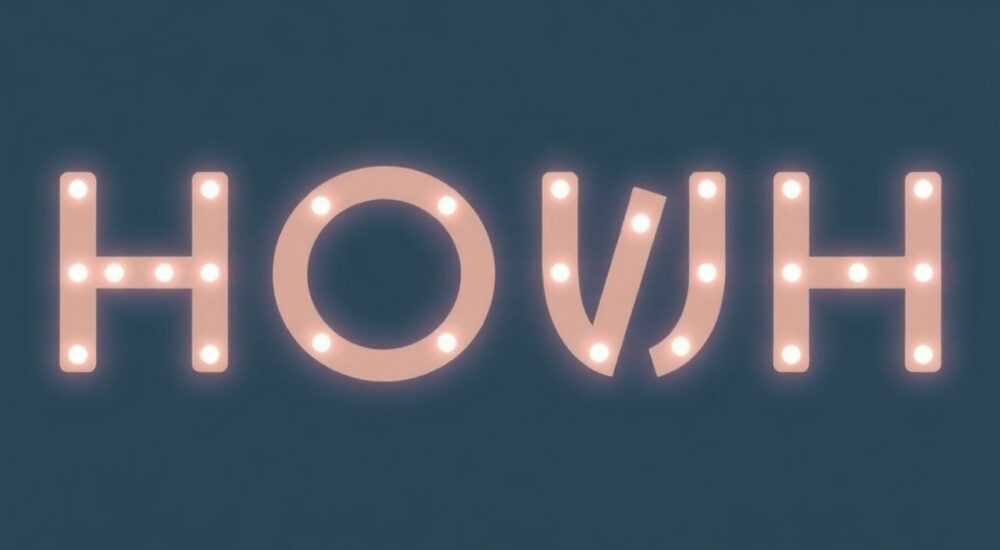
В Figma создание и настройка текста — один из ключевых этапов проектирования интерфейсов, веб-страниц и графики. Работа с буквами начинается с добавления текстового элемента и заканчивается тонкой настройкой шрифтов, кернинга, межстрочного интервала и стилей. Главное правило: используйте векторные инструменты Figma для полного контроля над начертанием и отображением текста.
Чтобы сделать буквы в Figma, выберите Text Tool (T), кликните на холст и начните печатать. Затем настройте шрифт, размер, цвет и интерлиньяж в правой панели Properties. Для продвинутых задач используйте стили текста, авто-размер и переменные шрифты.
Содержание статьи:
- Основы работы с текстом в Figma
- Как добавить текст: пошагово
- Настройка шрифтов и стилистики
- Кернинг и трекинг: в чём разница?
- Авто-размер и адаптивный текст
- Практический пример: кнопка с динамическим текстом
- Работа с переменными шрифтами
- Преимущества переменных шрифтов
- Создание кастомных букв через векторы
- Кейс: логотип с модифицированной буквой
- Ошибки и как их избежать
- Экспорт текста и совместимость
- Экспертное мнение
- Вопросы и ответы
- Заключение
Основы работы с текстом в Figma
Figma — это веб-инструмент для дизайна пользовательских интерфейсов, где текст играет важнейшую роль. Каждый символ, строка или абзац влияют на читаемость, восприятие бренда и юзабилити продукта. Чтобы начать работать с буквами, нужно использовать инструмент Text (горячая клавиша T). После его активации кликните на холст — появится курсор, и вы сможете вводить текст.
После добавления текста вы получаете полный доступ к его параметрам через правую панель Inspector. Здесь можно изменять шрифт, размер, цвет, выравнивание, межбуквенный и межстрочный интервал. Figma поддерживает как локальные шрифты, так и Google Fonts через плагины, например, «Google Fonts» или «Bramble».
Текст в Figma всегда остаётся редактируемым, если он не был преобразован в контуры. Это означает, что вы можете менять содержание, стиль и форматирование в любой момент без потери качества. Такой подход особенно удобен при работе в команде, когда копирайтеры и дизайнеры вносят правки параллельно.
Полезно знать: Если текст не отображается корректно, проверьте, установлен ли нужный шрифт на вашем устройстве. Figma показывает предупреждение о замене шрифта, если он недоступен.
Как добавить текст: пошагово
- Нажмите T на клавиатуре или выберите инструмент «Text» в верхнем меню.
- Кликните на холст — появится пустой текстовый блок.
- Введите нужный текст с клавиатуры.
- Выделите текст или блок, чтобы открыть панель свойств справа.
- Настройте шрифт, размер, цвет и другие параметры.
При добавлении текста важно понимать разницу между однострочным и многострочным режимом. Если вы просто кликаете и пишете — Figma создаёт фиксированный блок. Если вы перетаскиваете мышью перед вводом — задаёте область, в которой текст будет переноситься автоматически.
Настройка шрифтов и стилистики
Шрифт — это не просто набор букв, а важный элемент визуального языка продукта. В Figma вы можете настроить десятки параметров, влияющих на внешний вид текста. Основные из них: семейство шрифта, начертание (Regular, Bold, Italic), размер, высота строки (line height), отслеживание (tracking) и кернинг (kerning).
Figma позволяет использовать системные шрифты (например, Arial, Helvetica) и кастомные, загруженные через сервисы вроде Google Fonts, Adobe Fonts или локально. При подключении шрифтов убедитесь, что вся команда имеет доступ к тем же шрифтам, иначе возможны подстановки.
Для единообразия рекомендуется создавать текстовые стили. Это сохранённые комбинации параметров (шрифт + размер + цвет + интервал), которые можно применять к любому текстовому элементу. Например, стиль «Заголовок H1» может включать Inter Bold, 32px, line height 1.2, цвет #1A1A1A.
Параметр |
Описание |
Где найти в Figma |
|---|---|---|
Font Family |
Семейство шрифтов (например, Roboto, SF Pro) |
Правая панель → Text → Font |
Font Weight |
Начертание: Light, Regular, Medium, Bold и др. |
Рядом с выбором шрифта |
Font Size |
Размер шрифта в пикселях |
Поле ввода рядом с шрифтом |
Line Height |
Высота строки (интерлиньяж) |
Раздел Text → Line height |
Letter Spacing |
Межбуквенный интервал (tracking) |
То же меню → Letter spacing |
Kerning |
Индивидуальный интервал между двумя буквами |
Автоматически или вручную |
«Используйте текстовые стили с первого дня проекта. Это экономит время и гарантирует согласованность во всех экранах.» — Алексей Миронов, UX-дизайнер, 8 лет опыта
Кернинг и трекинг: в чём разница?
- Кернинг (Kerning) — это настройка расстояния между конкретной парой символов. Например, между «A» и «V», чтобы они не сливались. Figma поддерживает автоматический кернинг, но его можно отключить и задать вручную.
- Трекинг (Tracking) — равномерное изменение интервала между всеми символами в выделенном тексте. Полезно для капительного текста или заголовков.
Для точной настройки откройте раздел Letter spacing в правой панели. Выберите «Optical» (визуальное выравнивание) или «Metric» (по метрикам шрифта), либо задайте значение в процентах или пикселях.
Авто-размер и адаптивный текст
Одно из мощных нововведений Figma — функция Auto-size (авто-размер) для текстовых блоков. Она позволяет текстовому фрейму автоматически изменять свою ширину или высоту в зависимости от содержимого. Это особенно полезно при создании кнопок, тегов, карточек и компонентов, куда будет вставляться динамический текст.
Чтобы включить авто-размер, выделите текстовый элемент и найдите в правой панели кнопку с надписью «Auto width» или «Auto height». Вы можете выбрать:
- Фиксированная ширина, авто-высота — текст переносится, блок растягивается по вертикали.
- Авто-ширина, фиксированная высота — блок растягивается по горизонтали, строка не переносится.
- Полный авто-размер — блок подстраивается под текст в обеих осях.
Полезно знать: Auto-size работает только с текстовыми элементами внутри фреймов. Убедитесь, что текст не зафиксирован по размерам.
Практический пример: кнопка с динамическим текстом
- Создайте фрейм — это будет кнопка.
- Добавьте внутрь текстовый элемент с надписью «Купить».
- Примените Auto-width к тексту — он подстроится под длину слова.
- Добавьте отступы (padding) через Constraints или вручную.
- Превратите фрейм в компонент. Теперь при замене текста на «Добавить в корзину» кнопка автоматически увеличится.
Такой подход ускоряет прототипирование и делает дизайн масштабируемым. Особенно важно при локализации — текст на испанском или немецком может быть длиннее, чем на русском.
Работа с переменными шрифтами
Переменные шрифты (variable fonts) — это современный стандарт типографики, позволяющий управлять множеством параметров шрифта одной файловой загрузкой. Например, вы можете плавно регулировать жирность (axis: wght) или ширину (axis: wdth) без необходимости подключать десятки файлов.
Figma поддерживает переменные шрифты с 2022 года. Чтобы использовать их:
- Убедитесь, что шрифт установлен на вашем компьютере и является переменным (например, Inter Variable, Recursive, Manrope).
- Выберите текстовый элемент и в выпадающем меню шрифта найдите «Variable».
- Появятся слайдеры для осей — например, wght от 100 до 900.
«Переменные шрифты экономят место и дают больше контроля. Используйте их в дизайн-системах для тонкой настройки типографики.» — Дарья Ковалёва, типограф, TypeMedia
Преимущества переменных шрифтов
- Один файл вместо нескольких (Regular, Bold, Light и т.д.).
- Плавная анимация начертания (в прототипах).
- Меньший вес проекта при экспорте.
- Гибкость при A/B-тестировании шрифтов.
Не все шрифты поддерживают переменные оси. Популярные бесплатные варианты: Inter, Lexend, Montserrat Variable. Платные — такие как Gilroy Variable илиaktiv Grotesk.
Создание кастомных букв через векторы
Иногда стандартные шрифты не подходят — тогда дизайнеры создают собственные буквы с помощью векторных инструментов. В Figma это возможно через конвертацию текста в кривые (outlines). Однако будьте осторожны: после преобразования текст становится нередактируемым.
Чтобы превратить букву в вектор:
- Напишите символ (например, «A»).
- Выделите текст и нажмите Ctrl+Shift+O (или Cmd+Shift+O на Mac).
- Текст превращается в векторный контур.
- Теперь можно редактировать точки, добавлять эффекты, объединять с другими фигурами.
Полезно знать: После преобразования в вектор вы не сможете изменить букву на другую. Храните оригинальный текстовой слой отдельно.
Кейс: логотип с модифицированной буквой
Представьте, что вы создаёте логотип бренда «Nova». Хотите, чтобы буква «O» напоминала солнце. Алгоритм:
- Наберите «Nova» текстовым инструментом.
- Выделите «O», скопируйте и вставьте как вектор (Ctrl+Shift+O).
- Удалите оригинальную «O» и вставьте вектор.
- Добавьте лучи через линии или звёзды, объедините с кругом.
- Цвет, градиент, тени — всё доступно.
Такие кастомные буквы идеальны для слоганов, заголовков, брендирования, но не для основного текста — из-за проблем с доступностью и SEO.
Ошибки и как их избежать
Даже опытные дизайнеры допускают типичные ошибки при работе с текстом в Figma. Вот самые частые:
- Использование изображений вместо текста. Никогда не экспортируйте текст как PNG/JPG, если он должен быть читаемым. Это снижает доступность и масштабируемость.
- Отсутствие текстовых стилей. Без стилей легко получить хаос: H1 в 24px, 26px и 28px одновременно. Создавайте стили с самого начала.
- Игнорирование авто-размера. Фиксированные блоки ломаются при изменении текста. Авто-размер решает эту проблему.
- Ручная коррекция вместо стилей. Не меняйте цвет или шрифт в каждом элементе — используйте стили из библиотеки.
- Несовместимые шрифты в команде. Если у коллег нет нужного шрифта, Figma подставит другой. Решение — использовать Figma Fonts или указывать fallback-шрифты.
«Перед сдачей макета запустите плагин ‘Stylify’ или ‘Find and Replace’ — он покажет все несоответствия по стилям.» — Михаил Соколов, арт-директор, дизайн-студия PixelFlow
Экспорт текста и совместимость
Figma позволяет экспортировать текст как часть макета, но важно понимать ограничения. При экспорте в PDF или изображение текст может:
- Остаться векторным (в PDF) — редактируемым в других программах.
- Превратиться в растр (в PNG) — не редактируемым.
- Потерять шрифт, если он не встроен (в PDF без embedding).
Для максимальной совместимости:
- Экспортируйте в PDF с встроенными шрифтами (настройка в Export).
- Если шрифт уникальный — преобразуйте текст в контуры перед экспортом (только для логотипов).
- Для разработчиков предоставляйте доступ к Figma-файлу — они смогут копировать текст и стили напрямую.
Разработчики могут использовать плагины вроде “Tokens Studio” или “Zeplin for Figma”, чтобы извлекать типографские стили в код (CSS, SwiftUI, XML). Это ускоряет передачу макетов и снижает количество ошибок.
Экспертное мнение
«Сегодня дизайнер, который не владеет типографикой, как художник без кисти. Figma даёт невероятные возможности: от переменных шрифтов до авто-размера. Но главное — дисциплина. Создавайте систему, придерживайтесь её, и ваш текст будет не просто красивым, а функциональным.» — Екатерина Волкова, руководитель дизайн-системы в IT-компании ScaleUp, 12 лет в UI/UX
Она также отмечает, что многие компании теперь требуют от дизайнеров знания типографских правил: базовая высота, x-height, leading, baseline grid. Figma помогает визуализировать эти параметры с помощью плагинов, например, “Baseline Grid” или “Typo”.
Вопросы и ответы
Можно ли сделать текст по кривой в Figma?
Напрямую — нет. Figma не поддерживает текст на пути, как в Illustrator. Но можно имитировать эффект: преобразовать текст в вектор (Ctrl+Shift+O), затем вручную искривить с помощью Pen Tool или плагинов вроде “Text on Path”. Однако такой текст теряет редактируемость.
Почему текст выглядит размытым на некоторых экранах?
Это связано с антиалиасингом. Figma использует субпиксельный рендеринг, который зависит от настроек ОС. На Windows текст может казаться более жирным. Решение — тестировать на реальных устройствах и использовать целые значения размера шрифта (не 15.5px).
Как синхронизировать шрифты в команде?
Используйте Figma Fonts — облачная библиотека шрифтов, доступная всем участникам проекта. Альтернатива — Google Fonts через плагин. Также можно создать документ со списком обязательных шрифтов и ссылками на скачивание.
Можно ли анимировать текст в Figma?
Да, но только через прототипирование. Например, вы можете настроить переход, где текст появляется с затуханием. Для сложной анимации (печатающийся текст) нужны сторонние плагины или экспортировать в After Effects.
Заключение
Работа с буквами в Figma — это сочетание технических навыков и типографской дисциплины. От простого добавления текста до создания сложных кастомных форм — каждый шаг требует понимания инструментов и принципов. Использование текстовых стилей, авто-размера и переменных шрифтов делает дизайн масштабируемым и профессиональным.
Главное — помнить, что текст в интерфейсе существует не для красоты, а для коммуникации. Читаемость, доступность и согласованность важнее эффектных решений.
- Всегда используйте текстовый инструмент (T), а не изображения для букв.
- Создавайте и применяйте текстовые стили с первого дня проекта.
- Включайте Auto-size для адаптивных компонентов.
- Используйте переменные шрифты для гибкости и экономии ресурсов.
- Преобразовывайте текст в векторы только при необходимости (логотипы, иконки).
⚠️ Дисклеймер — нажмите, чтобы развернуть
Материалы, опубликованные в разделе «Блог» на сайте RU DESIGN SHOP (rudesignshop.ru), носят исключительно информационный и ознакомительный характер и не являются руководством к действию, финансовой рекомендацией, медицинской услугой, ветеринарным назначением либо рекламой товаров и услуг, включая азартные игры. Публикации не содержат призывов к участию в азартных играх и не направлены на продвижение соответствующих операторов.
Безопасность применения товаров и веществ: при использовании строительных материалов, бытовой химии, пестицидов и агрохимикатов необходимо строго следовать инструкциям производителя и действующему законодательству Российской Федерации, включая Федеральный закон РФ от 19.07.1997 № 109-ФЗ «О безопасном обращении с пестицидами и агрохимикатами».
Упоминание товарных знаков, брендов и организаций носит исключительно информационный характер и не означает наличие партнёрских отношений или одобрения со стороны правообладателей.
Материалы, содержащие сведения о медицинских, ветеринарных или косметических средствах, представлены в справочных целях и не являются медицинской консультацией или назначением. Перед применением рекомендуется обратиться к врачу, ветеринарному специалисту или иному сертифицированному профессионалу.
Возрастные ограничения: материалы, содержащие сведения о продукции категории 18+, включая алкоголь или азартные игры, предназначены исключительно для совершеннолетней аудитории и публикуются в информационных целях.
Правовая ответственность: решения, принятые на основе опубликованной информации, пользователь принимает самостоятельно и на свой риск; редакция и авторы несут ответственность в пределах, установленных законодательством Российской Федерации.
Редакция не допускает публикаций, содержащих пропаганду экстремизма, терроризма, наркотических средств или суицида; подобные материалы подлежат немедленному удалению.
Упоминание организаций с ограниченным статусом: компания Meta Platforms Inc. (социальные сети Facebook и Instagram) признана экстремистской организацией решением суда РФ, её деятельность запрещена на территории Российской Федерации; любые упоминания приводятся исключительно в информационных целях.
Авторские права и источники: информация собирается из открытых источников; её актуальность указывается на дату публикации и может изменяться.
Изображения и иллюстрации используются на условиях, разрешённых правообладателями. При возникновении претензий редакция готова оперативно рассмотреть обращение и внести необходимые изменения.
Персональные данные и cookies: сайт использует cookies и обрабатывает персональные данные пользователей в соответствии с Федеральным законом № 152-ФЗ «О персональных данных» и Политикой конфиденциальности RU DESIGN SHOP.
Мнения авторов могут не совпадать с позицией государственных органов или коммерческих организаций, упомянутых в материалах.
РЕКОМЕНДУЕМ
Товары от российских производителей
-5%
Светильник NEXT Forstlight
Диапазон цен: 9600 руб. – 22710 руб.
-3%