Скидка 5% на первый заказ — RDS5




Как сделать часы в повер поинте
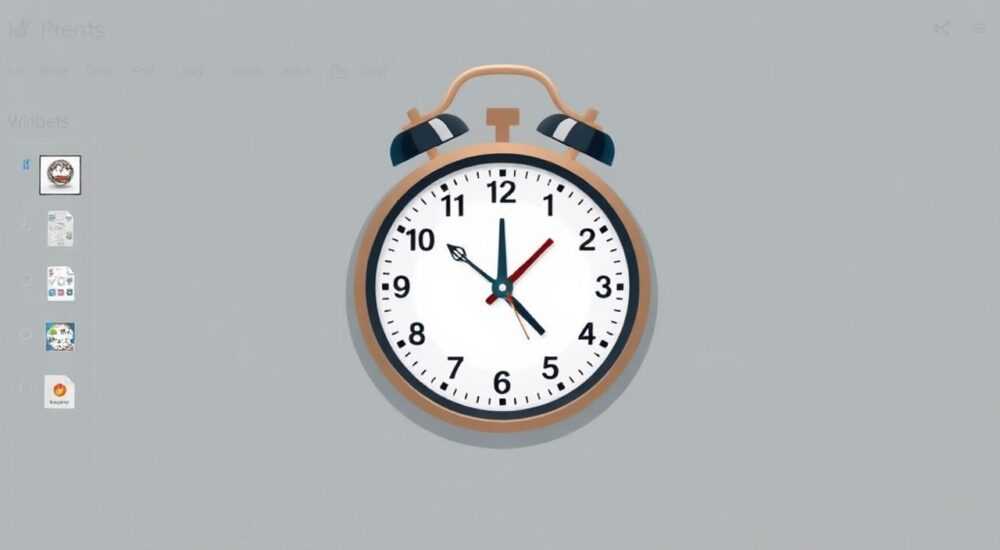
Создание анимированных часов в PowerPoint — задача, которая может показаться сложной на первый взгляд, но при правильном подходе становится вполне посильной даже для пользователей со средним уровнем владения программой. Такие часы можно использовать в презентациях для демонстрации времени в реальном режиме, тренингах, обучающих материалах или как элемент интерактива на корпоративных встречах. Реализовать их можно с помощью комбинации фигур, анимации и, при необходимости, макросов VBA. Главное — понимать принципы движения стрелок и уметь синхронизировать их с системным временем.
Чтобы сделать часы в PowerPoint, используйте комбинацию фигур для циферблата и стрелок, а затем настройте анимацию вращения. Для точного отображения времени подключите макрос VBA. Без кода можно создать статичную имитацию, но только с VBA вы получите настоящие живые часы.
Содержание статьи:
- Основные подходы к созданию часов
- Создание циферблата и стрелок
- Анимация движения стрелок
- Добавление макроса VBA для реального времени
- Тонкости и ошибки, которые нужно избегать
- Экспертное мнение
- Интервью с Дмитрием Ковалёвым, ведущим преподавателем курсов по PowerPoint, 12 лет опыта
- Вопросы и ответы
- Заключение
Основные подходы к созданию часов
При создании часов в PowerPoint существует два основных подхода: визуальная имитация и полноценная реализация с отслеживанием реального времени. Первый метод не требует программирования и подходит для простых презентаций, где важна лишь внешняя форма. Второй — более сложный, но позволяет создать функциональные часы, которые будут работать как в обычном приложении.
Визуальный подход предполагает использование анимации для имитации движения стрелок. Например, вы можете заставить минутную стрелку медленно поворачиваться вокруг центра циферблата в течение 60 секунд. Этот способ подойдёт, если вы демонстрируете презентацию вручную и не нуждаетесь в точном соответствии с текущим временем. Однако такая анимация будет запускаться только по щелчку или автоматически при переходе к слайду, что ограничивает её практическое применение.
Для создания настоящих часов, отражающих реальное время, необходимо использовать макросы на языке Visual Basic for Applications (VBA). Этот инструмент доступен во всех версиях PowerPoint, начиная с 2007 года, но требует включения поддержки макросов и понимания основ программирования. С помощью VBA можно получить доступ к системному времени, рассчитать углы поворота стрелок и обновлять их положение каждую секунду.
Полезно знать: Макросы VBA не работают в онлайн-версии PowerPoint. Если вы планируете демонстрировать презентацию через браузер, такой способ не подойдёт.
Выбор подхода зависит от целей использования. Для образовательных материалов, тренингов или конференций, где важно показать динамику времени, лучше использовать VBA. Если же часы нужны как декоративный элемент — достаточно простой анимации.
Создание циферблата и стрелок
Первый шаг — визуальное оформление часов. Откройте новую презентацию и выберите пустой слайд. Используйте инструмент «Фигуры» на вкладке «Вставка», чтобы нарисовать круг — это будет основа циферблата. Удерживайте клавишу Shift при рисовании, чтобы получить идеальную окружность.
Далее добавьте метки для часов. Вы можете вручную нарисовать 12 линий-рисок или использовать готовые фигуры. Более точный способ — вставить текстовое поле с числами от 1 до 12 и равномерно распределить их по окружности. Чтобы упростить процесс, воспользуйтесь функцией «Выравнивание» и «Распределить». Также можно скопировать одну метку, повернуть её на 30 градусов (360° / 12) и повторить операцию 11 раз.
Теперь создайте стрелки. Минутная стрелка должна быть длиннее и тоньше, часовая — короче и чуть шире. Используйте прямоугольники или стрелки из раздела «Фигуры». Важно, чтобы точка вращения (маленький жёлтый ромб в PowerPoint) находилась точно в центре нижнего края каждой стрелки. Это обеспечит правильное вращение вокруг центра циферблата.
- Выберите стрелку, перейдите в «Формат» → «Повернуть» → «Дополнительные параметры поворота».
- В открывшемся меню убедитесь, что точка поворота установлена в нужной позиции.
- Повторите для обеих стрелок.
«Правильно выставленная точка вращения — залог успеха. Если стрелка «плавает», проверьте, совпадает ли её ось с центром циферблата.» — Алексей Миронов, специалист по презентационным технологиям, 8 лет опыта
Когда все элементы готовы, сгруппируйте их (выделите все, кликните правой кнопкой → «Сгруппировать»), чтобы они двигались как единый объект. Циферблат можно закрепить на слайде, а стрелки оставить отдельно для последующей анимации.
Анимация движения стрелок
Если вы не используете VBA, анимация — единственный способ показать движение времени. Начните с минутной стрелки. Перейдите на вкладку «Анимация» и выберите эффект «Поворот». В параметрах установите направление — например, «По часовой стрелке» — и угол поворота 360 градусов.
Длительность анимации должна составлять 60 секунд, чтобы имитировать один полный оборот минутной стрелки. Установите запуск анимации «После предыдущего», чтобы она начиналась автоматически. Для часовой стрелки аналогично создайте анимацию поворота, но длительность установите в 12 часов (или 43 200 секунд), что соответствует реальному ходу часов.
Однако есть ограничение: стандартная анимация в PowerPoint не поддерживает такие длинные временные промежутки. Поэтому вместо этого можно использовать циклическую анимацию с малым шагом. Например, настройте поворот минутной стрелки на 6 градусов (что соответствует одной минуте) и повторяйте каждые 60 секунд.
Стрелка |
Угол поворота за единицу времени |
Интервал обновления |
Общее время цикла |
|---|---|---|---|
Минутная |
6° |
60 сек |
60 мин |
Часовая |
0.5° |
60 сек |
12 ч |
Полезно знать: Анимация не синхронизируется с реальным временем. Она запускается с началом слайда, поэтому показания будут условными.
Для большей реалистичности можно добавить секундную стрелку. Создайте тонкую красную линию и настройте её анимацию на поворот на 6 градусов каждые 1000 миллисекунд (1 секунда). Установите повторение 60 раз — это покроет одну минуту. Но учтите: PowerPoint не гарантирует точное соблюдение временных интервалов, особенно при высокой нагрузке на систему.
Добавление макроса VBA для реального времени
Для создания настоящих часов с отображением текущего времени необходимо использовать VBA. Откройте редактор макросов: нажмите Alt + F11. Вставьте новый модуль и введите следующий код:
Sub StartClock()
    UpdateClock
    Application.OnTime Now + TimeValue("00:00:01"), "StartClock"
End Sub

Sub UpdateClock()
    Dim shpHour As Shape, shpMinute As Shape, shpSecond As Shape
    Dim hourAngle As Double, minAngle As Double, secAngle As Double
    Dim h As Integer, m As Integer, s As Integer

    h = Hour(Now)
    m = Minute(Now)
    s = Second(Now)

    Set shpHour = ActivePresentation.Slides(1).Shapes("HourHand")
    Set shpMinute = ActivePresentation.Slides(1).Shapes("MinuteHand")
    Set shpSecond = ActivePresentation.Slides(1).Shapes("SecondHand")

    hourAngle = (h Mod 12) * 30 + m * 0.5
    minAngle = m * 6 + s * 0.1
    secAngle = s * 6

    shpHour.Rotation = hourAngle
    shpMinute.Rotation = minAngle
    shpSecond.Rotation = secAngle
End Sub
Перед запуском убедитесь, что ваши стрелки имеют имена: «HourHand», «MinuteHand», «SecondHand». Переименовать можно в области «Выделение» (вкладка «Главная» → «Выделение» → «Выделение объектов»). Запустите макрос через меню «Макросы» → «Запустить» → «StartClock».
Макрос будет обновлять положение стрелок каждую секунду, используя системное время. Чтобы часы запускались автоматически при открытии презентации, добавьте строку в событие презентации:
Sub OnSlideShowStart(ByVal Pres As Presentation)
    StartClock
End Sub
«VBA — мощный инструмент, но его нужно тестировать. Запускайте презентацию в режиме слайд-шоу, а не в редакторе, чтобы избежать задержек.» — Ольга Петрова, IT-тренер, эксперт по Office Automation
Обратите внимание: файл должен быть сохранён в формате .pptm (с поддержкой макросов). При открытии пользователь должен разрешить выполнение макросов, иначе часы не заработают.
Тонкости и ошибки, которые нужно избегать
Одна из самых частых ошибок — неправильная установка точки вращения стрелок. Если стрелка вращается не вокруг центра, а «уходит» в сторону, это портит весь эффект. Всегда проверяйте положение жёлтого ромба перед анимацией или запуском макроса.
Ещё одна проблема — несоответствие имён фигур в коде и на слайде. Если в VBA указано имя «MinuteHand», а на слайде фигура называется «Shape 5», макрос выдаст ошибку. Проверяйте имена вручную.
- Не забывайте про безопасность макросов — многие компьютеры блокируют их по умолчанию.
- Избегайте слишком частых обновлений — обновление каждые 100 мс может вызвать нагрузку.
- Тестируйте презентацию на разных устройствах — производительность влияет на плавность анимации.
Полезно знать: Если вы используете PowerPoint в Windows, VBA работает стабильно. На Mac возможны ограничения в безопасности и производительности.
Также помните: презентация с макросами не будет работать в PowerPoint Online, Google Slides или мобильных приложениях. Планируйте демонстрацию заранее.
Экспертное мнение
Интервью с Дмитрием Ковалёвым, ведущим преподавателем курсов по PowerPoint, 12 лет опыта
- — Дмитрий, насколько востребованы живые часы в бизнес-презентациях?
Они редко используются, но когда нужны — становятся ключевым элементом. Например, на тайминге встречи, в тренингах по тайм-менеджменту или при демонстрации процессов в реальном времени. - — Какой способ вы считаете наиболее эффективным?
VBA, безусловно. Он даёт полный контроль. Но я всегда начинаю с анимации — она проще и подходит для 80% задач. - — Есть ли альтернативы VBA?
Можно использовать сторонние надстройки, например, Think-Cell или Office Timeline, но они платные. Или встроить веб-виджет, но это требует интернета и совместимости.
«Не усложняйте. Часы должны помогать, а не отвлекать. Дизайн — вторичен, главное — функциональность и читаемость.» — Дмитрий Ковалёв, ведущий преподаватель курсов по PowerPoint
Вопросы и ответы
Можно ли сделать цифровые часы в PowerPoint?
Да. С помощью VBA можно выводить текущее время в текстовое поле. Используйте
ActivePresentation.Slides(1).Shapes("TimeText").TextFrame.Text = Format(Now, "hh:mm:ss"). Обновляйте каждую секунду через OnTime.Работают ли часы в режиме слайд-шоу?
Да, но только если макрос запущен. Режим слайд-шоу — единственная среда, где анимация и VBA работают корректно.
Как остановить часы?
Добавьте в код проверку состояния. Или используйте
Application.OnTime с параметром удаления события. Например: Application.OnTime NextRun, "StartClock", , False.Можно ли синхронизировать часы с интернетом?
PowerPoint не имеет прямого доступа к NTP-серверам, но если система синхронизирована с интернет-временем, VBA будет использовать актуальные данные.
Подойдёт ли это для автоматической презентации в конференц-зале?
Да, при условии, что компьютер включён, макросы разрешены, и презентация запущена в автономном режиме.
Заключение
Создание часов в PowerPoint — это сочетание дизайна, анимации и программирования. Простые часы можно сделать за 10 минут с помощью фигур и анимации. Для точного отображения времени потребуется VBA, но результат того стоит. Такие часы добавляют презентации профессионализма и интерактивности.
Независимо от выбранного метода, помните: цель — не техническое совершенство, а удобство восприятия. Часы должны быть понятны, точны и не отвлекать от основного контента.
- Циферблат и стрелки должны быть тщательно выровнены по центру вращения.
- Анимация подходит для имитации, VBA — для реального времени.
- Файл с макросами сохраняйте в формате .pptm и информируйте пользователей о необходимости разрешить макросы.
- Тестируйте презентацию в условиях, близких к реальной демонстрации.
- Учитывайте ограничения платформы: нет поддержки в онлайн-версиях и на мобильных устройствах.
⚠️ Дисклеймер — нажмите, чтобы развернуть
Материалы, опубликованные в разделе «Блог» на сайте RU DESIGN SHOP (rudesignshop.ru), носят исключительно информационный и ознакомительный характер и не являются руководством к действию, финансовой рекомендацией, медицинской услугой, ветеринарным назначением либо рекламой товаров и услуг, включая азартные игры. Публикации не содержат призывов к участию в азартных играх и не направлены на продвижение соответствующих операторов.
Безопасность применения товаров и веществ: при использовании строительных материалов, бытовой химии, пестицидов и агрохимикатов необходимо строго следовать инструкциям производителя и действующему законодательству Российской Федерации, включая Федеральный закон РФ от 19.07.1997 № 109-ФЗ «О безопасном обращении с пестицидами и агрохимикатами».
Упоминание товарных знаков, брендов и организаций носит исключительно информационный характер и не означает наличие партнёрских отношений или одобрения со стороны правообладателей.
Материалы, содержащие сведения о медицинских, ветеринарных или косметических средствах, представлены в справочных целях и не являются медицинской консультацией или назначением. Перед применением рекомендуется обратиться к врачу, ветеринарному специалисту или иному сертифицированному профессионалу.
Возрастные ограничения: материалы, содержащие сведения о продукции категории 18+, включая алкоголь или азартные игры, предназначены исключительно для совершеннолетней аудитории и публикуются в информационных целях.
Правовая ответственность: решения, принятые на основе опубликованной информации, пользователь принимает самостоятельно и на свой риск; редакция и авторы несут ответственность в пределах, установленных законодательством Российской Федерации.
Редакция не допускает публикаций, содержащих пропаганду экстремизма, терроризма, наркотических средств или суицида; подобные материалы подлежат немедленному удалению.
Упоминание организаций с ограниченным статусом: компания Meta Platforms Inc. (социальные сети Facebook и Instagram) признана экстремистской организацией решением суда РФ, её деятельность запрещена на территории Российской Федерации; любые упоминания приводятся исключительно в информационных целях.
Авторские права и источники: информация собирается из открытых источников; её актуальность указывается на дату публикации и может изменяться.
Изображения и иллюстрации используются на условиях, разрешённых правообладателями. При возникновении претензий редакция готова оперативно рассмотреть обращение и внести необходимые изменения.
Персональные данные и cookies: сайт использует cookies и обрабатывает персональные данные пользователей в соответствии с Федеральным законом № 152-ФЗ «О персональных данных» и Политикой конфиденциальности RU DESIGN SHOP.
Мнения авторов могут не совпадать с позицией государственных органов или коммерческих организаций, упомянутых в материалах.
РЕКОМЕНДУЕМ
Товары от российских производителей

Светильник SLIM LONG Forstlight
Диапазон цен: 10340 руб. – 164320 руб.


