Скидка 5% на первый заказ — RDS5




Как сделать чб фильтр в фотошопе
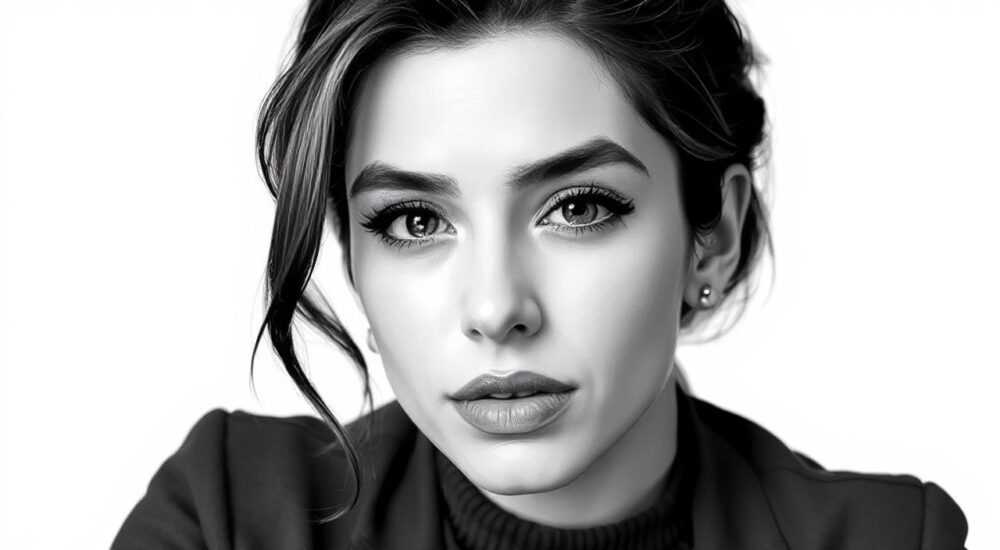
Преобразование цветного изображения в черно-белое — одна из самых востребованных задач в цифровой обработке фото. Фотошоп предлагает множество способов применения чб фильтра, но не все они дают одинаковый результат. Качественная монохромная конвертия требует не просто отключения цвета, а тонкой настройки светотеней и контрастов каждой цветовой области.
Чтобы сделать качественный чб фильтр в Photoshop, используйте корректирующий слой «Чёрно-белое» — это самый гибкий и не разрушающий метод. Настройте баланс исходных цветовых каналов, чтобы подчеркнуть детали и достичь нужной атмосферы снимка.
Создание черно-белого изображения в Adobe Photoshop — это не просто техническая операция, а художественный процесс. Многие начинающие пользователи ограничиваются банальным снижением насыщенности (Ctrl+Shift+U), но такой подход лишает фотографию глубины и выразительности. Профессиональный подход предполагает управление тем, как каждый оригинальный цвет превращается в оттенок серого. Это позволяет выделить важные элементы кадра — например, сделать кожу светлее или небо более выразительным. В этой статье мы подробно разберём все доступные методы, сравним их эффективность и покажем, как добиться идеального результата с учётом типа изображения и целей его использования.
Содержание статьи:
- Обзор методов создания чб фильтра
- Сравнение методов по ключевым параметрам
- Пошаговое руководство: как сделать чб фильтр правильно
- Пример настройки для портрета
- Продвинутые техники и тонкая настройка
- Использование Camera Raw Filter для глубокой обработки
- Типичные ошибки и как их избежать
- Проверочный чек-лист перед завершением
- Экспертное мнение
- Вопросы и ответы
- Заключение
Обзор методов создания чб фильтра
В Photoshop существует несколько путей преобразования цветного изображения в монохромное. Каждый из них имеет свои особенности, преимущества и недостатки. Выбор метода зависит от требуемого уровня контроля, необходимости сохранения возможности дальнейшей правки и типа исходного изображения.
Наиболее простой способ — использование команды «Оттенки серого» через меню Изображение → Режим → Оттенки серого. Однако этот метод является разрушающим: он удаляет цветовую информацию навсегда, и вернуться к цветному варианту будет невозможно без отмены действий или восстановления из резервной копии. Кроме того, алгоритм преобразования здесь стандартный и не учитывает композиционные приоритеты.
Альтернативный, но также деструктивный метод — снижение насыщенности до нуля (Ctrl+Shift+U). Он работает быстро, но не даёт никакого контроля над тем, как разные цвета становятся серыми. Например, красный и зелёный могут превратиться в одинаковые оттенки, что уничтожит контраст между объектами.
Гораздо более гибкий подход — использование корректирующего слоя «Чёрно-белое». Этот инструмент позволяет изменять яркость каждого цветового канала (красный, зелёный, синий и другие) независимо, сохраняя при этом полную обратимость изменений. Такой метод особенно эффективен для портретов, пейзажей и документальной фотографии, где важно контролировать светотень.
Ещё один профессиональный вариант — Camera Raw Filter. Доступный через меню Фильтр → Camera Raw Filter, он предоставляет те же настройки, что и в Lightroom, включая слайдеры для регулировки отдельных цветов. Преимущество этого метода — в высоком качестве обработки и дополнительных возможностях, таких как локальная коррекция и работа с профилями.
Полезно знать: всегда работайте с копией основного слоя или используйте корректирующие слои — это сохранит возможность внесения изменений на любом этапе.
Сравнение методов по ключевым параметрам
Метод |
Контроль |
Обратимость |
Качество |
Скорость |
|---|---|---|---|---|
Режим «Оттенки серого» |
Низкий |
Нет |
Среднее |
Высокая |
Снижение насыщенности |
Нет |
Частично |
Низкое |
Очень высокая |
Корректирующий слой «Чёрно-белое» |
Высокий |
Да |
Высокое |
Средняя |
Camera Raw Filter |
Очень высокий |
Да (при использовании Smart Object) |
Очень высокое |
Ниже средней |
Пошаговое руководство: как сделать чб фильтр правильно
Чтобы создать качественный чёрно-белый фильтр в Photoshop с максимальным контролем и минимальными потерями качества, рекомендуется использовать корректирующий слой. Ниже — пошаговая инструкция, применимая к любому типу изображения.
- Откройте изображение в Photoshop и убедитесь, что оно находится в режиме RGB (Изображение → Режим → RGB).
- Создайте копию фонового слоя (Ctrl+J) или сразу добавьте корректирующий слой. Для этого щёлкните на значок «+» в нижней части палитры слоёв и выберите «Чёрно-белое».
- После добавления слоя изображение станет чёрно-белым. По умолчанию Photoshop применяет стандартный профиль конвертации, который можно изменить с помощью выпадающего списка в верхней части панели свойств.
- Настройте слайдеры для каждого цветового канала: красный, жёлтый, зелёный, голубой, синий и пурпурный. Например, увеличьте значение красного, чтобы осветлить кожу на портрете, или уменьшите синий, чтобы затемнить небо.
- При необходимости активируйте опцию «Оттенки», чтобы добавить лёгкий тонированный эффект (например, сепию или холодный оттенок).
- Для точной настройки используйте инструмент «Щётка» в панели свойств: кликните по нему и перетащите курсор по области изображения, чтобы автоматически скорректировать соответствующий слайдер.
«Всегда начинайте с профиля “Портрет” или “Пейзаж” — они уже содержат оптимальные настройки для типичных сцен. Затем адаптируйте их под конкретное фото.” — Алексей Мартынов, ретушёр-профессионал, 10 лет в индустрии
Пример настройки для портрета
- Красный: +40 — осветляет кожу, делает её более гладкой.
- Жёлтый: +20 — дополнительно корректирует тёплые тона лица.
- Зелёный: -10 — помогает убрать возможные зеленоватые оттенки в тенях.
- Синий: -30 — затемняет глаза и фон, усиливая контраст.
- Пурпурный: +15 — улучшает передачу губ и румянца.
Для пейзажей настройка будет иной: важно выделить небо и детали ландшафта. Увеличение слайдера «Голубой» может осветлить облака, а снижение «Зелёного» — подчеркнуть текстуру листвы.
Полезно знать: если вы работаете с RAW-файлом, лучше выполнить чб-конвертацию ещё до загрузки в Photoshop — в Camera Raw или Lightroom. Это обеспечит лучшее качество и больше гибкости.
Продвинутые техники и тонкая настройка
Для достижения художественного эффекта одного чёрно-белого преобразования недостаточно. Профессионалы используют комбинированные методы, включающие локальную коррекцию, маски и дополнительные фильтры.
Один из мощных приёмов — использование каналов (Channels). Через палитру «Каналы» можно просмотреть, как выглядит изображение в каждом из трёх цветовых каналов (красном, зелёном, синем). Иногда один из них уже содержит почти идеальное чб-изображение. Его можно скопировать и использовать как основу, применив режим наложения или создав выделение.
Другой метод — применение плагинов, таких как Nik Silver Efex Pro. Этот инструмент предлагает десятки предустановок, имитирующих разные типы чёрно-белой плёнки (Ilford, Kodak, Fuji). Плагин интегрируется в Photoshop и работает как фильтр, позволяя экспериментировать с зернистостью, контрастом и виньетированием.
Локальная коррекция достигается с помощью масок к корректирующему слою. Например, можно затемнить только фон, оставив лицо светлым. Для этого:
- Добавьте корректирующий слой «Чёрно-белое».
- Выберите маску слоя и залейте её чёрным (Ctrl+I), чтобы скрыть эффект.
- Возьмите кисть белого цвета и раскройте нужные участки — например, лицо или глаза.
- При необходимости измените жёсткость и непрозрачность кисти для мягкого перехода.
Использование Camera Raw Filter для глубокой обработки
Если изображение преобразовано в Smart Object (Правка → Преобразовать в смарт-объект), можно применить Camera Raw Filter. После вызова фильтра перейдите на вкладку «Чёрно-белое» и настройте слайдеры. Здесь также доступны:
- Кривые тона — для точного управления контрастом.
- Эффекты — виньетирование, зернистость.
- Локальные инструменты — щётка, градиент, радиальный фильтр.
«Не бойтесь экспериментировать с экстремальными значениями слайдеров. Иногда сильное затемнение синего канала создаёт драматическое небо, которое невозможно получить другими способами.” — Екатерина Волкова, автор чб-проектов, National Geographic contributor
Типичные ошибки и как их избежать
Даже опытные пользователи допускают ошибки при создании чёрно-белых изображений. Знание этих ловушек поможет вам сэкономить время и улучшить результат.
Первая и самая распространённая ошибка — игнорирование исходного освещения. Если фото сделано при плоском свете, чб-конвертация лишь подчеркнёт его однообразие. Всегда анализируйте свет на этапе съёмки: контровой, боковой или направленный свет даёт больше потенциала для монохромной обработки.
Вторая ошибка — чрезмерная настройка контраста. Многие новички увеличивают контраст до максимума, создавая «выбитые» света и «заваленные» тени. Лучше использовать кривые (Curves) или уровни (Levels) с аккуратными S-образными формами, чтобы сохранить детали.
Третья ошибка — равномерная обработка всего кадра. Чёрно-белое фото должно направлять взгляд. Используйте виньетирование, локальную коррекцию и размытие фона, чтобы выделить главный объект.
Проверочный чек-лист перед завершением
- Проверены ли детали в светах и тенях? Нет ли «сожжённых» областей?
- Сохранена ли текстура кожи, волос, тканей?
- Выделен ли главный объект визуально?
- Использованы ли маски для локальной коррекции?
- Сохранён ли файл в формате PSD для будущих правок?
Полезно знать: перед печатью обязательно проверьте изображение в градациях серого на принтере или в режиме предварительного просмотра. Экран может вводить в заблуждение.
Экспертное мнение
Профессиональные фотографы и ретушёры считают, что чёрно-белая фотография — это не отсутствие цвета, а акцент на форме, текстуре, контрасте и эмоции. «Цвет отвлекает, — говорит Антон Белов, автор выставок в Музее современного искусства, — а чёрно-белое изображение заставляет зрителя смотреть глубже».
Ключевой принцип успешной конвертации — предварительное визуализирование. Прежде чем открывать Photoshop, представьте, как должен выглядеть конечный результат. Какие области должны быть светлыми? Где должен быть акцент? Какова атмосфера — драматичная, спокойная, меланхоличная?
Также эксперты рекомендуют изучать классическую чб-фотографию: работы Энтони Перкинса, Хельмута Ньютона, Дороти Лэнг или Анри Картье-Брессона. Анализируя их кадры, вы поймёте, как строится композиция без цвета.
Вопросы и ответы
Можно ли вернуть цвет после чб-конвертации?
Да, если вы использовали корректирующий слой или Smart Filter. Просто отключите или удалите слой. При разрушительной конвертации (например, через режим «Оттенки серого») вернуть цвет можно только из резервной копии или истории действий.
Какой метод лучше — Photoshop или Lightroom?
Оба инструмента используют один и тот же движок при работе с Camera Raw. Выбор зависит от рабочего процесса: Lightroom удобнее для массовой обработки, Photoshop — для точной ретуши и композитинга.
Почему моё чб-фото выглядит плоским?
Скорее всего, не хватает контраста или светотеневой динамики. Попробуйте использовать кривые, добавить лёгкое виньетирование или поработать с локальными масками, чтобы создать объём.
Нужно ли снимать в RAW для чб-обработки?
Желательно. RAW содержит больше информации, особенно в светах и тенях, что критично при конвертации. Это даёт больше пространства для манёвра при настройке слайдеров.
Как избежать шумов при чб-обработке?
Увеличение контраста и яркости может усиливать шум. Перед финальной обработкой примените шумоподавление (например, в Camera Raw или с помощью фильтра «Уменьшение шума»), особенно в теневых областях.
Заключение
Создание качественного чёрно-белого фильтра в Photoshop — это не просто техническая операция, а полноценный творческий процесс. От выбора метода до тонкой настройки каналов — каждый шаг влияет на конечный результат. Главное преимущество Photoshop заключается в гибкости: вы можете экспериментировать, не боясь испортить оригинал, особенно при использовании корректирующих слоёв и Smart Objects.
Идеальное чб-изображение должно передавать настроение, выделять главное и демонстрировать текстурную глубину. Не стремитесь к универсальным настройкам — каждый кадр требует индивидуального подхода.
- Используйте корректирующий слой «Чёрно-белое» для полного контроля и обратимости.
- Настройте слайдеры цветовых каналов под задачи конкретного фото.
- Применяйте маски и локальную коррекцию для акцентирования внимания.
- Избегайте разрушающих методов, если планируете дальнейшую работу.
- Вдохновляйтесь классикой чёрно-белой фотографии для развития чувства формы и света.
⚠️ Дисклеймер — нажмите, чтобы развернуть
Материалы, опубликованные в разделе «Блог» на сайте RU DESIGN SHOP (rudesignshop.ru), носят исключительно информационный и ознакомительный характер и не являются руководством к действию, финансовой рекомендацией, медицинской услугой, ветеринарным назначением либо рекламой товаров и услуг, включая азартные игры. Публикации не содержат призывов к участию в азартных играх и не направлены на продвижение соответствующих операторов.
Безопасность применения товаров и веществ: при использовании строительных материалов, бытовой химии, пестицидов и агрохимикатов необходимо строго следовать инструкциям производителя и действующему законодательству Российской Федерации, включая Федеральный закон РФ от 19.07.1997 № 109-ФЗ «О безопасном обращении с пестицидами и агрохимикатами».
Упоминание товарных знаков, брендов и организаций носит исключительно информационный характер и не означает наличие партнёрских отношений или одобрения со стороны правообладателей.
Материалы, содержащие сведения о медицинских, ветеринарных или косметических средствах, представлены в справочных целях и не являются медицинской консультацией или назначением. Перед применением рекомендуется обратиться к врачу, ветеринарному специалисту или иному сертифицированному профессионалу.
Возрастные ограничения: материалы, содержащие сведения о продукции категории 18+, включая алкоголь или азартные игры, предназначены исключительно для совершеннолетней аудитории и публикуются в информационных целях.
Правовая ответственность: решения, принятые на основе опубликованной информации, пользователь принимает самостоятельно и на свой риск; редакция и авторы несут ответственность в пределах, установленных законодательством Российской Федерации.
Редакция не допускает публикаций, содержащих пропаганду экстремизма, терроризма, наркотических средств или суицида; подобные материалы подлежат немедленному удалению.
Упоминание организаций с ограниченным статусом: компания Meta Platforms Inc. (социальные сети Facebook и Instagram) признана экстремистской организацией решением суда РФ, её деятельность запрещена на территории Российской Федерации; любые упоминания приводятся исключительно в информационных целях.
Авторские права и источники: информация собирается из открытых источников; её актуальность указывается на дату публикации и может изменяться.
Изображения и иллюстрации используются на условиях, разрешённых правообладателями. При возникновении претензий редакция готова оперативно рассмотреть обращение и внести необходимые изменения.
Персональные данные и cookies: сайт использует cookies и обрабатывает персональные данные пользователей в соответствии с Федеральным законом № 152-ФЗ «О персональных данных» и Политикой конфиденциальности RU DESIGN SHOP.
Мнения авторов могут не совпадать с позицией государственных органов или коммерческих организаций, упомянутых в материалах.
РЕКОМЕНДУЕМ
Товары от российских производителей


Светильник HOOP PR Forstlight
Диапазон цен: 40470 руб. – 111290 руб.

