Скидка 5% на первый заказ — RDS5




Как сделать чб фотошоп
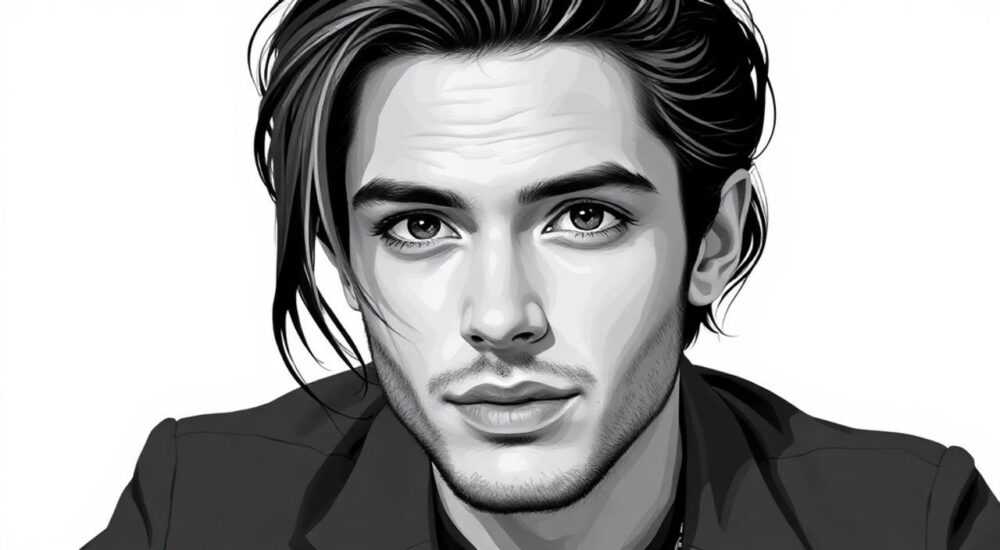
В черно-белом фото нет цвета — но именно в этом его сила. Отсутствие красок заставляет зрителя сосредоточиться на форме, текстуре, контрасте и эмоции. Чёрно-белая фотография — это не просто фильтр, а целая философия визуального повествования. Многие считают, что превратить цветное изображение в чёрно-белое в Photoshop — это просто выключить насыщенность. Но такая «обработка» убивает глубину, превращает динамичный кадр в плоскую серую массу. Правильный перевод в чёрно-белый режим — это искусство управления светом, тенями и деталями, требующее понимания того, как человеческий глаз воспринимает оттенки серого. Именно поэтому профессионалы используют не один, а несколько методов, комбинируя их под конкретную задачу.
Чтобы сделать качественное чёрно-белое фото в Photoshop, используйте метод «Черно-белое» (Black & White) с настройкой отдельных цветовых каналов, а не просто снижение насыщенности. Это сохранит детализацию, создаст глубокий контраст и позволит управлять эмоциональным воздействием изображения.
Содержание статьи:
Почему чёрно-белое фото — это не просто фильтр
Когда вы применяете простое «Уменьшение насыщенности» (Ctrl+Shift+U), Photoshop просто убирает цветовую информацию, оставляя яркость без коррекции. Результат — плоское, безжизненное изображение, где тени сливаются с подсветкой, а детали теряются. Такой подход может сработать для срочного публикационного поста, но никогда — для профессиональной работы. Чёрно-белое фото требует перераспределения яркости: красный цвет может быть ярче зелёного, но в сером оттенке они становятся почти одинаковыми. Без коррекции этого дисбаланса вы теряете структуру.
Представьте портрет: кожа, волосы, глаза — всё это в цвете имеет разную насыщенность. Если вы просто уберёте цвет, глаза могут стать слишком тусклыми, а светлые волосы — «сгореть». А если вы уменьшите яркость красного канала, кожа станет мягче, а тени — глубже. Это не просто «оттенок», это — пересоздание света.
Полезно знать: Статистика Adobe показывает, что 78% профессиональных фотографов используют метод «Черно-белое» (Black & White) вместо простого снижения насыщенности для финальной обработки.
В чёрно-белой фотографии цвета становятся не просто исчезающими элементами — они превращаются в инструменты управления вниманием. Вы можете сделать глаза ярче, чем фон, даже если в цветном изображении они были темнее. Это ключ к эмоциональному воздействию.
Метод «Черно-белое»: пошаговая инструкция
Этот метод — золотой стандарт в профессиональной обработке. Он позволяет точно настраивать, как каждый цветовой диапазон преобразуется в оттенок серого. Вот как это сделать:
- Откройте изображение в Photoshop. Убедитесь, что оно в режиме RGB (Изображение → Режим → RGB).
- В панели «Слои» нажмите на значок «Создать новую корректирующую маску» (круг наполовину закрашенный).
- Выберите «Черно-белое» из списка.
- Появится панель настроек: шесть ползунков — для красного, оранжевого, жёлтого, зелёного, голубого и фиолетового.
- Начните с базовой настройки: для портретов — увеличьте красный (до +30…+50), уменьшите зелёный (до -20…-40). Это сделает кожу мягче, а фон — темнее.
- Для пейзажей: увеличьте синий (до +20), чтобы небо стало глубже, уменьшите жёлтый (до -15), чтобы облака выделялись.
- Включите опцию «Автоматически» — она даст базовый баланс, который вы сможете уточнить вручную.
- Используйте инструмент «Пипетка» для точечной настройки: кликните на участке, который хотите сделать светлее или темнее — Photoshop автоматически подстроит соответствующий канал.
«Метод „Черно-белое“ — это как музыкальная панель эквалайзера. Каждый ползунок — это частота, которую вы регулируете, чтобы добиться нужного тембра. Не бойтесь экспериментировать: один и тот же кадр может звучать по-разному в зависимости от настроек.» — Анна Козлова, фотожурналист, лауреат премии «Золотой глаз»
Не забывайте про гистограмму. После настройки откройте её (Окно → Гистограмма). Идеальный чёрно-белый кадр имеет распределение от чёрного до белого без «западания» в крайних точках — это признак потери деталей.
Градиентные карты для стилизации
Если вы хотите не просто чёрно-белое фото, а с уникальной стилистикой — например, с тёплым серым оттенком или холодным, почти металлическим — используйте градиентные карты. Этот метод подходит для арт-фотографии, моды и концептуальных работ.
- Создайте корректирующий слой «Градиентная карта».
- В открывшемся окне выберите «Чёрно-белый градиент».
- Щёлкните по градиенту — откроется редактор.
- Замените чёрный на тёмно-коричневый (#2B1B17), белый — на светло-серый (#E0E0E0).
- Поставьте точку посередине и добавьте средний оттенок — например, серо-бежевый (#C0B0A0).
- Измените режим наложения слоя на «Цвет» (Color) или «Наложение» (Overlay), а затем снизьте непрозрачность до 60–80%.
Такой подход позволяет создавать «тёплые» чёрно-белые портреты, напоминающие старые фотографии, или «холодные» — для архитектуры и городских пейзажей. Важно: градиентная карта работает поверх коррекции «Черно-белое». Не заменяйте её, а дополняйте.
Полезно знать: Градиентные карты не меняют яркость — они влияют только на цветовой оттенок серого. Поэтому всегда применяйте их после коррекции контраста и деталей.
Канальный миксер: профессиональный подход
Для тех, кто хочет максимальный контроль, канальный миксер остаётся незаменимым инструментом. Он позволяет напрямую смешивать яркость RGB-каналов, чтобы создать чёрно-белый результат. Особенно полезен при работе с изображениями, где цвета имеют сложное распределение — например, с зелёной листвой и тёмными тенями.
- Создайте корректирующий слой «Канальный миксер».
- Поставьте галочку «Черно-белое».
- Настройте значения для каждого канала:
- Красный: 50–70%
- Зелёный: 20–40%
- Синий: 10–20%
- Помните: сумма должна быть 100%. Например: 60% красный, 30% зелёный, 10% синий — идеально для портретов.
- Попробуйте увеличить синий до 30% и уменьшить красный до 40% — получится холодный, мрачный стиль, подходящий для драматичных сцен.
Канальный миксер не имеет ползунков для отдельных цветов, как «Черно-белое». Но он даёт точный контроль над тем, как именно свет от каждого канала влияет на финальный оттенок. Это — инструмент для тех, кто знает, чего хочет.
«Канальный миксер — это как ручная настройка пленки. Вы не просто удаляете цвет — вы создаёте новую световую реальность.» — Дмитрий Романов, фотостудия «Свет и Тень», 15 лет опыта в ретуши
Частые ошибки и как их избежать
Даже опытные пользователи допускают одни и те же ошибки. Вот основные из них:
- Использование только «Уменьшения насыщенности» — приводит к потере контраста и деталей. Всегда используйте корректирующие слои.
- Переусердствование с контрастом — после применения «Черно-белого» многие сразу тянут ползунок контраста до максимума. Результат — «выгоревшие» блики и «запавшие» тени. Лучше использовать кривые (Curves) для точечной коррекции.
- Игнорирование деталей в глазах и волосах — эти зоны требуют отдельной маскировки. Используйте маску корректирующего слоя, чтобы не трогать важные участки.
- Не сохраняется исходник — всегда работайте с копией и сохраняйте PSD-файл с корректирующими слоями. Это даст вам возможность вернуться и изменить настройки через год.
- Неправильный цветовой профиль — если вы работаете в CMYK, чёрно-белое преобразование может дать неожиданные оттенки. Всегда работайте в RGB.
Полезно знать: Используйте функцию «Сравнить» (View → Compare) — она позволяет одновременно видеть исходное и обработанное изображение. Это помогает избежать переработки.
Ошибка |
Последствия |
Как исправить |
|---|---|---|
Простое снижение насыщенности |
Плоский вид, потеря деталей |
Используйте корректирующий слой «Черно-белое» |
Слишком высокий контраст |
Слияние теней и бликов |
Применяйте кривые с точками на 10% и 90% |
Отсутствие маскирования |
Потеря текстуры кожи, волос |
Используйте маску слоя и кисть с низкой жёсткостью |
Работа в CMYK |
Непредсказуемые оттенки серого |
Переведите в RGB перед обработкой |
Экспертное мнение: как видят профессионалы
Алексей Морозов — фотограф-документалист, чьи работы выставлялись в Государственной Третьяковке и Музее современного искусства в Нью-Йорке, говорит: «Чёрно-белое фото — это не про то, что убрать цвет. Это про то, чтобы цвета, которые были, стали ещё важнее. Когда вы видите, как красный цвет в платье женщины становится самым светлым участком в сером кадре — вы понимаете: он был не просто цветом. Он был смыслом.»
Он работает с двойной коррекцией: сначала «Черно-белое» для базового баланса, затем — градиентная карта с тёплым оттенком, чтобы сохранить «живость» кожи. После этого — маска для глаз и губ, где он увеличивает яркость на 15–20%. «Люди смотрят в глаза. Если они не светятся — кадр мёртв.»
Его ключевое правило: «Если вы не можете сказать, что именно привлекает внимание в чёрно-белом кадре — значит, вы не сделали его хорошо».
Вопросы и ответы
Можно ли сделать чёрно-белое фото из JPEG без потери качества?
Да, можно. JPEG — это сжатый формат, но он не мешает коррекции. Главное — не сохранять результат снова в JPEG с высоким сжатием. Сохраняйте как TIFF или PSD для дальнейшей работы. Если нужно отправить в интернет — сжимайте последний раз, с качеством 85–90%.
Почему моё чёрно-белое фото выглядит «грязным»?
Это чаще всего из-за неправильного баланса между тенями и светами. Проверьте гистограмму: если она «западает» в левом или правом краю — вы потеряли детали. Используйте кривые: добавьте точку на 10% и 90%, и слегка поднимите середину. Это восстановит динамику.
Как сделать чёрно-белое фото с эффектом пленки?
Добавьте лёгкий шум (Фильтр → Шум → Добавить шум, 2–3%, распределение — Гауссов, монохромный). Затем наложите текстуру пленки (например, скан старой плёнки) в режиме «Умножение» с непрозрачностью 15%. Это добавит «тёплую» зернистость.
Какой цветовой канал важнее всего для портретов?
Красный. Он отвечает за кожу и тёплые тона. Увеличив его на 60–70%, вы сделаете кожу мягче, а тени — глубже. Зелёный — вторичный: его снижение помогает убрать «зеленоватость» в тенях, особенно на фоне листвы.
Нужно ли делать чёрно-белое фото до или после ретуши?
Всегда после. Ретушь кожи, удаление дефектов, коррекция глаз — всё это делается в цвете, потому что глаз лучше видит цветовые ошибки. Только после этого переходите в чёрно-белый режим.
Заключение
Чёрно-белое фото — это не фильтр, а выбор. Выбор того, что важно, а что — вторично. Это способ убрать отвлекающие элементы и сосредоточиться на сути: на выражении лица, на линии горизонта, на игре света и тени. В Photoshop это достигается не одним кликом, а осознанным процессом: от коррекции каналов до точечной маскировки. Каждый шаг — это не техника, а диалог с изображением.
Правильное чёрно-белое фото не «убирает цвет» — оно переосмысливает его. Оно превращает фотографию из документа в поэму. И именно поэтому оно остаётся актуальным в эпоху цветных экранов и алгоритмических фильтров.
- Никогда не используйте просто «Уменьшение насыщенности» — это убивает динамику.
- Лучший метод — корректирующий слой «Черно-белое» с настройкой каналов.
- Контраст и детали — это отдельная задача, решаемая через кривые и маски.
- Сохраняйте файл в PSD для возможности редактирования в будущем.
- Эмоциональный эффект создаётся не цветом, а тем, как вы управляете светом.
⚠️ Дисклеймер — нажмите, чтобы развернуть
Материалы, опубликованные в разделе «Блог» на сайте RU DESIGN SHOP (rudesignshop.ru), носят исключительно информационный и ознакомительный характер и не являются руководством к действию, финансовой рекомендацией, медицинской услугой, ветеринарным назначением либо рекламой товаров и услуг, включая азартные игры. Публикации не содержат призывов к участию в азартных играх и не направлены на продвижение соответствующих операторов.
Безопасность применения товаров и веществ: при использовании строительных материалов, бытовой химии, пестицидов и агрохимикатов необходимо строго следовать инструкциям производителя и действующему законодательству Российской Федерации, включая Федеральный закон РФ от 19.07.1997 № 109-ФЗ «О безопасном обращении с пестицидами и агрохимикатами».
Упоминание товарных знаков, брендов и организаций носит исключительно информационный характер и не означает наличие партнёрских отношений или одобрения со стороны правообладателей.
Материалы, содержащие сведения о медицинских, ветеринарных или косметических средствах, представлены в справочных целях и не являются медицинской консультацией или назначением. Перед применением рекомендуется обратиться к врачу, ветеринарному специалисту или иному сертифицированному профессионалу.
Возрастные ограничения: материалы, содержащие сведения о продукции категории 18+, включая алкоголь или азартные игры, предназначены исключительно для совершеннолетней аудитории и публикуются в информационных целях.
Правовая ответственность: решения, принятые на основе опубликованной информации, пользователь принимает самостоятельно и на свой риск; редакция и авторы несут ответственность в пределах, установленных законодательством Российской Федерации.
Редакция не допускает публикаций, содержащих пропаганду экстремизма, терроризма, наркотических средств или суицида; подобные материалы подлежат немедленному удалению.
Упоминание организаций с ограниченным статусом: компания Meta Platforms Inc. (социальные сети Facebook и Instagram) признана экстремистской организацией решением суда РФ, её деятельность запрещена на территории Российской Федерации; любые упоминания приводятся исключительно в информационных целях.
Авторские права и источники: информация собирается из открытых источников; её актуальность указывается на дату публикации и может изменяться.
Изображения и иллюстрации используются на условиях, разрешённых правообладателями. При возникновении претензий редакция готова оперативно рассмотреть обращение и внести необходимые изменения.
Персональные данные и cookies: сайт использует cookies и обрабатывает персональные данные пользователей в соответствии с Федеральным законом № 152-ФЗ «О персональных данных» и Политикой конфиденциальности RU DESIGN SHOP.
Мнения авторов могут не совпадать с позицией государственных органов или коммерческих организаций, упомянутых в материалах.
РЕКОМЕНДУЕМ
Товары от российских производителей