Скидка 5% на первый заказ — RDS5




Как сделать чб картинку в фотошопе
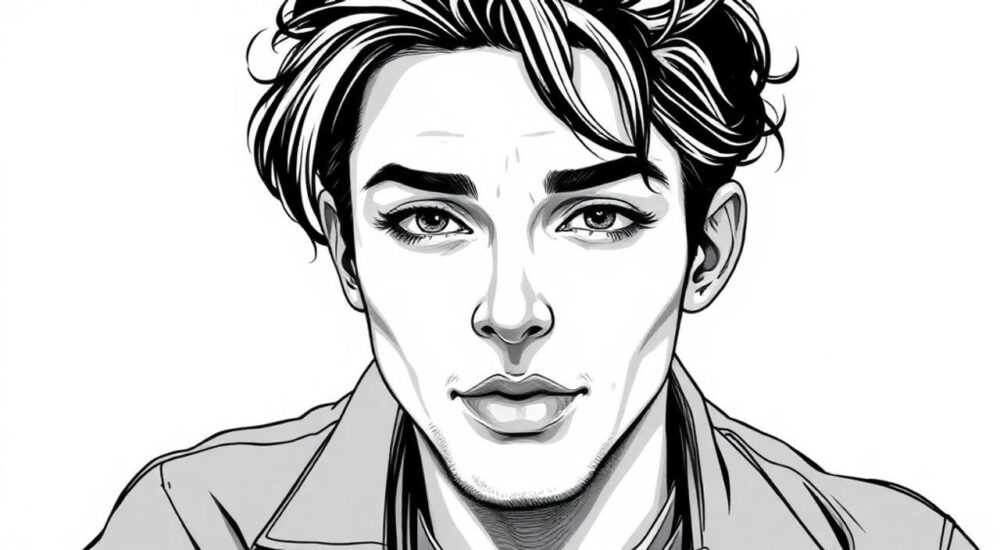
В современной фотографии и дизайне черно-белые изображения остаются одним из самых мощных инструментов для передачи эмоций, глубины и атмосферы. Даже в эпоху ярких фильтров и цифровых эффектов, монохромные фотографии продолжают доминировать в журналистской съемке, портретной фотографии, арт-проектах и рекламе. Однако многие пользователи Photoshop, даже опытные, сталкиваются с проблемой: как правильно превратить цветное изображение в черно-белое, не потеряв детали, контраст и текстуру? Простое отключение цвета или применение «Оттенки серого» часто приводит к плоским, безжизненным снимкам. На самом деле, существует несколько профессиональных методов, каждый из которых подходит для разных задач — от ретушинга портретов до создания арт-фото в стиле классического кино.
Чтобы сделать качественную черно-белую картинку в Photoshop, не используйте просто «Оттенки серого» — примените метод «Градиентная карта» или «Каналы», а затем настройте контраст с помощью кривых. Это сохранит детали и добавит глубину, которую не дает стандартный фильтр.
Содержание статьи:
- Зачем делать черно-белые изображения?
- Метод 1: Оттенки серого — быстро, но не всегда правильно
- Метод 2: Градиентная карта — профессиональный контроль
- Метод 3: Преобразование в черно-белое через каналы
- Метод 4: Использование плагина Black & White Adjustment
- Как улучшить контраст и текстуру
- Частые ошибки и как их избежать
- Экспертное мнение: что говорят профессионалы
- Вопросы и ответы
- Заключение
Зачем делать черно-белые изображения?
Черно-белая фотография — это не просто удаление цвета. Это сознательный творческий выбор, направленный на усиление эмоционального воздействия. Исследования в области восприятия изображений показывают, что монохромные снимки вызывают более сильную эмоциональную реакцию, чем цветные: мозг вынужден «дополнять» информацию, что усиливает вовлеченность. В журналистике, модной фотографии и арт-проектах черно-белый стиль помогает убрать отвлекающие элементы — яркие цвета одежды, фоны, освещение — и сосредоточиться на композиции, выражении лица, текстуре и свете.
Представьте себе портрет старика с глубокими морщинами: в цвете внимание может уйти на цвет глаз или рубашки, а в черно-белом — на каждую складку, каждую тень, каждую историю. Именно поэтому многие известные фотографы, включая Ансель Адамс и Стив МакКарри, работали исключительно в монохроме. Даже сегодня, в эпоху 4K и HDR, черно-белая обработка остается знаком качества и глубины.
Полезно знать: Согласно исследованию University of California, черно-белые изображения запоминаются на 17% лучше, чем цветные, особенно при наличии сильной текстуры и контраста.
Метод 1: Оттенки серого — быстро, но не всегда правильно
Самый простой способ превратить фото в черно-белое — через меню «Изображение» → «Коррекция» → «Оттенки серого». Он доступен даже новичку, и результат мгновенный. Но именно в этой простоте и кроется главная опасность. «Оттенки серого» просто удаляет цветовую информацию, не учитывая яркость каждого цвета в исходном изображении. Например, красный и зеленый могут иметь одинаковую яркость, но в природе они воспринимаются совершенно по-разному. В результате — потеря деталей в коже, тусклые небеса, «съеденные» тени.
Этот метод подходит только для быстрых тестов, макетов или изображений с низким контрастом. Если вы делаете портрет, пейзаж или арт-фото — не используйте его как финальный шаг.
Полезно знать: Если вы используете «Оттенки серого» — всегда проверяйте, не потерялись ли детали в светлых и темных зонах. Включите режим «Светлая» и «Темная» в панели «Информация» (F8), чтобы увидеть диапазон яркости.
Метод 2: Градиентная карта — профессиональный контроль
Градиентная карта — один из самых гибких и мощных инструментов для черно-белой обработки. Она позволяет вам полностью контролировать, какие тона изображения превращаются в белый, а какие — в черный. Для этого:
- Откройте изображение в Photoshop.
- Перейдите в меню «Слои» → «Создать новый корректирующий слой» → «Градиентная карта».
- В появившемся окне выберите градиент «Черный — Белый».
- Нажмите на градиент, чтобы открыть редактор.
- Установите два маркера: левый — чёрный (0% яркости), правый — белый (100% яркости).
- Теперь добавьте третий маркер посередине — серый (50%).
- Сдвиньте его влево или вправо, чтобы увеличить или уменьшить контраст.
- Нажмите «ОК» и настройте непрозрачность слоя до 85–95% для естественности.
Преимущество этого метода — вы можете вручную «перераспределить» яркость: например, сделать кожу светлее, а небо — темнее, не затрагивая другие области. Это особенно полезно в портретах, где нужно подчеркнуть глаза и скулы.
Полезно знать: Градиентная карта работает как корректирующий слой — значит, вы можете в любой момент изменить градиент, не повреждая исходное изображение.
Метод 3: Преобразование в черно-белое через каналы
Этот метод — для тех, кто хочет максимально точного управления. Он основан на анализе каналов RGB. Каждый цвет в изображении — это комбинация красного, зеленого и синего. Черно-белое изображение — это их взвешенная сумма.
- Откройте панель «Каналы» (Window → Channels).
- Посмотрите, какой канал даёт наибольшую контрастность: чаще всего это зеленый (он лучше всего передает детали кожи и листвы).
- Скопируйте этот канал (перетащите его на значок «Создать новый канал»).
- Создайте новый слой → «Создать новый слой» → «Содержимое: белый».
- Выделите скопированный канал (Ctrl+клик по миниатюре).
- Перейдите на слой с белым фоном → залейте выделение черным (Alt+Backspace).
- Смените режим наложения слоя на «Линейный свет».
- Настройте непрозрачность до 70–80%.
Этот метод требует времени, но дает уникальную точность. Особенно эффективен для архивных снимков, где цвета выцвели, и нужно восстановить естественную текстуру.
«Я использую каналы, когда работаю с ретро-фотографиями — они позволяют восстановить детали, которые цветовая коррекция просто игнорирует. Это как рентген для изображения.» — Алексей Кузнецов, фотограф-реставратор, 15 лет опыта
Метод 4: Использование плагина Black & White Adjustment
Photoshop имеет встроенный корректирующий слой «Черно-белое» (Black & White). Он — идеальный баланс между простотой и контролем. Для его использования:
- Перейдите в «Слои» → «Создать новый корректирующий слой» → «Черно-белое».
- Появится панель с ползунками для шести цветов: красный, оранжевый, желтый, зеленый, синий, фиолетовый.
- Сдвиньте ползунки, чтобы усилить или ослабить влияние каждого цвета на итоговую яркость.
- Например: поднимите «Красный» — кожа станет светлее; опустите «Синий» — небо станет темнее.
- Используйте опцию «Автоматически» для быстрого старта, затем тонко настройте вручную.
- Включите опцию «Просмотреть в цвете» — она покажет, как исходный цвет влияет на серый оттенок.
Этот метод — лучший выбор для большинства задач. Он не требует глубоких знаний каналов, но дает профессиональный результат. Особенно полезен при работе с портретами, где важно сохранить естественность кожи, и пейзажами, где нужно подчеркнуть облака или воду.
Полезно знать: Включите опцию «Использовать предустановки» — там есть готовые стили: «Классический черно-белый», «Контрастный», «Нежный» и другие. Они — отличная отправная точка.
Как улучшить контраст и текстуру
После преобразования в черно-белое изображение часто выглядит «плоским». Это нормально — цвета маскировали недостатки контраста. Теперь нужно восстановить глубину.
Используйте корректирующий слой «Кривые» (Curves). Создайте его поверх черно-белого слоя. Нарисуйте букву «S»: поднимите света, опустите тени. Это увеличит контраст и сделает изображение «живым».
Для текстуры — добавьте слой «Наложение» (Overlay) с непрозрачностью 10–15%. Заполните его нейтральным серым (50% серый — Ctrl+Shift+N, заливка 50% серым). Затем примените фильтр «Фильтр» → «Другие» → «Высокочастотная фильтрация» с радиусом 1–2 пикселя. Смените режим наложения слоя на «Наложение».
«Контраст — это не про тени и света, а про переходы. Если переходы слишком резкие — изображение выглядит агрессивно. Если слишком плавные — оно теряет драму. Ищите золотую середину.» — Марина Соколова, фотограф-педагог, автор курса «Цвет и свет в цифровой фотографии»
Частые ошибки и как их избежать
Многие ошибки возникают из-за спешки и непонимания природы черно-белого изображения. Вот основные:
- Использование только «Оттенки серого» — приводит к потере деталей. Всегда используйте корректирующие слои.
- Переусердствование с контрастом — если тени становятся полностью черными, а света — белыми, детали исчезают. Проверяйте с помощью панели «Информация».
- Игнорирование цветовых каналов — красный цвет в коже может быть ярче, чем зеленый, но при отключении цвета он станет слишком темным. Работайте с ползунками в «Черно-белом».
- Не сохраняется исходный файл — всегда работайте с копией. Сохраняйте .PSD с корректирующими слоями — это даст возможность возвращаться и менять настройки.
- Неправильный режим цвета — убедитесь, что изображение в режиме RGB (Image → Mode → RGB). CMYK не поддерживает корректирующие слои в полной мере.
Ошибка |
Последствия |
Как исправить |
|---|---|---|
Использование «Оттенки серого» |
Потеря текстуры, плоское изображение |
Замените на «Черно-белое» или «Градиентную карту» |
Слишком высокий контраст |
Слияние теней и света, потеря деталей |
Используйте кривые с плавной «S»-образной линией |
Нет проверки на выгорание |
Светлые участки становятся «белыми дырами» |
Включите «Светлая» в панели «Информация» |
Работа в CMYK |
Ограничения в коррекции, нестабильные цвета |
Переведите в RGB перед обработкой |
Экспертное мнение: что говорят профессионалы
Андрей Волков, фотожурналист, лауреат премии «World Press Photo»:
«Я никогда не использую автоматические фильтры. Даже если снимок сделан в RAW, я всегда начинаю с «Черно-белого» корректирующего слоя. Потом смотрю, какие цвета в кадре — например, зеленая трава или синее небо — и настраиваю их яркость так, чтобы они стали «драматичными». Иногда я делаю небо почти черным, а кожу — почти белой. Это создает визуальный диссонанс, который цепляет зрителя.»
Его метод:
— Сначала «Черно-белое» с настройкой цветов.
— Потом «Кривые» для глубины.
— Затем «Высокочастотная фильтрация» для текстуры.
— И в конце — легкий шум (фильтр «Добавить шум»), чтобы избежать «цифрового» вида.
«Черно-белое изображение — это не про то, что убрать цвет. Это про то, как вы управляете светом, когда цвета больше нет.» — Андрей Волков
Вопросы и ответы
Можно ли сделать черно-белое изображение без Photoshop?
Да, но результат будет менее точным. В Lightroom, Capture One или даже в бесплатных программах вроде GIMP есть аналоги, но Photoshop предлагает лучший контроль над каналами и корректирующими слоями. Для профессиональной работы — только Photoshop или Lightroom с ручной настройкой.
Почему мои черно-белые фото выглядят «грязными»?
Скорее всего, вы не отрегулировали баланс цветов. Например, если в вашем изображении много зеленого (деревья, трава), а вы оставили его ярким — это создаст «пятна» в тенях. Поднимите ползунок «Зеленый» в «Черно-белом» до 10–15%, чтобы сделать тени чище.
Как сохранить черно-белое изображение без потери качества?
Сохраняйте в формате TIFF или PNG-24. JPEG сжимает и теряет детали, особенно в градиентах. Для печати — TIFF с 300 dpi. Для веба — PNG с оптимизацией в Photoshop (Сохранить для веба → PNG-24).
Нужно ли использовать шумоподавление после черно-белой обработки?
Часто — да. Черно-белые изображения усиливают цифровой шум, особенно в тенях. Используйте фильтр «Снижение шума» (Filter → Noise → Reduce Noise) с параметрами: Яркость — 10–20%, Цветовой шум — 5–10%. Не переусердствуйте — шум может добавить «кинематографичности».
Можно ли сделать цветной объект на черно-белом фоне?
Да. Это называется «селективная цветная коррекция». Сделайте черно-белое изображение, затем выделите нужный объект (например, красный цветок) с помощью «Быстрого выделения» или «Выбор по цвету». Создайте новый слой, скопируйте выделение и верните цвет. Это мощный прием для рекламы и арт-фото.
Заключение
Превратить цветное изображение в черно-белое — это не техническая задача, а творческий акт. Правильный подход не в том, чтобы убрать цвет, а в том, чтобы перестроить восприятие света, текстуры и эмоции. Самый надежный способ — комбинация корректирующего слоя «Черно-белое» с кривыми и высокочастотной фильтрацией. Он дает контроль, гибкость и профессиональный результат без потери деталей.
Не спешите. Проверяйте каждую настройку. Смотрите на изображение в черно-белом режиме — включите «Просмотреть в цвете» в «Черно-белом» слое, чтобы понимать, как цвет влияет на свет. Работайте с копиями. Сохраняйте PSD. Экспериментируйте с градиентами и каналами — каждый снимок уникален.
Черно-белая фотография — это не про то, что осталось, а про то, что вы решили выделить. Когда цвет уходит, свет становится голосом, а тени — историей.
- Никогда не используйте «Оттенки серого» для финального результата — он убивает детали.
- Лучший метод — «Черно-белое» корректирующий слой с настройкой цветовых каналов.
- Контраст добавляйте через кривые, а текстуру — через высокочастотную фильтрацию.
- Всегда работайте в RGB, сохраняйте исходный файл и используйте корректирующие слои.
- Экспериментируйте с цветовыми предустановками — они могут открыть новые визуальные возможности.
⚠️ Дисклеймер — нажмите, чтобы развернуть
Материалы, опубликованные в разделе «Блог» на сайте RU DESIGN SHOP (rudesignshop.ru), носят исключительно информационный и ознакомительный характер и не являются руководством к действию, финансовой рекомендацией, медицинской услугой, ветеринарным назначением либо рекламой товаров и услуг, включая азартные игры. Публикации не содержат призывов к участию в азартных играх и не направлены на продвижение соответствующих операторов.
Безопасность применения товаров и веществ: при использовании строительных материалов, бытовой химии, пестицидов и агрохимикатов необходимо строго следовать инструкциям производителя и действующему законодательству Российской Федерации, включая Федеральный закон РФ от 19.07.1997 № 109-ФЗ «О безопасном обращении с пестицидами и агрохимикатами».
Упоминание товарных знаков, брендов и организаций носит исключительно информационный характер и не означает наличие партнёрских отношений или одобрения со стороны правообладателей.
Материалы, содержащие сведения о медицинских, ветеринарных или косметических средствах, представлены в справочных целях и не являются медицинской консультацией или назначением. Перед применением рекомендуется обратиться к врачу, ветеринарному специалисту или иному сертифицированному профессионалу.
Возрастные ограничения: материалы, содержащие сведения о продукции категории 18+, включая алкоголь или азартные игры, предназначены исключительно для совершеннолетней аудитории и публикуются в информационных целях.
Правовая ответственность: решения, принятые на основе опубликованной информации, пользователь принимает самостоятельно и на свой риск; редакция и авторы несут ответственность в пределах, установленных законодательством Российской Федерации.
Редакция не допускает публикаций, содержащих пропаганду экстремизма, терроризма, наркотических средств или суицида; подобные материалы подлежат немедленному удалению.
Упоминание организаций с ограниченным статусом: компания Meta Platforms Inc. (социальные сети Facebook и Instagram) признана экстремистской организацией решением суда РФ, её деятельность запрещена на территории Российской Федерации; любые упоминания приводятся исключительно в информационных целях.
Авторские права и источники: информация собирается из открытых источников; её актуальность указывается на дату публикации и может изменяться.
Изображения и иллюстрации используются на условиях, разрешённых правообладателями. При возникновении претензий редакция готова оперативно рассмотреть обращение и внести необходимые изменения.
Персональные данные и cookies: сайт использует cookies и обрабатывает персональные данные пользователей в соответствии с Федеральным законом № 152-ФЗ «О персональных данных» и Политикой конфиденциальности RU DESIGN SHOP.
Мнения авторов могут не совпадать с позицией государственных органов или коммерческих организаций, упомянутых в материалах.
РЕКОМЕНДУЕМ
Товары от российских производителей




