Скидка 5% на первый заказ — RDS5




Как сделать чб слой в фотошопе
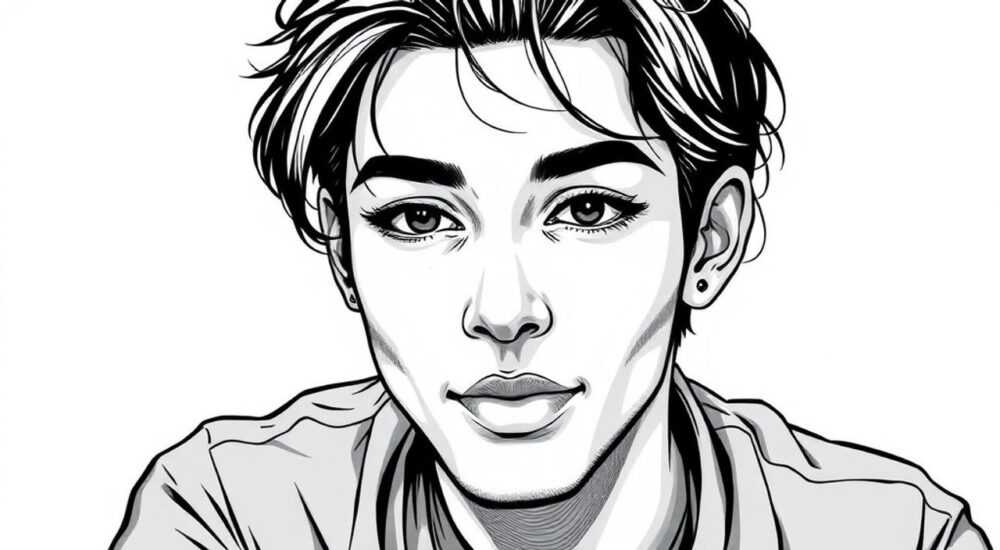
Превращение цветного изображения в черно-белое — один из самых востребованных приёмов в цифровой обработке фотографий. Этот эффект позволяет сосредоточить внимание на форме, текстуре и светотени, убирая отвлекающие цветовые акценты. В Adobe Photoshop существует несколько способов создать чёрно-белый слой, но не все из них дают гибкий и качественный результат. Наиболее эффективный подход — использование корректирующего слоя «Чёрно-белый», который сохраняет исходное изображение нетронутым и позволяет точную настройку тональности.
Чтобы сделать чёрно-белый слой в Photoshop, используйте корректирующий слой «Чёрно-белый» — он обеспечивает максимальный контроль над оттенками серого и остаётся редактируемым. Это безопасный неразрушающий метод, совместимый с любыми версиями Photoshop начиная с CS3.
Содержание статьи:
- Зачем переводить фото в чёрно-белое и почему это важно
- Какие есть способы сделать чб слой в фотошопе
- Пошаговая инструкция: как создать чб слой с помощью корректирующего слоя
- Шаг 1: Откройте изображение в Photoshop
- Шаг 2: Добавьте корректирующий слой «Чёрно-белый»
- Шаг 3: Настройте баланс оттенков
- Шаг 4: Дополнительные настройки
- Как точно настроить оттенки серого под задачу
- Распространённые ошибки и как их избежать
- Экспертное мнение: профессиональные советы по работе с чб слоями
- Вопросы и ответы
- Заключение
Зачем переводить фото в чёрно-белое и почему это важно
Чёрно-белая фотография — это не просто модный фильтр. Это художественный приём, позволяющий раскрыть эмоциональную глубину кадра, подчеркнуть контрасты, выделить фактуру кожи или архитектуры, добавить драматизма или ностальгии. Многие профессионалы считают, что ч/б-обработка заставляет зрителя «читать» изображение иначе — не через цвет, а через форму, свет и тень.
Кроме эстетики, чёрно-белые слои часто используются в коммерческой ретуши, например, для анализа структуры кожи без влияния цветовых пятен. Также они важны при создании двойных экспозиций, коллажей и монохромных композиций. Качественная чб-конвертация должна быть управляемой — ведь разные цвета должны превращаться в разные оттенки серого, а не просто терять насыщенность.
Полезно знать: Чёрно-белое изображение воспринимается мозгом иначе — оно активизирует области, отвечающие за анализ формы и движения, что делает такие фото более запоминающимися.
Какие есть способы сделать чб слой в фотошопе
В Photoshop существует как минимум шесть различных способов перевести изображение в чёрно-белое. Однако не все из них подходят для профессиональной работы. Рассмотрим каждый метод с точки зрения качества, гибкости и безопасности для исходного файла.
- Удаление насыщенности (Ctrl+Shift+U) — самый быстрый, но и самый примитивный способ. Он просто обнуляет цветность, не давая контроля над тем, как именно цвета превратятся в серые оттенки.
- Изменение режима изображения на Grayscale — удаляет все цветовые каналы. После этого вернуть цвет невозможно без повторного открытия оригинала. Нередактируемый и разрушительный метод.
- Фильтр «Оттенки серого» — аналогичен предыдущему, но работает как фильтр. Тоже разрушает данные.
- Регулировка яркости/контраста — не решает задачу конвертации, хотя иногда применяется после других методов.
- Корректирующий слой «Оттенки серого» — устаревший инструмент, не рекомендуется к использованию.
- Корректирующий слой «Чёрно-белый» — лучший выбор. Полностью неразрушающий, редактируемый, с возможностью тонкой настройки каждого цветового диапазона.
Метод |
Редактируемость |
Контроль над тонами |
Безопасность для оригинала |
|---|---|---|---|
Ctrl+Shift+U |
Нет |
Нет |
Нет |
Grayscale Mode |
Нет |
Нет |
Нет |
Фильтр «Оттенки серого» |
Нет |
Нет |
Нет |
Корректирующий слой «Чёрно-белый» |
Да |
Высокий |
Да |
«Если вы работаете с клиентским проектом, всегда выбирайте неразрушающие методы. Корректирующий слой „Чёрно-белый“ — ваш страховочный трос.» — Алексей Миронов, ретушёр, Adobe Certified Expert
Пошаговая инструкция: как создать чб слой с помощью корректирующего слоя
Создание чёрно-белого слоя через корректирующий слой — стандарт де-факто среди профессионалов. Ниже приведена детальная последовательность действий, понятная даже новичкам.
Шаг 1: Откройте изображение в Photoshop
- Запустите Adobe Photoshop и откройте нужное фото через меню Файл → Открыть.
- Убедитесь, что изображение находится в цветовом режиме RGB (не Grayscale).
- Если вы работаете с несколькими слоями, объедините их в группу или оставьте фоновым — корректирующий слой будет влиять на всё ниже.
Шаг 2: Добавьте корректирующий слой «Чёрно-белый»
- В панели слоёв нажмите на значок «Создать новый корректирующий слой» (иконка в виде полукруга).
- Выберите пункт «Чёрно-белый».
- Автоматически появится новый слой вверху, а панель свойств покажет ползунки для красного, жёлтого, зелёного, голубого, синего и пурпурного цветов.
Шаг 3: Настройте баланс оттенков
- Перемещайте ползунки, чтобы изменить, насколько ярко или тускло определённый цветовой диапазон будет отображаться в серых тонах.
- Например, если вы хотите осветлить кожу, увеличьте значения красного и жёлтого.
- Чтобы сделать небо более драматичным, уменьшите синий и голубой.
- Используйте переключатель «Предварительный просмотр», чтобы сравнивать до и после.
Шаг 4: Дополнительные настройки
- Активируйте опцию «Оттенок», если хотите придать чб-изображению лёгкий тонированный оттенок (например, сепию).
- Настройте общую яркость с помощью ползунка «Общая яркость».
- Используйте маску корректирующего слоя, чтобы применить эффект частично (например, оставить цвет только в глазах).
Полезно знать: Удерживайте Alt (Option на Mac), кликая по ползунку цвета — вы увидите маску, где белый — это максимальное влияние, чёрный — отсутствие влияния. Это помогает визуализировать изменения.
Как точно настроить оттенки серого под задачу
Успешная чёрно-белая конвертация — это не просто «сделать серым», а продуманное распределение тонов. Вот практические рекомендации по настройке каждого канала:
- Красный — сильно влияет на кожу, губы, закаты. Увеличение делает кожу светлее, что полезно в портретной съёмке.
- Жёлтый — работает с кожей, травой, песком. Повышение добавляет мягкости, снижение — контраста.
- Зелёный — контролирует листву, траву, растительность. Уменьшение делает природу более мрачной, повышение — светлее и воздушнее.
- Голубой — ключевой для неба и теней. Снижение создаёт тёмное драматичное небо, повышение — мягкий, почти облачный эффект.
- Синий — влияет на тени, воду, небо. Часто его снижают, чтобы усилить контраст.
- Пурпурный — затрагивает фиолетовые оттенки, например, в закатах или одежде. Менее активен, но может помочь в сложных сценах.
«Я начинаю с установки всех ползунков в нейтральное положение (50%), затем двигаюсь от крайних значений. Например, если небо слишком светлое — сразу снижаю синий до 20–30.» — Марина Костина, фэшн-ретушёр, преподаватель фотокурсов
Также можно использовать предустановленные пресеты в панели «Чёрно-белый»: «Портрет», «Инфракрасный», «Хай-контрастный». Они служат хорошей отправной точкой, которую можно дополнительно корректировать.
Распространённые ошибки и как их избежать
Даже опытные пользователи допускают типичные просчёты при работе с чёрно-белыми слоями. Знание этих ловушек поможет получить идеальный результат.
- Оставлять всё на автомате — пресет «По умолчанию» часто даёт плоское изображение. Всегда вносите ручные правки.
- Не использовать маску слоя — забывая о маске, пользователи теряют возможность локальной коррекции. Например, можно оставить цвет в одном элементе (роза, глаза, рубашка) как акцент.
- Переусердствовать с контрастом — избыток контраста убивает детали в светах и тенях. Используйте гистограмму как ориентир.
- Применять разрушительные методы — преобразование в Grayscale или использование Ctrl+Shift+U лишает вас возможности вернуться назад.
- Игнорировать цветовой баланс до чб-конвертации — если на цветном фото есть цветовой оттенок (например, жёлтый при свете лампы), он исказит восприятие серых тонов. Сначала исправьте баланс белого.
Полезно знать: Перед конвертацией проверьте, нет ли цветовых искажений. Даже небольшой оттенок может повлиять на итоговый чёрно-белый результат.
Экспертное мнение: профессиональные советы по работе с чб слоями
Профессионалы подходят к чёрно-белой обработке системно. Вот их проверенные практики:
- Работайте в RAW — файлы RAW содержат больше информации, что особенно важно при конвертации, когда нужно сохранить детали в светах и тенях.
- Используйте двойной слой — один корректирующий слой для базовой конвертации, второй — для тонкой настройки контраста через «Кривые» или «Уровни».
- Добавьте лёгкое зерно — чёрно-белые фото часто выигрывают от имитации плёночной зернистости. Используйте фильтр «Шум» с низкой интенсивностью (5–10%) и режим наложения «Умножение» или «Перекрытие».
- Экспериментируйте с Toning — однотонная тонировка (сепия, синий, серебряный) придаёт фото характер. Делается через опцию «Оттенок» в корректирующем слое или отдельным слоем с цветом и прозрачностью.
- Сравнивайте с оригиналом — периодически отключайте корректирующий слой, чтобы оценить, не потерялась ли эмоциональность кадра.
«Чёрно-белое фото должно „звучать“. Если оно кажется „плоским“ — значит, не хватает динамики между светом и тенью. Добавьте микроконтраст через High Pass или „Контурную резкость“.» — Дмитрий Лебедев, автор книги „Цифровая ретушь в Photoshop“
Вопросы и ответы
Можно ли сделать часть фото цветной, а часть — чёрно-белой?
Да, это достигается с помощью маски корректирующего слоя. Создайте слой «Чёрно-белый», затем возьмите кисть (B), установите чёрный цвет и закрасьте участки, которые должны остаться цветными. Режим кисти — нормальный, непрозрачность 100%. Это классический эффект «частичной окраски».
Почему после применения чб-слоя изображение выглядит тусклым?
Это происходит, если не настроены ползунки цветовых каналов. По умолчанию Photoshop использует нейтральные значения, которые могут не подходить под ваш сюжет. Отрегулируйте красный и жёлтый для портретов, синий и голубой — для пейзажей.
Подходит ли этот метод для старых цветных фото?
Да, абсолютно. Особенно важно перед конвертацией удалить цветовые искажения (например, желтизну от времени). Используйте коррекцию «Цветовой баланс» или «Удаление цвета» перед добавлением чб-слоя.
Можно ли сохранить настройки чб-слоя для будущего использования?
Да. После настройки щёлкните по значку меню в панели свойств корректирующего слоя и выберите «Сохранить пресет». Вы сможете применять эти настройки к другим фото — очень удобно для серии работ в едином стиле.
Как экспортировать чб-фото без потери качества?
Сохраняйте в формате TIFF для архивации или PSD — для дальнейшей редакции. Для публикации используйте JPEG с качеством 80–100% и профилем sRGB. Не забывайте включать ICC-профиль при необходимости.
Заключение
Создание чёрно-белого слоя в Photoshop — это не просто техническая операция, а творческий процесс, требующий понимания света, цвета и композиции. Использование корректирующего слоя «Чёрно-белый» гарантирует максимальную гибкость, редактируемость и качество результата. Этот метод является стандартом в профессиональной фотопостобработке и должен быть в арсенале любого дизайнера, ретушёра или фотографа.
Главное преимущество — неразрушающая обработка. Вы можете в любой момент вернуться к цветному оригиналу, изменить баланс оттенков или адаптировать эффект под новые задачи. Это делает работу не только качественной, но и безопасной.
- Всегда используйте корректирующий слой «Чёрно-белый» — это лучший и безопасный метод.
- Настройка ползунков по цветовым каналам даёт полный контроль над тонами.
- Не забывайте использовать маску слоя для локальных эффектов.
- Избегайте разрушительных методов вроде Grayscale или Ctrl+Shift+U.
- Сохраняйте пресеты для быстрой работы с похожими изображениями.
⚠️ Дисклеймер — нажмите, чтобы развернуть
Материалы, опубликованные в разделе «Блог» на сайте RU DESIGN SHOP (rudesignshop.ru), носят исключительно информационный и ознакомительный характер и не являются руководством к действию, финансовой рекомендацией, медицинской услугой, ветеринарным назначением либо рекламой товаров и услуг, включая азартные игры. Публикации не содержат призывов к участию в азартных играх и не направлены на продвижение соответствующих операторов.
Безопасность применения товаров и веществ: при использовании строительных материалов, бытовой химии, пестицидов и агрохимикатов необходимо строго следовать инструкциям производителя и действующему законодательству Российской Федерации, включая Федеральный закон РФ от 19.07.1997 № 109-ФЗ «О безопасном обращении с пестицидами и агрохимикатами».
Упоминание товарных знаков, брендов и организаций носит исключительно информационный характер и не означает наличие партнёрских отношений или одобрения со стороны правообладателей.
Материалы, содержащие сведения о медицинских, ветеринарных или косметических средствах, представлены в справочных целях и не являются медицинской консультацией или назначением. Перед применением рекомендуется обратиться к врачу, ветеринарному специалисту или иному сертифицированному профессионалу.
Возрастные ограничения: материалы, содержащие сведения о продукции категории 18+, включая алкоголь или азартные игры, предназначены исключительно для совершеннолетней аудитории и публикуются в информационных целях.
Правовая ответственность: решения, принятые на основе опубликованной информации, пользователь принимает самостоятельно и на свой риск; редакция и авторы несут ответственность в пределах, установленных законодательством Российской Федерации.
Редакция не допускает публикаций, содержащих пропаганду экстремизма, терроризма, наркотических средств или суицида; подобные материалы подлежат немедленному удалению.
Упоминание организаций с ограниченным статусом: компания Meta Platforms Inc. (социальные сети Facebook и Instagram) признана экстремистской организацией решением суда РФ, её деятельность запрещена на территории Российской Федерации; любые упоминания приводятся исключительно в информационных целях.
Авторские права и источники: информация собирается из открытых источников; её актуальность указывается на дату публикации и может изменяться.
Изображения и иллюстрации используются на условиях, разрешённых правообладателями. При возникновении претензий редакция готова оперативно рассмотреть обращение и внести необходимые изменения.
Персональные данные и cookies: сайт использует cookies и обрабатывает персональные данные пользователей в соответствии с Федеральным законом № 152-ФЗ «О персональных данных» и Политикой конфиденциальности RU DESIGN SHOP.
Мнения авторов могут не совпадать с позицией государственных органов или коммерческих организаций, упомянутых в материалах.
РЕКОМЕНДУЕМ
Товары от российских производителей




