Скидка 5% на первый заказ — RDS5




Как сделать чб в гимпе
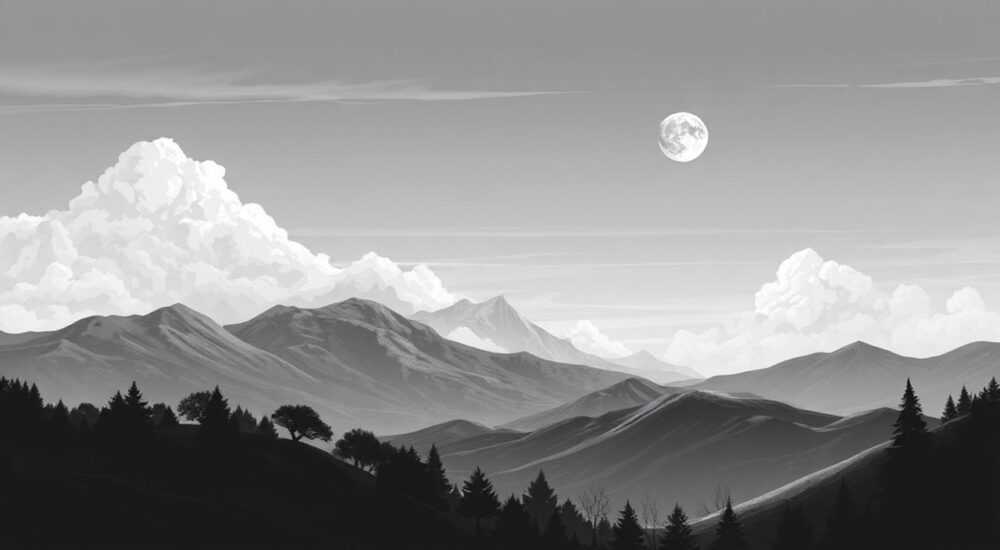
Превратить цветное изображение в чёрно-белое в GIMP — задача простая, но требующая понимания разных методов для достижения наилучшего результата. Главное — не просто убрать цвет, а сохранить естественные оттенки серого, контраст и детализацию. Лучший способ — использовать режим «Десатурировать», выбрав опцию Lightness или Luminosity для более точного контроля над тонами.
Чтобы сделать чёрно-белое изображение в GIMP, используйте меню «Цвета» → «Десатурировать» и выберите метод Luminosity для наиболее естественного результата. Избегайте простого переключения в режим Grayscale без предварительной коррекции.
GIMP (GNU Image Manipulation Program) — мощный бесплатный графический редактор с открытым исходным кодом, который по функциональности не уступает многим коммерческим аналогам. Одна из самых востребованных задач среди пользователей — конвертация цветных фотографий в чёрно-белые. Однако за этим простым на первый взгляд действием скрывается множество нюансов: от выбора правильного алгоритма до тонкой настройки светотени и контраста. Неправильный подход может привести к плоскому, невыразительному изображению без глубины и драматизма.
В этой статье мы подробно разберём все способы превращения изображения в монохромное в GIMP, оценим плюсы и минусы каждого метода, покажем пошаговые инструкции и расскажем, как избежать типичных ошибок. Вы узнаете, как добиться профессионального результата даже без опыта работы с фотошопом, а также получите практические советы от экспертов по обработке изображений.
Содержание статьи:
- Основные методы перевода в чёрно-белое
- Сравнение методов десатурации
- Пошаговая инструкция: как сделать ЧБ через десатурацию
- Дополнительная коррекция после десатурации
- Использование микширования каналов
- Примеры настроек для разных сцен
- Работа с кривыми для тонкой настройки
- Практический пример настройки
- Типичные ошибки и как их избежать
- Чек-лист перед завершением
- Экспертное мнение: как добиться выразительного ЧБ
- Вопросы и ответы
- Заключение
Основные методы перевода в чёрно-белое
В GIMP существует несколько способов преобразования цветного изображения в монохромное. Каждый из них подходит для разных ситуаций и даёт различный визуальный эффект. Понимание этих методов позволяет выбрать оптимальный путь в зависимости от исходного материала и желаемого результата.
Первый и самый простой способ — использование команды «Десатурировать». Она убирает цвета, оставляя только яркость пикселей. В GIMP доступны три варианта расчёта: Lightness, Luminosity и Average. Luminosity считается лучшим выбором, так как он учитывает чувствительность человеческого глаза к разным цветам (например, зелёный воспринимается ярче, чем синий).
Второй метод — перевод изображения в режим Grayscale. Это системное изменение цветового пространства, при котором файл теряет возможность хранить цветовую информацию. Такой подход удобен, если вы уверены в необходимости полного перехода на монохром, но не рекомендуется на начальных этапах редактирования.
Третий, более продвинутый способ — использование фильтров и слоёв. Например, можно применить корректирующий слой с настройкой Hue-Saturation или использовать Channel Mixer (микшер каналов), имитируя классические фотокраски. Этот подход даёт максимальный контроль над тем, как каждый цветовой канал влияет на итоговый оттенок серого.
Полезно знать: Режим Grayscale нельзя отменить без потери цветовой информации. Если вы работаете с оригиналом, лучше сначала создать копию слоя или использовать немоделирующие методы, такие как десатурация.
Сравнение методов десатурации
Метод |
Как работает |
Когда использовать |
|---|---|---|
Luminosity |
Учитывает визуальную яркость цветов (веса: R=30%, G=59%, B=11%) |
Для большинства фотографий — даёт естественный результат |
Lightness |
Среднее между самым светлым и самым тёмным каналом |
Когда нужно сохранить баланс света и тени |
Average |
Простое среднее значение RGB |
Редко используется — может давать плоские тона |
Пошаговая инструкция: как сделать ЧБ через десатурацию
Самый быстрый и безопасный способ получить качественное чёрно-белое изображение — это десатурация с использованием метода Luminosity. Этот подход не изменяет цветовое пространство, что позволяет в любой момент вернуть цвета, если потребуется.
Откройте изображение в GIMP. Убедитесь, что оно находится в режиме RGB (меню «Изображение» → «Режим» → «RGB»). Затем перейдите в меню «Цвета» → «Десатурировать». Перед вами появится окно с тремя вариантами: Lightness, Luminosity и Average. Выберите «Luminosity» и нажмите «ОК».
После применения фильтра вы увидите, что изображение стало монохромным. На этом этапе важно оценить общую экспозицию: нет ли пересветов, достаточно ли деталей в тенях. Если результат кажется слишком тусклым, можно дополнительно скорректировать яркость и контраст.
«Всегда работайте с копией слоя перед десатуратором. Это позволяет экспериментировать с настройками, не повреждая оригинал.» — Алексей Петров, цифровой художник, преподаватель графики
Дополнительная коррекция после десатурации
- Откройте «Цвета» → «Яркость-контраст» и отрегулируйте ползунки для усиления выразительности.
- Используйте «Уровни» (Colors → Levels), чтобы настроить гистограмму и расширить динамический диапазон.
- Примените лёгкое повышение резкости (Фильтры → Улучшение → Повышение резкости), особенно если изображение предназначено для печати.
Использование микширования каналов
Если вам нужно не просто убрать цвет, а художественно переосмыслить его — например, сделать кожу светлее или небо более тёмным — подойдёт метод микширования каналов. Он позволяет контролировать, насколько каждый цветовой канал (красный, зелёный, синий) влияет на итоговый серый тон.
В GIMP этот инструмент называется «Микшер каналов» и находится в меню «Цвета» → «Микшер каналов». Активируйте опцию «Монохром» — тогда все изменения будут влиять на один суммарный канал. Теперь вы можете регулировать вклад каждого цвета.
Например, увеличение красного канала сделает кожу, кирпич или закат более светлыми, что идеально для портретов. Увеличение синего канала затемнит небо и добавит драматизма пейзажу. Зелёный канал влияет на растительность — его снижение помогает избежать «грязных» серых оттенков на траве.
Полезно знать: Сумма значений каналов должна быть равна 100%. Если вы увеличили красный канал на 20%, уменьшите другие, чтобы компенсировать разницу.
Примеры настроек для разных сцен
- Портрет: Red +40%, Green -10%, Blue -30%. Кожа становится светлее, фон — контрастнее.
- Пейзаж с небом: Red -20%, Green +10%, Blue +10%. Небо темнеет, облака выделяются.
- Лесная сцена: Red -10%, Green +30%, Blue -20%. Трава и листва становятся светлее, глубина возрастает.
Этот метод особенно ценен для художников и фотографов, стремящихся к стилизации. Он имитирует работу с цветными фильтрами в аналоговой фотографии, где красный фильтр осветляет кожу, а жёлтый — небо.
Работа с кривыми для тонкой настройки
После перевода в чёрно-белое изображение может выглядеть плоским. Чтобы добавить объём, используйте инструмент «Кривые» (Colors → Curves). Он позволяет точно настраивать градацию тонов от теней до светов.
Откройте окно кривых. По умолчанию там прямая линия от нижнего левого до верхнего правого угла. Чтобы увеличить контраст, создайте S-образную кривую: немного опустите левую часть (тени становятся темнее), а правую — поднимите (света светлеют). Будьте осторожны: чрезмерное усиление может привести к потере деталей.
Кривые также позволяют локально корректировать определённые участки. Например, если лицо модели слишком тёмное, можно поднять среднюю часть кривой, не затрагивая крайние тени и света. Это даёт более естественный результат, чем глобальное изменение яркости.
«S-кривая — не панацея. Для мягких, атмосферных снимков лучше использовать плавные, почти линейные кривые.» — Марина Соколова, автор курсов по обработке в GIMP
Практический пример настройки
- Откройте «Цвета» → «Кривые».
- Щёлкните по центру диагонали, чтобы создать контрольную точку.
- Добавьте ещё одну точку в тенях (около 20% яркости) и слегка опустите её.
- Добавьте точку в светах (около 80%) и приподнимите.
- Плавная S-форма обеспечит естественный контраст.
Типичные ошибки и как их избежать
Новички часто допускают ошибки при создании чёрно-белых изображений, которые сводят на нет весь потенциал снимка. Один из самых распространённых — это простое удаление цвета без последующей коррекции. Такой подход игнорирует тот факт, что разные цвета по-разному воспринимаются в монохроме.
Другая ошибка — чрезмерное повышение контраста. Хотя контраст важен, его избыток приводит к «забитым» теням и «выбитым» светам, когда теряются детали. Особенно это заметно на лицах и текстурах.
Также многие забывают про шум. При десатурации цветовой шум может превратиться в видимые зёрна серого. Если вы работаете с фото, сделанным при плохом освещении, обязательно используйте шумоподавление (Фильтры → Улучшение → Уменьшение шума) до или после перевода в ЧБ.
Полезно знать: Перед финальной обработкой всегда просматривайте изображение в увеличенном масштабе (100–200%), чтобы оценить качество текстур и наличие артефактов.
Чек-лист перед завершением
- Проверено: изображение не имеет цветовых искажений после десатурации.
- Настроены уровни и/или кривые для оптимального контраста.
- Оценены тени и света — нет потерь деталей.
- При необходимости применено шумоподавление.
- Добавлена лёгкая резкость для компенсации возможного размытия.
Экспертное мнение: как добиться выразительного ЧБ
Профессионалы знают: хорошее чёрно-белое изображение — это не отсутствие цвета, а мастерское управление светом и тенью. Ключевой принцип — работать с изображением как с композицией форм, линий и текстур, а не как с цветовым объектом.
Один из современных подходов — использование слоёв и масок. Например, можно дублировать слой, применить к нему десатурацию, а затем с помощью маски выделить области, где нужно сохранить или изменить контраст. Это даёт гибкость, недоступную при прямом редактировании.
«Не бойтесь экспериментировать с комбинацией методов. Иногда лучший результат — это десатурация + микшер каналов + локальная коррекция через маски.» — Дмитрий Козлов, профессиональный ретушёр
Также стоит обратить внимание на новые плагины для GIMP, такие как G’MIC, который предлагает продвинутые фильтры для монохромной обработки. Например, пресеты «Black & White Studio» или «Infrared B&W» позволяют быстро имитировать разные стили — от классической плёнки до инфракрасной съёмки.
Вопросы и ответы
Можно ли вернуть цвет после перевода в Grayscale?
Только если вы сохранили копию цветного файла. Самостоятельно вернуть цвет невозможно, так как информация о нём удаляется. Поэтому всегда работайте с копией или используйте немоделирующие методы.
Какой метод лучше: десатурация или Grayscale?
Десатурация — предпочтительнее на этапе редактирования. Grayscale — для финального вывода, когда вы уверены в решении. Первый метод обратим, второй — нет.
Почему монохромное изображение выглядит «грязным»?
Это может быть связано с неравномерным распределением цветов. Используйте микшер каналов, чтобы перераспределить вклад красного, зелёного и синего. Также проверьте уровень шума.
Можно ли сделать ЧБ только части изображения?
Да. Примените десатурацию ко всему слою, затем добавьте маску и закрасьте чёрным те области, где должен остаться цвет. Это популярный приём в рекламной и художественной фотографии.
Подходит ли GIMP для профессиональной ЧБ-обработки?
Абсолютно. При правильном подходе GIMP даёт результат, сравнимый с Photoshop. Благодаря поддержке слоёв, масок, кривых и плагинов он подходит как для любителей, так и для профессионалов.
Заключение
Превращение цветного изображения в чёрно-белое в GIMP — это не просто техническая операция, а творческий процесс. Успешный результат зависит от выбора метода, понимания светотени и внимания к деталям. Лучше всего начинать с десатурации по Luminosity, затем использовать микшер каналов и кривые для тонкой настройки.
Главное — не торопиться. Хорошее монохромное изображение строится поэтапно: от базовой коррекции до локальных улучшений. Используйте возможности GIMP на максимум — слои, маски, плагины — и вы достигнете профессионального качества без лишних затрат.
- Всегда используйте десатурацию по Luminosity как основу.
- Применяйте микшер каналов для художественного контроля над тонами.
- Настройте контраст с помощью кривых, но избегайте перенасыщенности.
- Работайте с копиями слоёв и используйте маски для гибкости.
- Не забывайте про финальную резкость и шумоподавление.
⚠️ Дисклеймер — нажмите, чтобы развернуть
Материалы, опубликованные в разделе «Блог» на сайте RU DESIGN SHOP (rudesignshop.ru), носят исключительно информационный и ознакомительный характер и не являются руководством к действию, финансовой рекомендацией, медицинской услугой, ветеринарным назначением либо рекламой товаров и услуг, включая азартные игры. Публикации не содержат призывов к участию в азартных играх и не направлены на продвижение соответствующих операторов.
Безопасность применения товаров и веществ: при использовании строительных материалов, бытовой химии, пестицидов и агрохимикатов необходимо строго следовать инструкциям производителя и действующему законодательству Российской Федерации, включая Федеральный закон РФ от 19.07.1997 № 109-ФЗ «О безопасном обращении с пестицидами и агрохимикатами».
Упоминание товарных знаков, брендов и организаций носит исключительно информационный характер и не означает наличие партнёрских отношений или одобрения со стороны правообладателей.
Материалы, содержащие сведения о медицинских, ветеринарных или косметических средствах, представлены в справочных целях и не являются медицинской консультацией или назначением. Перед применением рекомендуется обратиться к врачу, ветеринарному специалисту или иному сертифицированному профессионалу.
Возрастные ограничения: материалы, содержащие сведения о продукции категории 18+, включая алкоголь или азартные игры, предназначены исключительно для совершеннолетней аудитории и публикуются в информационных целях.
Правовая ответственность: решения, принятые на основе опубликованной информации, пользователь принимает самостоятельно и на свой риск; редакция и авторы несут ответственность в пределах, установленных законодательством Российской Федерации.
Редакция не допускает публикаций, содержащих пропаганду экстремизма, терроризма, наркотических средств или суицида; подобные материалы подлежат немедленному удалению.
Упоминание организаций с ограниченным статусом: компания Meta Platforms Inc. (социальные сети Facebook и Instagram) признана экстремистской организацией решением суда РФ, её деятельность запрещена на территории Российской Федерации; любые упоминания приводятся исключительно в информационных целях.
Авторские права и источники: информация собирается из открытых источников; её актуальность указывается на дату публикации и может изменяться.
Изображения и иллюстрации используются на условиях, разрешённых правообладателями. При возникновении претензий редакция готова оперативно рассмотреть обращение и внести необходимые изменения.
Персональные данные и cookies: сайт использует cookies и обрабатывает персональные данные пользователей в соответствии с Федеральным законом № 152-ФЗ «О персональных данных» и Политикой конфиденциальности RU DESIGN SHOP.
Мнения авторов могут не совпадать с позицией государственных органов или коммерческих организаций, упомянутых в материалах.
РЕКОМЕНДУЕМ
Товары от российских производителей




