Скидка 5% на первый заказ — RDS5




Как сделать черно белое в фотошопе
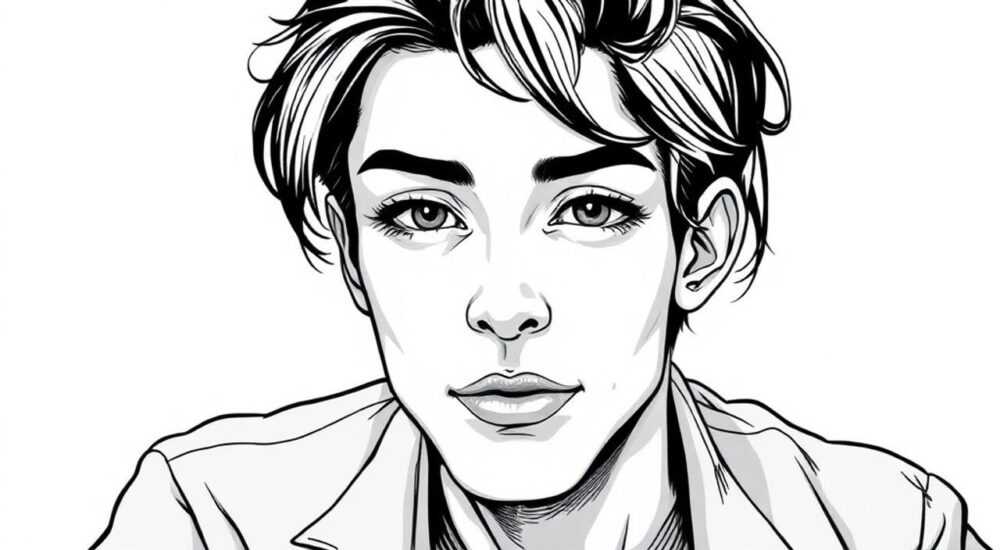
Преобразование цветного изображения в черно-белое — одна из самых востребованных задач в цифровой обработке фотографий. Этот процесс позволяет сосредоточиться на композиции, текстуре и свете, убирая отвлекающие факторы в виде цвета. В Adobe Photoshop существует несколько методов достижения качественного монохромного результата, каждый из которых подходит для разных типов снимков и творческих целей.
Чтобы сделать черно-белое фото в Photoshop, лучше всего использовать корректирующий слой «Черно-белый», который даёт полный контроль над яркостью отдельных цветовых каналов. Это гибкий и не разрушающий способ, позволяющий тонко настроить контраст и детализацию.
Содержание статьи:
Методы преобразования в черно-белое: сравнение подходов
В Photoshop доступно множество способов перевода изображения в монохромный вид. Однако не все они одинаково эффективны. Некоторые методы разрушают пиксели, другие лишены гибкости. Понимание различий между ними — ключ к профессиональному результату.
Наиболее простой способ — использование команды «Оттенки серого» через меню Изображение → Режим → Оттенки серого. Этот метод мгновенно удаляет цветовую информацию, но он необратим и не позволяет контролировать, как именно каждый цвет превращается в серый тон. Например, красный может стать слишком светлым или, наоборот, чёрным, что испортит баланс экспозиции.
Альтернатива — снижение насыщенности до нуля с помощью Hue/Saturation (Цветовой тон/Насыщенность). Хотя это выглядит логично, такой подход также имеет недостаток: он равномерно обрабатывает все цвета, не учитывая их зрительную важность. Кожа лица может потерять естественность, а небо — стать плоским.
Полезно знать: Лучше избегать разрушающих методов. Всегда работайте с корректирующими слоями — они не изменяют оригинальное изображение и могут быть отредактированы в любой момент.
Наиболее гибкий и профессиональный инструмент — корректирующий слой «Черно-белый». Он имитирует использование цветных фильтров в аналоговой фотографии. Вы можете регулировать, насколько яркими будут красные, зелёные, синие и другие тона в финальной картинке. Это особенно важно при работе с портретами, пейзажами или архитектурой.
Ещё один современный подход — Camera Raw Filter. Даже если вы не снимаете в RAW, этот фильтр можно применить к любому изображению. Он предлагает продвинутые инструменты для монохромной коррекции, включая точечную настройку кривых и шумоподавление.
Метод |
Гибкость |
Обратимость |
Рекомендация |
|---|---|---|---|
Режим «Оттенки серого» |
Низкая |
Нет |
Не рекомендуется |
Снижение насыщенности |
Низкая |
Ограничена |
Только для быстрых эскизов |
Корректирующий слой «Чёрно-Белое» |
Высокая |
Полная |
Идеально для большинства случаев |
Camera Raw Filter |
Очень высокая |
Да (в смарт-объектах) |
Лучший выбор для детальной работы |
Пошаговая инструкция с корректирующим слоем
Создание качественного черно-белого изображения начинается с правильного выбора инструмента. Корректирующий слой «Черно-Белый» — это стандарт де-факто среди профессионалов. Ниже приведён пошаговый алгоритм его использования.
- Откройте изображение в Photoshop и перейдите на панель слоёв. Нажмите значок «Создать новый корректирующий слой» (иконка в виде полумесяца) и выберите «Черно-Белый».
- Появится диалоговое окно с ползунками: Красный, Жёлтый, Зелёный, Голубой, Синий, Магентный. Эти ползунки отвечают за яркость соответствующих цветовых диапазонов в монохромном изображении.
- Перемещайте ползунки, чтобы добиться нужного баланса. Например, увеличьте значение «Красный», чтобы осветлить кожу лица; уменьшите «Синий», чтобы затемнить небо и добавить драматизма.
- Включите опцию «Оттенки», если хотите добавить лёгкий тонирующий эффект (например, сепию или холодный оттенок).
- При необходимости настройте общую экспозицию и контраст через дополнительные корректирующие слои («Уровни» или «Кривые»).
«Не бойтесь радикально двигать ползунки. Иногда сильная коррекция одного канала (например, +100 к зелёному) создаёт потрясающий контраст между листвой и небом.» — Алексей Миронов, фотограф-пейзажист, 12 лет опыта
Для максимальной гибкости рекомендуется конвертировать слой с изображением в смарт-объект. Это позволяет применять фильтры и коррекции неразрушающим способом. Щёлкните правой кнопкой по слою и выберите «Преобразовать в смарт-объект». После этого все корректирующие слои будут действовать как параметрические настройки.
Если вы работаете с портретом, обратите внимание на тон кожи. Обычно достаточно немного повысить значения «Красный» и «Жёлтый», чтобы сохранить естественную светлоту лица. При этом «Синий» и «Голубой» можно понизить, чтобы затемнить глаза и придать взгляду выразительность.
Тонкая настройка тонов и контраста
После базового преобразования важно провести тонкую коррекцию света и теней. Монохромная фотография живёт за счёт градаций серого, поэтому каждая деталь должна быть на своём месте.
Начните с анализа гистограммы. Откройте панель «Гистограмма» (Окно → Гистограмма). Идеальное распределение — от левого до правого края без пробелов. Если гистограмма сжата в центр, изображение будет плоским. В таком случае используйте корректирующий слой «Уровни» (Levels), чтобы растянуть тени и света.
- Добавьте слой «Уровни».
- Переместите левый ползунок (тени) вправо до начала данных на гистограмме.
- Переместите правый ползунок (света) влево до конца данных.
- Центральный ползунок (полутон) регулирует среднюю яркость — используйте его для балансировки.
Для более точного контроля используйте «Кривые». Этот инструмент позволяет создавать S-образные кривые, которые усиливают контраст в средних тонах, не теряя детали в светах и тенях.
Полезно знать: Включите режим маскирования (Hold Alt while dragging points) в кривых, чтобы видеть, где возникает клиппинг (потеря деталей). Это поможет избежать чёрных «дыр» и засветов.
Если изображение шумное, особенно в тенях, примените шумоподавление. Лучше делать это после всех коррекций, чтобы не усиливать артефакты. Фильтр «Уменьшение шума» (Filter → Noise → Reduce Noise) предлагает хороший баланс между чистотой и детализацией. Альтернатива — использование Camera Raw Filter с настройками Luminance Noise Reduction.
Как раскрасить ч/б фото: акценты цветом
Иногда монохромная фотография становится ещё выразительнее, если оставить один цвет. Эффект частичной цветокоррекции часто используется в рекламе, модной съёмке и художественных проектах.
Чтобы выделить цветной объект на чёрно-белом фоне, выполните следующие шаги:
- Сделайте полное изображение чёрно-белым с помощью корректирующего слоя.
- Создайте копию исходного слоя и поместите её поверх всех остальных.
- Добавьте слою маску и залейте её чёрным (Ctrl+I) — это скроет слой.
- Выберите кисть белого цвета, установите мягкость около 0–20% и аккуратно прорисуйте нужную область (например, губы, глаза, предмет одежды).
Важно, чтобы переходы были естественными. Используйте низкую непрозрачность кисти (30–50%), чтобы постепенно восстанавливать цвет. Также можно добавить лёгкое размытие по Гауссу к цветному слою для сглаживания границ.
«Цветной акцент должен занимать не более 5–10% кадра. Чем меньше цветной элемент, тем сильнее он притягивает взгляд.» — Анна Петрова, арт-директор студии Visual Mind
Для автоматизации процесса можно использовать маски на основе цвета. В Camera Raw Filter есть инструмент «Выделение по цвету», который позволяет быстро выделить и защитить определённый оттенок перед конвертацией.
Распространённые ошибки и как их избежать
Даже опытные пользователи допускают типичные ошибки при работе с черно-белыми изображениями. Знание этих ловушек поможет вам получить более качественный результат.
Первая ошибка — чрезмерное повышение контраста. Хотя контраст важен, его избыток приводит к потере деталей в светах и тенях. Вместо того чтобы сразу тянуть ползунки, делайте коррекции постепенно и проверяйте гистограмму.
Вторая ошибка — игнорирование текстуры. Монохромная фотография особенно чувствительна к текстуре. Если изображение слишком гладкое, оно теряет характер. Наоборот, чрезмерная зернистость может отвлекать. Используйте фильтр «Текстура» или добавляйте зерно через Camera Raw для естественного вида.
Третья ошибка — неправильная работа с кожей в портретах. Увеличение «Красного» канала должно быть умеренным. Перебор сделает лицо слишком светлым и плоским. Комбинируйте коррекцию с локальной маской, чтобы не затрагивать другие участки.
Полезно знать: Всегда просматривайте изображение на разных устройствах. На телефоне или планшете тонкие переходы могут выглядеть иначе, чем на калиброванном мониторе.
Четвёртая ошибка — отсутствие композиционного замысла. Простое удаление цвета не делает фото автоматически хорошим. Подумайте, почему вы выбираете монохром: чтобы подчеркнуть форму, свет, эмоцию? Цель должна быть ясной.
Экспертное мнение
«Черно-белая фотография — это не просто отсутствие цвета. Это язык, в котором свет, тень и форма становятся главными героями. В Photoshop я всегда начинаю с Camera Raw, потому что там можно одновременно работать с экспозицией, контрастом и монохромными каналами. Главное — не торопиться. Иногда я трачу час на один снимок, просто двигая ползунки на пару процентов.» — Дмитрий Ковалёв, победитель World Press Photo, преподаватель Школы фотомастерства
Профессионалы подчёркивают, что технические навыки — лишь часть успеха. Важно развивать чувство композиции и учиться «видеть» в чёрно-белом. Тренируйтесь анализировать классические работы Энтони Перкинса, Хельмута Ньютона или Дороти Лэнг.
Вопросы и ответы
Можно ли вернуть цвет после преобразования в чёрно-белое?
Да, если вы использовали корректирующий слой или смарт-фильтр. Просто отключите или удалите слой. Если же вы применили «Режим → Оттенки серого», вернуть цвет будет невозможно без исходного файла.
Какой метод лучше: Camera Raw или корректирующий слой?
Camera Raw предлагает больше инструментов, включая локальные коррекции и шумоподавление. Но корректирующий слой проще в использовании и отлично подходит для базовой работы. Выбор зависит от ваших задач и уровня подготовки.
Нужно ли снимать в RAW для качественного чёрно-белого фото?
Не обязательно. Даже JPEG можно успешно конвертировать. Однако RAW содержит больше информации, что даёт пространство для манёвра при коррекции экспозиции и цвета перед конвертацией.
Как сделать чёрно-белое фото с эффектом старинной фотографии?
После основной конвертации добавьте тонировку (например, сепию), примените текстуру бумаги, слегка размойте края и добавьте виньетирование. Все эти эффекты можно комбинировать через прозрачные слои.
Почему моё ч/б фото выглядит плоским?
Скорее всего, не хватает контраста или градаций серого. Проверьте гистограмму и используйте кривые, чтобы усилить средние тона. Также убедитесь, что вы правильно настроили каналы в корректирующем слое «Черно-Белый».
Заключение
Превращение цветного изображения в черно-белое — это не просто техническая операция, а творческий процесс, требующий внимания к свету, форме и настроению. Использование правильных инструментов в Photoshop позволяет достичь глубокого, выразительного результата без потери качества.
Главное — работать неразрушающе, использовать корректирующие слои и не бояться экспериментировать с настройками каналов. Помните, что каждое фото уникально, и универсальных настроек не существует.
- Всегда начинайте с корректирующего слоя «Черно-Белый» или Camera Raw Filter.
- Настройка цветовых каналов позволяет контролировать яркость объектов в монохроме.
- Используйте гистограмму и кривые для баланса света и контраста.
- Избегайте разрушающих методов — работайте со смарт-объектами.
- Цветной акцент может усилить композицию, но применяйте его умеренно.
⚠️ Дисклеймер — нажмите, чтобы развернуть
Материалы, опубликованные в разделе «Блог» на сайте RU DESIGN SHOP (rudesignshop.ru), носят исключительно информационный и ознакомительный характер и не являются руководством к действию, финансовой рекомендацией, медицинской услугой, ветеринарным назначением либо рекламой товаров и услуг, включая азартные игры. Публикации не содержат призывов к участию в азартных играх и не направлены на продвижение соответствующих операторов.
Безопасность применения товаров и веществ: при использовании строительных материалов, бытовой химии, пестицидов и агрохимикатов необходимо строго следовать инструкциям производителя и действующему законодательству Российской Федерации, включая Федеральный закон РФ от 19.07.1997 № 109-ФЗ «О безопасном обращении с пестицидами и агрохимикатами».
Упоминание товарных знаков, брендов и организаций носит исключительно информационный характер и не означает наличие партнёрских отношений или одобрения со стороны правообладателей.
Материалы, содержащие сведения о медицинских, ветеринарных или косметических средствах, представлены в справочных целях и не являются медицинской консультацией или назначением. Перед применением рекомендуется обратиться к врачу, ветеринарному специалисту или иному сертифицированному профессионалу.
Возрастные ограничения: материалы, содержащие сведения о продукции категории 18+, включая алкоголь или азартные игры, предназначены исключительно для совершеннолетней аудитории и публикуются в информационных целях.
Правовая ответственность: решения, принятые на основе опубликованной информации, пользователь принимает самостоятельно и на свой риск; редакция и авторы несут ответственность в пределах, установленных законодательством Российской Федерации.
Редакция не допускает публикаций, содержащих пропаганду экстремизма, терроризма, наркотических средств или суицида; подобные материалы подлежат немедленному удалению.
Упоминание организаций с ограниченным статусом: компания Meta Platforms Inc. (социальные сети Facebook и Instagram) признана экстремистской организацией решением суда РФ, её деятельность запрещена на территории Российской Федерации; любые упоминания приводятся исключительно в информационных целях.
Авторские права и источники: информация собирается из открытых источников; её актуальность указывается на дату публикации и может изменяться.
Изображения и иллюстрации используются на условиях, разрешённых правообладателями. При возникновении претензий редакция готова оперативно рассмотреть обращение и внести необходимые изменения.
Персональные данные и cookies: сайт использует cookies и обрабатывает персональные данные пользователей в соответствии с Федеральным законом № 152-ФЗ «О персональных данных» и Политикой конфиденциальности RU DESIGN SHOP.
Мнения авторов могут не совпадать с позицией государственных органов или коммерческих организаций, упомянутых в материалах.
РЕКОМЕНДУЕМ
Товары от российских производителей

Люстра ArcLamp GLODE
Диапазон цен: 34000 руб. – 67100 руб.


