Скидка 5% на первый заказ — RDS5




Как сделать черно белую фотку в фотошопе
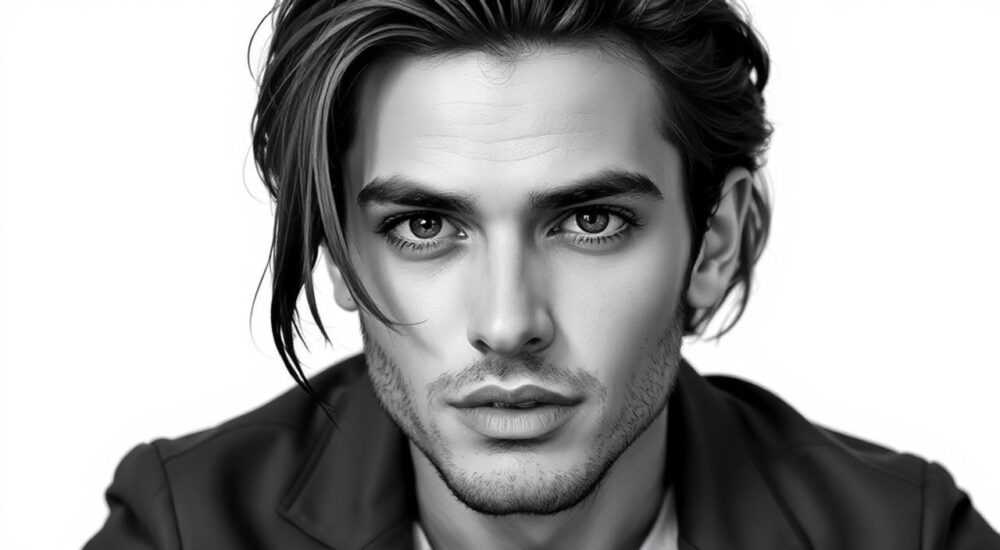
Чтобы сделать черно-белую фотографию в Photoshop, используйте корректирующий слой «Черно-белый» — это самый гибкий и неразрушающий способ. Он позволяет точно настроить яркость каждого цветового канала, сохраняя детали и создавая глубокий, выразительный оттенок серого, а не просто убирая цвет.
В современной цифровой фотографии черно-белое изображение — это не просто отказ от цвета, а осознанный художественный выбор. Оно усиливает эмоции, подчеркивает текстуры, убирает отвлекающие элементы и придаёт снимку классическую, почти кинематографическую атмосферу. Даже при наличии мощных мобильных приложений и автоматических фильтров, профессионалы продолжают использовать Adobe Photoshop как главный инструмент для создания настоящих черно-белых фотографий — не потому, что это сложно, а потому, что только здесь можно достичь идеального баланса между светом, тенью и контрастом.
Полезно знать: Черно-белые фотографии лучше всего работают с изображениями, где важны форма, композиция и свет — портреты, архитектура, улицы, пейзажи с сильными тенями.
Содержание статьи:
- Почему черно-белое изображение — это не просто убрать цвет
- Метод 1: Использование корректирующего слоя «Черно-белый»
- Метод 2: Метод «Обесцветить» — когда он подходит
- Когда использовать «Обесцветить»:
- Когда избегать:
- Метод 3: Переход в режим «Градации серого»
- Когда это уместно:
- Почему это не лучший выбор:
- Метод 4: Смешивание каналов — профессиональный подход
- Пример настройки для портрета:
- Настройка тонов: контраст, кривые, уровни
- Частые ошибки и как их избежать
- Экспертное мнение: как профессионалы работают с черно-белым
- Часто задаваемые вопросы
- Заключение
Почему черно-белое изображение — это не просто убрать цвет
Многие пользователи полагают, что превратить цветное фото в черно-белое — это просто кликнуть «Обесцветить» или убрать насыщенность. Но такой подход уничтожает всю глубину изображения. Цвета в фотографии не просто декоративны — они несут информацию о яркости, текстуре и объеме. Например, красный лист на зеленом фоне может казаться одинаково ярким, но при удалении цвета без коррекции они сливаются в серую массу. Именно поэтому профессионалы используют не упрощенные методы, а инструменты, позволяющие контролировать, как каждый цвет преобразуется в оттенок серого.
Представьте, что вы снимаете портрет человека в красной кофте на фоне зеленого дерева. При обычном обесцвечивании оба элемента могут стать одинаково серыми — и лицо потеряется. А если вы настроите корректирующий слой «Черно-белый», вы сможете сделать зеленый тусклее, а красный — светлее, чтобы лицо выделялось. Это искусство, а не техника.
Метод 1: Использование корректирующего слоя «Черно-белый»
Это рекомендуемый метод для 95% случаев. Он работает неразрушающе — вы не изменяете исходный слой, а добавляете слой коррекции, который можно отключить, отредактировать или удалить в любой момент.
Чтобы применить его:
- Откройте изображение в Photoshop.
- В панели «Слои» нажмите значок «Создать новый корректирующий слой» (полукруглый круг внизу).
- Выберите «Черно-белый».
- Появится панель настроек: шесть ползунков — для красного, оранжевого, желтого, зеленого, голубого и фиолетового.
- Перетаскивайте ползунки, чтобы управлять яркостью соответствующих цветов в черно-белом изображении.
Для портретов: увеличьте красный и оранжевый (чтобы кожа оставалась светлой), уменьшите зеленый (чтобы фон не «выбивался»). Для архитектуры: усильте синий и голубой — небо станет глубже, а облака — выразительнее.
«Корректирующий слой «Черно-белый» — это ваша палитра для управления светом. Не бойтесь экспериментировать: один и тот же снимок может стать мрачным и драматичным или легким и воздушным — просто сместив пару ползунков.» — Елена Костина, фотожурналист, 12 лет в редакциях National Geographic и RIA Novosti
Метод 2: Метод «Обесцветить» — когда он подходит
Команда Изображение → Коррекции → Обесцветить (Ctrl+Shift+U) — самый быстрый способ. Он удаляет насыщенность со всего изображения мгновенно. Но есть важный нюанс: он работает только на активном слое и не позволяет вносить коррекции после применения.
Когда использовать «Обесцветить»:
- Вы работаете с простым снимком, где цвета не конфликтуют по яркости (например, серый фон и белый объект).
- Вы делаете быструю предварительную проверку композиции перед полноценной обработкой.
- Вы не планируете вносить дальнейшие изменения в тон или контраст.
Когда избегать:
- Если в изображении много цветов с близкой яркостью — результат будет плоским.
- Если вы работаете с портретом, где кожа и волосы имеют разные оттенки.
- Если вы хотите сохранить возможность возвращаться к цветной версии.
Полезно знать: «Обесцветить» — это как выключить цвет на телевизоре. Он не создаёт черно-белое изображение — он просто убирает цветовую информацию. Никакого творческого контроля.
Метод 3: Переход в режим «Градации серого»
Этот метод меняет сам цветовой режим изображения. Перейдите в Изображение → Режим → Градации серого. После этого изображение теряет все цветовые данные навсегда. Это означает, что вы не сможете вернуть цвет, если передумаете — и не сможете применить цветные коррекции в дальнейшем.
Когда это уместно:
- Вы работаете с изображением, которое изначально предназначено для печати в черно-белой газете или журнале.
- Вы уверены, что больше не будете вносить цветовые коррекции.
- Вам нужна минимальная файловая нагрузка (например, для веб-архива).
Почему это не лучший выбор:
- Вы теряете все возможности пост-обработки.
- Невозможно использовать слои коррекции, маски, фильтры, зависящие от цвета.
- Файл становится «мертвым» — его нельзя редактировать гибко.
«Я использую «Градации серого» только для архивных сканов старых фотографий, где цвет уже не важен. Для творческой работы — это как сжечь оригинальный негатив.» — Дмитрий Морозов, архивный фотограф, Библиотека изобразительных искусств, Москва
Метод 4: Смешивание каналов — профессиональный подход
Смешивание каналов — это самый мощный, но и самый сложный способ. Он позволяет напрямую управлять вкладом красного, зеленого и синего каналов в итоговую яркость пикселей. Доступен через Изображение → Коррекции → Смешивание каналов.
Здесь вы можете:
— Установить «Черно-белое» (галочка внизу).
— Настроить проценты: например, 70% красного, 25% зеленого, 5% синего — для яркой кожи и темного неба.
— Сохранять настройки как предустановки для повторного использования.
Пример настройки для портрета:
Канал |
Процент |
Эффект |
|---|---|---|
Красный |
65% |
Светлая кожа, теплые тона |
Зеленый |
30% |
Умеренное воспроизведение травы и листвы |
Синий |
5% |
Темное небо, глубокие тени |
Этот метод требует опыта, но даёт полный контроль. Он особенно полезен при работе с изображениями, где цвета сильно различаются по яркости — например, снимки с красными флагами на фоне зеленых деревьев.
Настройка тонов: контраст, кривые, уровни
Черно-белое изображение живёт не только за счет распределения цветов, но и за счет контраста. Даже идеально настроенная «Черно-белая» коррекция может выглядеть плоско без правильной работы с тонами.
После применения коррекции добавьте:
— Кривые (Curves) — для точной настройки света и тени. Поднимите темные области чуть выше — это добавит глубины. Опустите светлые — для «воздушности».
— Уровни (Levels) — если изображение слишком серое, сдвиньте черный и белый маркеры к краям гистограммы.
— Контраст (Brightness/Contrast) — используйте осторожно, только для финальной шлифовки.
Для драматичного эффекта попробуйте S-образную кривую: затемните тени, осветлите света — это придаст изображению кинематографичный вид.
Полезно знать: Не перегружайте контраст. Изображение с чисто белыми и чисто черными участками теряет детали — особенно в текстурах кожи, ткани или древесины.
Частые ошибки и как их избежать
Ошибки при создании черно-белых изображений — одни из самых распространённых среди начинающих.
- Использование только «Обесцветить» — приводит к серому, безжизненному результату. Решение: всегда используйте корректирующий слой «Черно-белый».
- Переуменьшение контраста — изображение выглядит «мытым». Решение: добавьте кривые и сдвиньте черный и белый маркеры на 5–10%.
- Игнорирование текстур — черно-белые фото живут за счет деталей. Если вы убрали все резкость, изображение станет «ватным». Решение: используйте фильтр «Резкость» (Unsharp Mask) с параметрами 100–150% радиус 0.5–1.0 пикселя.
- Слишком много шума — в тенях появляется зернистость. Решение: перед обработкой примените фильтр «Снижение шума» (Noise Reduction) или используйте слой «Нейтральный серый» с низкой непрозрачностью для маскирования.
Экспертное мнение: как профессионалы работают с черно-белым
«Я никогда не начинаю с черно-белого. Сначала я работаю с цветом: корректирую баланс белого, насыщенность, цветовые тени. Только потом, когда изображение «созрело», я перехожу к черно-белому. Цвет — это не помеха, это источник информации. Когда вы понимаете, как цвет влияет на свет, вы знаете, как его заменить в сером.»
Его метод:
1. Коррекция цвета и баланса белого.
2. Создание слоя «Черно-белый».
3. Настройка ползунков под цветовую структуру конкретного снимка.
4. Добавление кривых для драматизма.
5. Локальная коррекция масками — например, осветление глаз или затемнение фона.
Он также использует «Смешивание каналов» для архитектурных снимков, где нужно подчеркнуть бетон, стекло и металл.
Часто задаваемые вопросы
Можно ли вернуть цвет после черно-белой обработки?
Да, если вы использовали корректирующий слой — просто отключите его. Если вы применили «Градации серого» — нет, цвета удалены навсегда.
Как сделать черно-белое изображение с одним цветным элементом?
Сначала сделайте изображение черно-белым. Затем создайте маску на слое коррекции и закрасьте черной кистью область, которую хотите оставить цветной — например, красный цветок или глаза.
Почему мои черно-белые фото выглядят «плоско»?
Вероятно, вы не настроили контраст. Добавьте кривые: создайте S-образную форму — потемните тени, осветлите света. Это мгновенно добавит объем.
Лучше ли делать черно-белое в Lightroom или Photoshop?
Lightroom удобен для массовой обработки, но Photoshop дает полный контроль над каждым пикселем. Для сложных композиций — Photoshop. Для быстрой обработки сотен снимков — Lightroom.
Какой формат сохранять?
Для печати — TIFF с 16 бит. Для веба — JPEG, качество 85–90%. Не используйте PNG, если нет прозрачности — он увеличивает размер без выгоды.
Заключение
Создание черно-белого изображения в Photoshop — это не техническая операция, а творческий процесс. Он требует понимания того, как цвет превращается в свет и тень. Простое удаление насыщенности не даст вам настоящего черно-белого фото — только его тень. Используйте корректирующий слой «Черно-белый» как основу, настройте каждый цветовой канал, добавьте контраст с помощью кривых и работайте с масками, чтобы направлять взгляд зрителя.
Это не просто фильтр — это язык, на котором говорят мастера. Каждое смещение ползунка — это выбор: что вы хотите показать, а что — скрыть.
Черно-белая фотография — это не отсутствие цвета, а его преображение. Учитесь читать свет, а не цвета — и ваши изображения обретут глубину, эмоцию и вечность.
- Всегда используйте корректирующий слой «Черно-белый» — он неразрушающий и гибкий.
- Настройте ползунки цветовых каналов под содержание снимка — это ключ к объему.
- Контраст — не виновник, а союзник: используйте кривые, а не просто «Контраст».
- Избегайте «Обесцветить» и «Градации серого» для творческой работы — они убивают возможности редактирования.
- Сохраняйте исходный слой и работайте в режиме слоев — это ваша страховка от ошибок.
⚠️ Дисклеймер — нажмите, чтобы развернуть
Материалы, опубликованные в разделе «Блог» на сайте RU DESIGN SHOP (rudesignshop.ru), носят исключительно информационный и ознакомительный характер и не являются руководством к действию, финансовой рекомендацией, медицинской услугой, ветеринарным назначением либо рекламой товаров и услуг, включая азартные игры. Публикации не содержат призывов к участию в азартных играх и не направлены на продвижение соответствующих операторов.
Безопасность применения товаров и веществ: при использовании строительных материалов, бытовой химии, пестицидов и агрохимикатов необходимо строго следовать инструкциям производителя и действующему законодательству Российской Федерации, включая Федеральный закон РФ от 19.07.1997 № 109-ФЗ «О безопасном обращении с пестицидами и агрохимикатами».
Упоминание товарных знаков, брендов и организаций носит исключительно информационный характер и не означает наличие партнёрских отношений или одобрения со стороны правообладателей.
Материалы, содержащие сведения о медицинских, ветеринарных или косметических средствах, представлены в справочных целях и не являются медицинской консультацией или назначением. Перед применением рекомендуется обратиться к врачу, ветеринарному специалисту или иному сертифицированному профессионалу.
Возрастные ограничения: материалы, содержащие сведения о продукции категории 18+, включая алкоголь или азартные игры, предназначены исключительно для совершеннолетней аудитории и публикуются в информационных целях.
Правовая ответственность: решения, принятые на основе опубликованной информации, пользователь принимает самостоятельно и на свой риск; редакция и авторы несут ответственность в пределах, установленных законодательством Российской Федерации.
Редакция не допускает публикаций, содержащих пропаганду экстремизма, терроризма, наркотических средств или суицида; подобные материалы подлежат немедленному удалению.
Упоминание организаций с ограниченным статусом: компания Meta Platforms Inc. (социальные сети Facebook и Instagram) признана экстремистской организацией решением суда РФ, её деятельность запрещена на территории Российской Федерации; любые упоминания приводятся исключительно в информационных целях.
Авторские права и источники: информация собирается из открытых источников; её актуальность указывается на дату публикации и может изменяться.
Изображения и иллюстрации используются на условиях, разрешённых правообладателями. При возникновении претензий редакция готова оперативно рассмотреть обращение и внести необходимые изменения.
Персональные данные и cookies: сайт использует cookies и обрабатывает персональные данные пользователей в соответствии с Федеральным законом № 152-ФЗ «О персональных данных» и Политикой конфиденциальности RU DESIGN SHOP.
Мнения авторов могут не совпадать с позицией государственных органов или коммерческих организаций, упомянутых в материалах.
РЕКОМЕНДУЕМ
Товары от российских производителей




