Скидка 5% на первый заказ — RDS5




Как сделать черно белую фотографию цветной в фотошопе
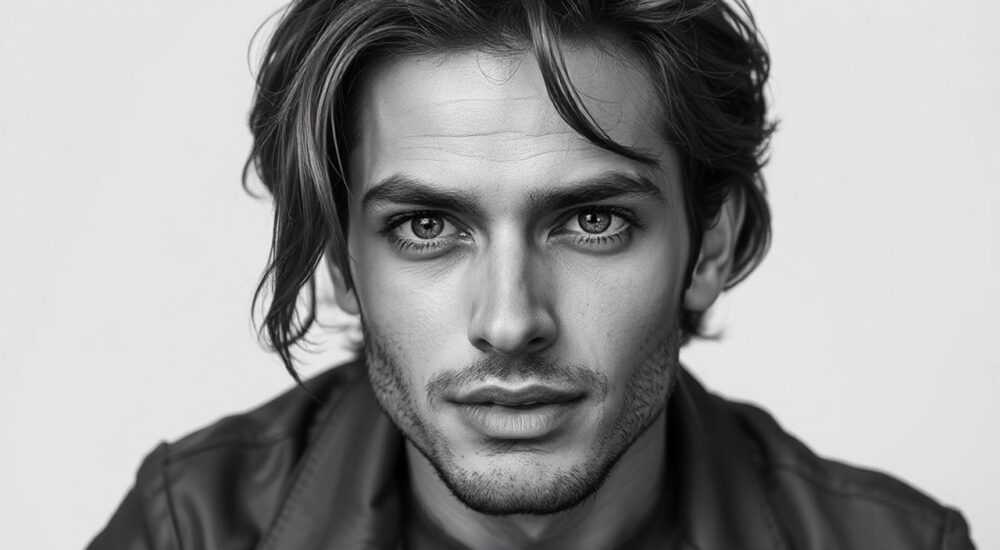
Восстановление цвета на черно-белых фотографиях — это один из самых востребованных процессов в цифровой реставрации. Благодаря Adobe Photoshop, ранее невозможное становится реальностью: можно не просто вернуть краски старинным снимкам, но и сделать это максимально естественно, с учётом исторической достоверности и визуальной гармонии. Современные инструменты позволяют работать как с простыми портретами, так и со сложными сценами, содержащими множество объектов и оттенков.
Чтобы превратить чёрно-белое фото в цветное, используйте комбинацию корректирующих слоёв, масок и ручной раскраски. Главное — работать методично, начиная с анализа исходника и заканчивая финальной цветокоррекцией.
Содержание статьи:
- Подготовка к работе: анализ и настройка
- Инструменты, которые понадобятся
- Пошаговая раскраска в Photoshop
- Как раскрасить лицо: практический пример
- Работа с глазами и волосами
- Продвинутые техники и автоматизация
- Использование AI-инструментов
- Техника распыления цвета (Spray Painting)
- Сравнение методов раскраски
- Распространённые ошибки и как их избежать
- Перенасыщение цвета
- Игнорирование светотени
- Одинаковый цвет по всей поверхности
- Несоответствие эпохе
- Экспертные рекомендации по качественной раскраске
- Вопросы и ответы
- Заключение
Подготовка к работе: анализ и настройка
Перед тем как начать добавлять цвет, важно провести тщательный анализ исходного изображения. Оцените качество скана, степень повреждений, контрастность и детализацию. Чем лучше сохранность оригинала, тем точнее будет результат. Если фото сильно засвечено или размыто, потребуется предварительная обработка: шумоподавление, повышение резкости, восстановление дефектов с помощью штампа или заплатки.
Определите тип сцены: это может быть портрет, уличная фотография, пейзаж или семейный снимок. Каждый тип требует разных подходов к цвету. Например, одежда на портрете 1940-х годов имела определённую палитру, а автомобили того времени — ограниченный выбор лакокрасочных покрытий. Использование исторических справочников по моде и дизайну поможет повысить достоверность.
Настройте рабочее пространство в Photoshop. Убедитесь, что вы работаете в цветовом профиле sRGB или Adobe RGB — это обеспечит корректное отображение цветов на большинстве устройств. Включите режим просмотра «Soft Proofing», чтобы контролировать, как цвета будут выглядеть при печати или на экране.
Полезно знать: Работайте всегда на дубликате фонового слоя. Это защитит оригинал и позволит вносить изменения без потери данных.
Инструменты, которые понадобятся
Для успешной раскраски вам потребуются следующие инструменты:
- Кисть (B) — основной инструмент для нанесения цвета. Настройте мягкость краёв и непрозрачность под задачу.
- Маски слоёв — позволяют скрывать и показывать части цветовых слоёв без удаления пикселей.
- Корректирующие слои — Hue/Saturation, Color Balance, Curves — дают нелинейный контроль над цветом.
- Штамп образца (S) — полезен для копирования текстур и цветов с соседних участков.
- Выделение (Lasso, Quick Selection) — помогает точно отделить объекты перед окрашиванием.
Пошаговая раскраска в Photoshop
Процесс раскраски можно разбить на несколько этапов, каждый из которых решает конкретную задачу. Следование этой последовательности минимизирует ошибки и ускоряет работу.
- Создание дубликата слоя — нажмите Ctrl+J (Cmd+J на Mac), чтобы продублировать фоновый слой. Работайте на копии.
- Добавление корректирующего слоя Hue/Saturation — щёлкните на значок «+» в панели слоёв и выберите «Hue/Saturation». Поставьте галочку «Цвет» (Colorize).
- Выбор базового оттенка — двигайте ползунки «Оттенок» (Hue), «Насыщенность» (Saturation) и «Яркость» (Lightness), чтобы получить первый цветовой слой. Например, для кожи лица выберите теплый персиковый оттенок.
- Использование маски слоя — кликните на миниатюру маски, возьмите кисть с чёрным цветом и аккуратно закрасьте те области, где цвет не должен применяться.
- Повторение для других объектов — создайте новые корректирующие слои для волос, одежды, фона и т.д. Каждый объект — отдельный слой.
«Начинайте с крупных областей — кожи, неба, одежды. Мелкие детали вроде глаз или пуговиц оставьте напоследок.» — Алексей М., цифровой реставратор
Как раскрасить лицо: практический пример
Лицо — самая важная часть портрета. Даже небольшая ошибка в оттенке кожи может сделать изображение неестественным.
- Выделите лицо с помощью инструмента «Быстрое выделение» или «Магическое wand» с допуском 15–20.
- Создайте корректирующий слой «Hue/Saturation», активируйте «Цвет» и установите:
- Оттенок: +15 (оранжево-персиковый)
- Насыщенность: +20
- Яркость: +10
- Снимите выделение (Ctrl+D), затем инвертируйте маску (Ctrl+I), чтобы скрыть эффект.
- Возьмите мягкую кисть с белым цветом и аккуратно раскройте лицо, особенно в тенях и бликах.
- При необходимости добавьте второй слой для румянца — чуть более насыщенный розовый оттенок на щёки.
Работа с глазами и волосами
Глаза требуют особого внимания. Цвет радужки зависит от освещения и генетики. Для реалистичности:
- Создайте новый корректирующий слой «Цветовой тон/Насыщенность».
- Выделите глаза, инвертируйте маску и раскройте только радужку.
- Для карих глаз: Hue ~30, Saturation ~40; для голубых: Hue ~200, Saturation ~60.
- Добавьте блик в зрачке с помощью маленькой белой точки — это оживляет взгляд.
Для волос:
- Используйте более высокую насыщенность — до 70%.
- Не делайте цвет однородным: добавьте вариации тона — светлее на макушке, темнее у корней.
- Для седины смешайте серый и светло-коричневый оттенки.
Полезно знать: Используйте режим наложения «Цвет» (Color) для слоёв с заливкой, чтобы сохранить оригинальную светотень.
Продвинутые техники и автоматизация
Хотя ручная раскраска даёт максимальный контроль, существуют методы, ускоряющие процесс без потери качества.
Использование AI-инструментов
Adobe Photoshop (начиная с версии 2023 года) внедряет функции на основе искусственного интеллекта. Некоторые плагины и внешние сервисы, такие как DeOldify, ColouriseSG, или Palette.fm, могут предварительно раскрасить изображение. Однако результат часто требует ручной доработки.
Вы можете:
- Обработать фото в DeOldify (через Colab или standalone-приложение).
- Импортировать результат в Photoshop.
- Сравнить с оригиналом и исправить неточности — например, неверный цвет формы или автомобиля.
«AI — отличный помощник для черновой раскраски, но финальный результат всегда должен быть в ваших руках.» — Марина К., специалист по цифровой архивации
Техника распыления цвета (Spray Painting)
Этот метод имитирует живопись:
- Создайте новый пустой слой поверх всех.
- Установите режим наложения «Цвет» (Color).
- Выберите кисть с низкой непрозрачностью (10–15%) и мягкими краями.
- Аккуратно «распыляйте» цвет по нужным областям, повторяя движениями форму объекта.
Преимущество — плавные переходы и естественность. Недостаток — требует времени и навыка.
Сравнение методов раскраски
Метод |
Преимущества |
Недостатки |
Рекомендуется для |
|---|---|---|---|
Корректирующие слои |
Не разрушает пиксели, легко редактировать |
Требует точного выделения |
Новичков и среднего уровня |
Распыление кистью |
Естественные переходы, художественный эффект |
Долго, нужен опыт |
Профессионалов |
AI-обработка + ручная правка |
Быстро, хорошая стартовая точка |
Может быть неточным |
Массовой обработки архивов |
Заливка слоями + маски |
Полный контроль, многослойность |
Много слоёв, нагромождение |
Сложных композиций |
Полезно знать: Сохраняйте проект в формате PSD с открытыми слоями. Это позволит внести правки в будущем.
Распространённые ошибки и как их избежать
Даже опытные пользователи Photoshop допускают типичные ошибки при раскраске чёрно-белых фото.
Перенасыщение цвета
Самая частая ошибка — слишком яркие, «кричащие» цвета. В реальности одежда, кожа и природа редко бывают насыщенными. Особенно это заметно на старых фотографиях, где цвета были приглушёнными из-за технологии печати.
- Снижайте насыщенность до 30–50% для кожи и тканей.
- Используйте инструмент «Пипетка», чтобы проверять уровень насыщенности в реальных современных фото.
Игнорирование светотени
Цвет должен соответствовать оригинальной светотени. Если вы добавили яркий цвет в тень, он будет выглядеть как пятно.
- Работайте на слое с режимом наложения «Цвет» — это сохраняет яркость оригинала.
- Не меняйте яркость при раскраске — только оттенок и насыщенность.
Одинаковый цвет по всей поверхности
Реальные объекты имеют микротональность. Одна и та же рубашка может иметь разные оттенки из-за складок, материала или освещения.
- Используйте несколько корректирующих слоёв для одного объекта.
- Добавьте лёгкие вариации цвета — например, более тёмный оттенок в тенях.
Несоответствие эпохе
Цвета должны соответствовать историческому периоду. Например, синтетические яркие ткани появились только после 1950-х. До этого одежда была преимущественно из натуральных тканей с приглушёнными оттенками.
- Используйте справочники по моде: «Fashion: The Definitive History of Costume and Style», онлайн-архивы Vogue, коллекции музеев.
- Изучите фотографии той же эпохи, если они сохранились в цвете.
Полезно знать: Цвет глаз может меняться с возрастом, а волосы — выгорать на солнце. Учитывайте эти факторы при раскраске.
Экспертные рекомендации по качественной раскраске
Качественная раскраска — это не просто набор техник, а целостный подход к восстановлению образа.
Всегда начинайте с исследования. Если это семейное фото, пообщайтесь с родственниками: «Какого цвета было платье?», «Были ли у дедушки седые волосы?». Эти детали добавляют достоверности.
Работайте в увеличенном виде. Увеличьте изображение до 100–200%, чтобы видеть пиксели. Это помогает избежать «подтеканий» цвета за края объектов.
Используйте промежуточные сохранения. Нажимайте Ctrl+Alt+S и сохраняйте версии с суффиксами: _v1.psd, _v2.psd. Это спасёт, если вы ошибётесь на позднем этапе.
Контролируйте цвет на разных устройствах. Откройте готовое фото на телефоне, планшете и мониторе. Цветопередача может отличаться.
Финальная цветокоррекция — обязательный этап. После раскраски всех элементов добавьте общий корректирующий слой «Баланс цветов» или «Цветовой тон/Насыщенность», чтобы объединить все цвета в единую гамму.
Вопросы и ответы
Можно ли автоматически раскрасить чёрно-белое фото в Photoshop?
Да, но полностью автоматического и качественного результата пока нет. Photoshop не имеет встроенной функции AI-раскраски, как некоторые сторонние сервисы. Однако вы можете использовать плагины или внешние ИИ-сервисы, а затем импортировать результат в Photoshop для ручной доработки.
Как выбрать правильный цвет для одежды, если нет информации?
Используйте контекст: время года (летом — светлее), возраст (дети — ярче), профессия (рабочая форма — стандартные цвета). Также ориентируйтесь на общую палитру эпохи: например, 1920-е — пастель, 1970-е — насыщенные тона.
Нужно ли повышать резкость перед раскраской?
Да, особенно если фото размыто. Примените фильтр «Повысить резкость» (Unsharp Mask) с параметрами: Amount 50–80%, Radius 1.0–1.5 px, Threshold 2–3. Не переусердствуйте — это может усилить шум.
Как раскрасить фото с плохим качеством?
Сначала выполните базовую ретушь: уберите шум, восстановите контуры, повысьте контраст. Затем работайте с крупными областями, избегая мелких деталей. Используйте мягкие кисти и низкую непрозрачность.
Можно ли раскрасить фото, если оно уже в цвете, но выцвело?
Да, это проще. Используйте корректирующие слои «Цветовой баланс» и «Насыщенность», чтобы восстановить утраченные оттенки. AI-инструменты также хорошо справляются с выцветшими снимками.
Заключение
Превращение чёрно-белого фото в цветное — это искусство, сочетающее технические навыки, историческую осведомлённость и художественное чутьё. Photoshop предоставляет все необходимые инструменты, но ключ к успеху — в методичности и внимании к деталям. Начинайте с подготовки, работайте поэтапно, используйте маски и корректирующие слои, и не бойтесь экспериментировать.
Главное — помнить, что цель не в том, чтобы просто добавить цвет, а в том, чтобы вернуть снимку жизнь, эмоции и историческую правду.
- Всегда работайте на копии слоя и используйте нелинейные коррекции.
- Начинайте с анализа и исторического контекста.
- Используйте режим наложения «Цвет» для сохранения светотени.
- Избегайте перенасыщения и однородности цвета.
- Финальная цветокоррекция объединяет все элементы в единое целое.
⚠️ Дисклеймер — нажмите, чтобы развернуть
Материалы, опубликованные в разделе «Блог» на сайте RU DESIGN SHOP (rudesignshop.ru), носят исключительно информационный и ознакомительный характер и не являются руководством к действию, финансовой рекомендацией, медицинской услугой, ветеринарным назначением либо рекламой товаров и услуг, включая азартные игры. Публикации не содержат призывов к участию в азартных играх и не направлены на продвижение соответствующих операторов.
Безопасность применения товаров и веществ: при использовании строительных материалов, бытовой химии, пестицидов и агрохимикатов необходимо строго следовать инструкциям производителя и действующему законодательству Российской Федерации, включая Федеральный закон РФ от 19.07.1997 № 109-ФЗ «О безопасном обращении с пестицидами и агрохимикатами».
Упоминание товарных знаков, брендов и организаций носит исключительно информационный характер и не означает наличие партнёрских отношений или одобрения со стороны правообладателей.
Материалы, содержащие сведения о медицинских, ветеринарных или косметических средствах, представлены в справочных целях и не являются медицинской консультацией или назначением. Перед применением рекомендуется обратиться к врачу, ветеринарному специалисту или иному сертифицированному профессионалу.
Возрастные ограничения: материалы, содержащие сведения о продукции категории 18+, включая алкоголь или азартные игры, предназначены исключительно для совершеннолетней аудитории и публикуются в информационных целях.
Правовая ответственность: решения, принятые на основе опубликованной информации, пользователь принимает самостоятельно и на свой риск; редакция и авторы несут ответственность в пределах, установленных законодательством Российской Федерации.
Редакция не допускает публикаций, содержащих пропаганду экстремизма, терроризма, наркотических средств или суицида; подобные материалы подлежат немедленному удалению.
Упоминание организаций с ограниченным статусом: компания Meta Platforms Inc. (социальные сети Facebook и Instagram) признана экстремистской организацией решением суда РФ, её деятельность запрещена на территории Российской Федерации; любые упоминания приводятся исключительно в информационных целях.
Авторские права и источники: информация собирается из открытых источников; её актуальность указывается на дату публикации и может изменяться.
Изображения и иллюстрации используются на условиях, разрешённых правообладателями. При возникновении претензий редакция готова оперативно рассмотреть обращение и внести необходимые изменения.
Персональные данные и cookies: сайт использует cookies и обрабатывает персональные данные пользователей в соответствии с Федеральным законом № 152-ФЗ «О персональных данных» и Политикой конфиденциальности RU DESIGN SHOP.
Мнения авторов могут не совпадать с позицией государственных органов или коммерческих организаций, упомянутых в материалах.
РЕКОМЕНДУЕМ
Товары от российских производителей




