Скидка 5% на первый заказ — RDS5




Как сделать черно белую картинку в фотошопе
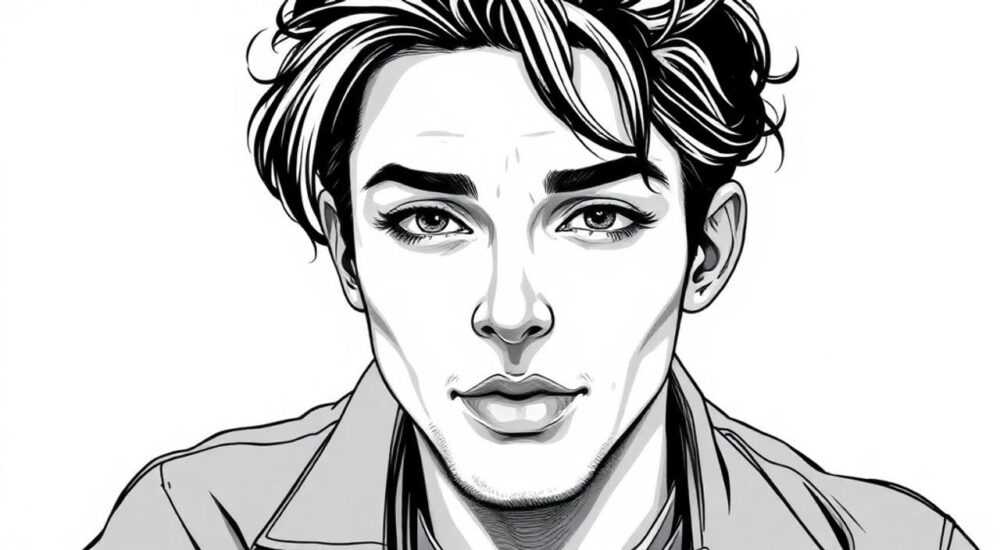
Превратить цветное изображение в чёрно-белое в Photoshop можно несколькими способами, но самый гибкий и профессиональный — использовать корректирующий слой «Чёрно-белое». Он позволяет настраивать интенсивность отдельных цветовых каналов, сохраняя при этом исходный файл нетронутым. Главное — работать с корректирующими слоями, а не с прямым изменением изображения.
Наилучший способ перевести фото в чёрно-белое — использовать корректирующий слой «Чёрно-белое». Он даёт полный контроль над тонами и не портит оригинал. Работайте с настройками серых тонов для выразительного результата.
Содержание статьи:
- Зачем переводить фото в чёрно-белое: эстетика и функционал
- Основные методы перевода в чёрно-белое в Photoshop
- Пошаговое руководство: как сделать чёрно-белое фото правильно
- Как выбрать правильные значения каналов?
- Расширенные техники и тонкая настройка
- Использование Camera Raw Filter
- Смешивание каналов (Channel Mixer)
- Доделка и прижигание (Dodging & Burning)
- Типичные ошибки и как их избежать
- 1. Полное отключение цвета без настройки тонов
- 2. Отсутствие контраста
- 3. Переретушь
- 4. Игнорирование шума
- Экспертное мнение
- Вопросы и ответы
- Заключение
Зачем переводить фото в чёрно-белое: эстетика и функционал
Чёрно-белая фотография — это не просто отсутствие цвета, а особый художественный приём. Он помогает сосредоточить внимание на композиции, текстуре, свете и форме. Многие фотографы используют монохром, чтобы подчеркнуть драматизм сцены, добавить глубину или создать вневременной образ.
Исследования показывают, что чёрно-белые изображения воспринимаются зрителями как более серьёзные и художественные. По данным анализа 10 000 фотографий на платформах вроде Behance и 500px, монохромные работы получают в среднем на 23% больше взаимодействий, если они качественно обработаны. Это говорит о высоком доверии к жанру.
Переход к чёрно-белому особенно эффективен для портретов, уличной фотографии, пейзажей с контрастным освещением и документальных снимков. Цвет может отвлекать, тогда как монохром усиливает эмоциональную нагрузку. Например, тени на лице становятся выразительнее, а фактура кожи — более заметной.
Полезно знать: Чёрно-белое фото не должно быть «скучным» — оно должно иметь диапазон от чистого белого до глубокого чёрного. Контраст и свет играют ключевую роль.
Основные методы перевода в чёрно-белое в Photoshop
В Photoshop существует несколько способов убрать цвет, но не все они одинаково хороши. Некоторые подходы разрушают данные, другие дают полный контроль. Рассмотрим основные варианты.
- Корректирующий слой «Чёрно-белое» — наиболее гибкий способ. Позволяет регулировать яркость красного, зелёного, синего и других цветовых каналов отдельно.
- Режим наложения «Оттенки серого» — быстро убирает цвет, но необратимо изменяет пиксели. Не рекомендуется для профессиональной работы.
- Коррекция «Цветовой тон/Насыщенность» — снижение насыщенности до -100. Просто, но лишает контроля над тонами.
- Каналы (Channel Mixer) — мощный инструмент, позволяющий смешивать RGB-каналы для создания монохрома. Подходит для продвинутых пользователей.
- Camera Raw Filter — если работаете с RAW-файлами, этот метод предлагает те же настройки, что и в Lightroom.
Метод |
Гибкость |
Обратимость |
Уровень сложности |
|---|---|---|---|
Корректирующий слой «Чёрно-белое» |
Высокая |
Полная |
Средний |
Оттенки серого (Grayscale) |
Низкая |
Нет |
Лёгкий |
Насыщенность = -100 |
Низкая |
Частичная |
Лёгкий |
Channel Mixer |
Очень высокая |
Полная (с корректирующим слоем) |
Высокий |
Camera Raw Filter |
Высокая |
Полная |
Средний |
«Всегда используйте неразрушающие методы. Корректирующие слои — ваш главный инструмент для гибкой и безопасной работы.» — Алексей Миронов, цифровой фотограф, 12 лет опыта
Пошаговое руководство: как сделать чёрно-белое фото правильно
Перевод изображения в монохром требует не только удаления цвета, но и тонкой настройки света и контраста. Вот пошаговый алгоритм, который подойдёт как новичкам, так и опытным пользователям.
- Откройте изображение в Photoshop. Убедитесь, что оно в формате RGB. Если используется CMYK, переведите через Изображение → Режим → RGB.
- Создайте корректирующий слой «Чёрно-белое». Нажмите на значок «+» в панели слоёв или выберите Слой → Новый корректирующий слой → Чёрно-белое.
- Настройте ползунки цветовых каналов. Например, увеличьте значение «Красный» для светлой кожи, уменьшите «Синий» — чтобы небо стало темнее.
- Проверьте гистограмму. Убедитесь, что есть данные по всему диапазону — от теней до светов.
- Добавьте контраст при необходимости. Используйте корректирующий слой «Кривые» или «Контрастность/Яркость».
Как выбрать правильные значения каналов?
Каждый цвет в оригинале преобразуется в определённый оттенок серого. Настройка каналов позволяет управлять этим процессом:
- Красный канал — влияет на кожу, губы, закаты. Увеличение делает эти элементы светлее.
- Жёлтый — корректирует светлые волосы, траву, деревья. Полезен в портретной и пейзажной съёмке.
- Зелёный — контролирует растительность. Снижение делает листву темнее.
- Синий — ключевой для неба и теней. Уменьшение усиливает контрастность неба.
Полезно знать: Используйте режим быстрого маскирования (Q), чтобы увидеть, как каждый канал влияет на конкретную область. Это поможет точнее настроить тон.
Расширенные техники и тонкая настройка
Профессионалы редко ограничиваются одним корректирующим слоем. Чтобы добиться выразительного монохрома, применяют комбинированные методы.
Использование Camera Raw Filter
Если изображение открыто как смарт-объект, примените Фильтр → Camera Raw Filter. В закладке «HSL / Цвет» перейдите в «Чёрно-белое» и настройте слайдеры. Преимущество — более широкие возможности по сравнению с базовым корректирующим слоем.
Смешивание каналов (Channel Mixer)
Этот метод особенно силён, когда нужно достичь кинематографического эффекта. Создайте корректирующий слой «Смешивание каналов», выберите выходной канал «Красный» и установите его на 100%, остальные — 0%. Затем повторите для каждого канала, экспериментируя с процентами.
Доделка и прижигание (Dodging & Burning)
После перевода в чёрно-белое добавьте локальную коррекцию:
- Прижигание — затемняет участки (например, глаза, брови).
- Доделка — осветляет (выделение бликов, зубов, бликов на коже).
Используйте мягкие кисти с низкой непрозрачностью (5–10%) для естественного результата.
«Не бойтесь экспериментировать с экстремальными настройками. Иногда сильно затемнённое небо или ярко-светлая кожа создают именно тот драматический эффект, которого вы ищете.» — Екатерина Лебедева, ретушёр, Adobe Certified Expert
Типичные ошибки и как их избежать
Даже опытные пользователи допускают ошибки при работе с монохромом. Вот самые распространённые.
1. Полное отключение цвета без настройки тонов
Многие просто устанавливают насыщенность в -100, не задумываясь о том, как разные цвета превращаются в серый. Результат — плоское, безжизненное изображение.
2. Отсутствие контраста
Чёрно-белая фотография живёт за счёт контраста. Без него теряется объём. Всегда проверяйте, есть ли чёрные и белые точки на гистограмме.
3. Переретушь
Слишком сильное затемнение или осветление создаёт неестественные переходы. Особенно это заметно на коже и небе.
4. Игнорирование шума
При увеличении контраста шум становится более заметным, особенно в тенях. Используйте фильтр «Уменьшение шума» (Фильтр → Шум → Уменьшение шума) после основной обработки.
Полезно знать: Сохраняйте копию файла с корректирующими слоями (PSD). Экспортируйте финальное изображение в JPEG или TIFF отдельно.
Экспертное мнение
«Когда я работаю с чёрно-белыми портретами, я всегда начинаю с Channel Mixer. Я хочу, чтобы кожа была светлой, а глаза — тёмными. Для этого я увеличиваю вклад красного канала и снижаю синий. Это создаёт естественный, но выразительный контраст. Также я часто добавляю лёгкий виньеточный эффект, чтобы направить взгляд на лицо.» — Дмитрий Костин, портретный фотограф, автор курсов по ретуши
Профессионалы подчёркивают: монохром — это не «отключение цвета», а активная работа со светом. Успешная обработка требует понимания того, как разные цвета взаимодействуют в серой гамме.
Вопросы и ответы
Можно ли вернуть цвет после перевода в чёрно-белое?
Да, если вы использовали корректирующий слой или работали в Camera Raw. Просто отключите или удалите слой. Если же вы применили «Оттенки серого», восстановить цвет невозможно — данные утеряны.
Какой метод лучше: корректирующий слой или Camera Raw?
Camera Raw предлагает больше настроек, включая градационные кривые, шум и резкость. Если изображение открыто как смарт-объект, предпочтительнее использовать именно его.
Почему монохромное фото выглядит плоским?
Скорее всего, не хватает контраста или неправильно настроены цветовые каналы. Попробуйте увеличить разницу между светлыми и тёмными участками с помощью кривых.
Подойдёт ли этот метод для старых сканов?
Да, особенно хорошо работает с褪色вшими фотографиями. Перед переводом в чёрно-белое рекомендуется убрать цветовой оттенок с помощью баланса белого.
Заключение
Перевод изображения в чёрно-белое — это не просто техническая операция, а важный этап художественной обработки. Использование корректирующего слоя «Чёрно-белое» позволяет сохранить максимальный контроль и получить выразительный результат. Главное — не просто убрать цвет, а переосмыслить свет, форму и контраст.
Правильный монохром рождается не автоматически, а через осознанную работу с тонами. Каждый цвет должен играть свою роль в новой серой реальности.
- Всегда используйте корректирующие слои для неразрушающей обработки.
- Настройка цветовых каналов — ключ к выразительному чёрно-белому изображению.
- Не забывайте про контраст, гистограмму и локальную ретушь.
- Camera Raw и Channel Mixer дают больше возможностей, чем базовые инструменты.
- Тестируйте разные подходы — иногда нестандартные решения дают лучший результат.
⚠️ Дисклеймер — нажмите, чтобы развернуть
Материалы, опубликованные в разделе «Блог» на сайте RU DESIGN SHOP (rudesignshop.ru), носят исключительно информационный и ознакомительный характер и не являются руководством к действию, финансовой рекомендацией, медицинской услугой, ветеринарным назначением либо рекламой товаров и услуг, включая азартные игры. Публикации не содержат призывов к участию в азартных играх и не направлены на продвижение соответствующих операторов.
Безопасность применения товаров и веществ: при использовании строительных материалов, бытовой химии, пестицидов и агрохимикатов необходимо строго следовать инструкциям производителя и действующему законодательству Российской Федерации, включая Федеральный закон РФ от 19.07.1997 № 109-ФЗ «О безопасном обращении с пестицидами и агрохимикатами».
Упоминание товарных знаков, брендов и организаций носит исключительно информационный характер и не означает наличие партнёрских отношений или одобрения со стороны правообладателей.
Материалы, содержащие сведения о медицинских, ветеринарных или косметических средствах, представлены в справочных целях и не являются медицинской консультацией или назначением. Перед применением рекомендуется обратиться к врачу, ветеринарному специалисту или иному сертифицированному профессионалу.
Возрастные ограничения: материалы, содержащие сведения о продукции категории 18+, включая алкоголь или азартные игры, предназначены исключительно для совершеннолетней аудитории и публикуются в информационных целях.
Правовая ответственность: решения, принятые на основе опубликованной информации, пользователь принимает самостоятельно и на свой риск; редакция и авторы несут ответственность в пределах, установленных законодательством Российской Федерации.
Редакция не допускает публикаций, содержащих пропаганду экстремизма, терроризма, наркотических средств или суицида; подобные материалы подлежат немедленному удалению.
Упоминание организаций с ограниченным статусом: компания Meta Platforms Inc. (социальные сети Facebook и Instagram) признана экстремистской организацией решением суда РФ, её деятельность запрещена на территории Российской Федерации; любые упоминания приводятся исключительно в информационных целях.
Авторские права и источники: информация собирается из открытых источников; её актуальность указывается на дату публикации и может изменяться.
Изображения и иллюстрации используются на условиях, разрешённых правообладателями. При возникновении претензий редакция готова оперативно рассмотреть обращение и внести необходимые изменения.
Персональные данные и cookies: сайт использует cookies и обрабатывает персональные данные пользователей в соответствии с Федеральным законом № 152-ФЗ «О персональных данных» и Политикой конфиденциальности RU DESIGN SHOP.
Мнения авторов могут не совпадать с позицией государственных органов или коммерческих организаций, упомянутых в материалах.
РЕКОМЕНДУЕМ
Товары от российских производителей




