Скидка 5% на первый заказ — RDS5




Как сделать черно белый эффект в фотошопе
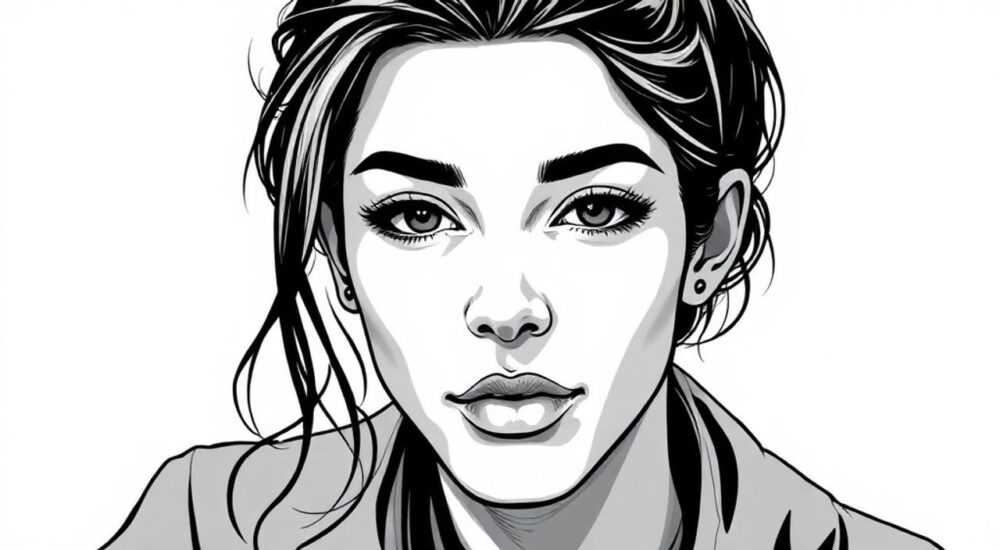
Преобразование цветного изображения в черно-белое — один из самых востребованных приёмов в цифровой обработке фотографий. Этот эффект позволяет подчеркнуть структуру, текстуру и светотень, убрав отвлекающие цветовые акценты. В Photoshop существует несколько способов достичь качественного монохромного результата, каждый из которых подходит для разных задач: от простого сепия-фильтра до тонкой настройки каналов.
Чтобы сделать чёрно-белый эффект в Фотошопе, лучше всего использовать корректирующий слой «Чёрно-белый» — он даёт полный контроль над яркостью отдельных цветов. Избегайте простого переключения в режим Grayscale без необходимости, чтобы сохранить возможность редактирования.
Содержание статьи:
- Зачем переводить фото в чёрно-белое и когда это уместно
- Основные способы сделать чёрно-белое фото в Photoshop
- Сравнение методов
- Пошаговая инструкция: как создать идеальный чёрно-белый эффект
- Пример настройки для портрета
- Продвинутые техники: блендинг-моды, маски и двойная экспозиция
- Как добавить зерно для атмосферы
- Типичные ошибки и как их избежать
- Чек-лист перед завершением
- Экспертное мнение
- Вопросы и ответы
- Заключение
Зачем переводить фото в чёрно-белое и когда это уместно
Чёрно-белая фотография — не просто модный тренд или дань классике. Это художественный выбор, который помогает сфокусировать внимание на композиции, эмоциях, контрастах и текстурах. Цвет может отвлекать: например, яркая рубашка модели или зелёный фон могут перетягивать внимание с главного объекта. Убрав цвет, вы делаете акцент на форме, свете и тенях.
Исторически, монохром использовался по технической необходимости — пока не было цветной плёнки. Однако сегодня его применяют осознанно. Портреты, пейзажи, уличная фотография и документальные снимки особенно выигрывают от перехода в чёрно-белое. Исследования показывают, что читатели воспринимают монохромные кадры как более «серьёзные» и «глубокие» — это важно при работе с арт-проектами и публикациями в престижных изданиях.
Не все фото подходят для чёрно-белой обработки. Ключевой фактор — наличие выраженных световых градаций. Если изображение плоское, с низким контрастом и размытыми границами, монохром может сделать его ещё более невыразительным. Лучше всего работают сцены с драматическим освещением: закат, контровой свет, резкие тени.
Полезно знать: Перед обработкой сделайте дубликат слоя (Ctrl+J). Это защитит оригинальное изображение и позволит экспериментировать без потерь.
Основные способы сделать чёрно-белое фото в Photoshop
Photoshop предлагает несколько путей преобразования цвета в монохром. Некоторые из них просты, но ограничены; другие требуют больше времени, зато дают профессиональный результат.
Первый и самый простой метод — изменение режима изображения через меню Изображение → Режим → Градации серого. Этот способ мгновенно удаляет всю цветовую информацию. Однако он необратим: после этого нельзя вернуть цвет без восстановления исходного файла. Кроме того, Photoshop использует стандартный алгоритм перевода RGB в серый (по формуле 0.299R + 0.587G + 0.114B), который не учитывает особенности конкретного кадра.
Второй вариант — снижение насыщенности до нуля. Можно использовать коррекцию Цветовой тон/Насыщенность (Ctrl+U) и передвинуть ползунок «Насыщенность» влево. Это быстрый способ, но он также лишён точности. Все цвета теряют интенсивность одинаково, без возможности настроить, как именно красный или синий превращается в оттенок серого.
Наиболее гибкий и рекомендуемый метод — использование корректирующего слоя Чёрно-белый. Он доступен через палитру коррекций или в меню Слой → Новый корректирующий слой → Чёрно-белый. Этот инструмент работает не как фильтр, а как слой, который можно редактировать, скрывать и комбинировать с другими эффектами. Он позволяет регулировать вклад каждого цветового канала (красный, жёлтый, зелёный и т.д.) в итоговую яркость соответствующих участков изображения.
Сравнение методов
Метод |
Обратимость |
Гибкость настройки |
Рекомендуется для |
|---|---|---|---|
Режим «Градации серого» |
Нет |
Низкая |
Окончательной печати без правок |
Снижение насыщенности |
Да (при использовании слоя) |
Средняя |
Быстрых экспериментов |
Корректирующий слой «Чёрно-белый» |
Полная |
Высокая |
Профессиональной ретуши |
Полезно знать: Корректирующие слои не изменяют пиксели оригинала — они влияют только визуально. Это ключевое преимущество немеханической (non-destructive) редакции.
Пошаговая инструкция: как создать идеальный чёрно-белый эффект
Чтобы получить качественный монохромный результат, следуйте этой проверенной последовательности шагов. Она подходит как для портретов, так и для пейзажей и уличной фотографии.
- Откройте изображение в Photoshop. Убедитесь, что файл имеет достаточное разрешение и качество. Лучше работать с RAW-файлами или TIFF, но JPEG тоже подойдёт.
- Создайте корректирующий слой «Чёрно-белый». Нажмите на значок «Создать новый корректирующий слой» внизу панели слоёв или выберите соответствующий пункт в меню. Появится палитра с ползунками для разных цветов.
- Настройте вклад цветовых каналов. Например, если у вас портрет, попробуйте увеличить значение «Красный» — кожа станет светлее. Если на заднем плане много зелёной листвы, уменьшите «Зелёный», чтобы она не перегружала кадр.
- Отрегулируйте общую экспозицию. Используйте дополнительные корректирующие слои: «Уровни» или «Кривые», чтобы добавить контраст. Особенно эффективна S-образная кривая, которая усиливает тени и света.
- Добавьте локальную коррекцию при помощи маски. Например, можно затемнить небо или осветлить глаза. Для этого выберите маску на корректирующем слое и работайте кистью с низкой непрозрачностью (10–20%) и мягкими краями.
Пример настройки для портрета
- Красный: +40 — осветляет кожу
- Жёлтый: +20 — мягко влияет на тон лица
- Зелёный: -10 — уменьшает шум в тенях
- Синий: -20 — затемняет небо и глаза
- Фиолетовый: +15 — подчёркивает детали в тканях
«Настройка чёрно-белого баланса — это не математика, а чувствование. Доверяйте глазу: если кадр “звучит” правильно, значит, вы на правильном пути.» — Анна Смирнова, фотограф-ретушёр, 12 лет опыта
Продвинутые техники: блендинг-моды, маски и двойная экспозиция
Когда базовый чёрно-белый эффект готов, можно применить продвинутые приёмы для усиления выразительности. Один из таких — использование смешанных режимов наложения (blending modes) и двойная экспозиция.
Например, вы можете дублировать фоновый слой, применить к нему фильтр Фильтр → Размытие → Размытие по Гауссу, а затем установить режим наложения «Осветление» или «Мягкий свет». Это создаёт эффект объёмного свечения, особенно хорошо работающий с силуэтами. Такой приём часто используется в музыкальных обложках и арт-проектах.
Другой мощный инструмент — Camera Raw Filter. Даже если вы уже перевели изображение в чёрно-белое, можно войти в Camera Raw (Ctrl+Shift+A) и дополнительно настроить «Разделение тона» или «Эффекты зерна». Здесь также доступны те же ползунки цветовых каналов, что и в корректирующем слое, но с более широким диапазоном.
Как добавить зерно для атмосферы
- Перейдите в Фильтр → Camera Raw Filter.
- Откройте вкладку «Эффекты».
- Установите значение «Зерно» от 10 до 25, в зависимости от размера изображения.
- Настройте «Размер» (15–50) и «Гладкость» (20–60) для естественного вида.
Зерно имитирует аналоговую плёнку и добавляет кадру «характер». Особенно оно уместно в уличной и документальной фотографии. Но будьте осторожны: чрезмерное зерно может испортить детализацию.
Полезно знать: Зерно лучше добавлять после всех этапов ретуши — так оно равномерно покроет весь кадр и не будет конфликтовать с масками.
Типичные ошибки и как их избежать
Даже опытные пользователи допускают ошибки при работе с чёрно-белыми фото. Вот самые распространённые из них и способы их предотвращения.
Первая ошибка — слишком высокий контраст. Многие начинающие считают, что чёрно-белое фото должно быть «драматичным», и устанавливают экстремальные значения в кривых. В результате теряются детали в тенях и светах. Лучше действовать постепенно: начните с небольшого S-подъёма и проверяйте гистограмму. Убедитесь, что нет обрезания по краям графика.
Вторая ошибка — игнорирование баланса серого. Иногда после обработки изображение приобретает желтоватый или синеватый оттенок. Это происходит из-за неравномерного распределения каналов. Чтобы проверить нейтральность, используйте инструмент «Пипетка» и кликните по участку, который должен быть серым (например, асфальт или белая стена). В палитре Info посмотрите значения RGB: они должны быть близки друг к другу (например, R=120, G=118, B=122).
Третья ошибка — работа с JPEG низкого качества. При сильной обработке такие файлы дают артефакты, особенно в градиентах (например, на небе). Всегда старайтесь использовать исходники с минимальной компрессией.
Чек-лист перед завершением
- Сохранён ли оригинальный слой?
- Проверена ли нейтральность серых тонов?
- Есть ли потеря деталей в светах или тенях?
- Добавлено ли зерно (если требуется)?
- Экспорт выполнен в нужном формате (TIFF для печати, JPEG для веба)?
«Я всегда просматриваю результат на разных устройствах: монитор, планшет, телефон. То, что выглядит идеально на калиброванном экране, может быть переконтрастным на смартфоне.» — Дмитрий Козлов, колорист и преподаватель Adobe Photoshop
Экспертное мнение
Марина Петрова, ведущий ретушёр фотостудии «Луч» с 15-летним опытом, делится своим подходом к чёрно-белой обработке:
«Я никогда не начинаю с чёрно-белого. Сначала я довожу цветовое фото до совершенства: баланс белого, экспозиция, локальная коррекция. Только потом применяю монохром. Почему? Потому что даже в чёрно-белом изображении важны исходные отношения между цветами. Например, если на цветном фото кожа была слишком жёлтой, то после перевода в серый она станет грязно-серой. Лучше исправить это заранее.» — Марина Петрова, ведущий ретушёр
Она также рекомендует использовать пресеты для быстрой настройки, но с последующей ручной доработкой. «У меня есть 5 базовых пресетов: “Портрет”, “Пейзаж”, “Улица”, “Архитектура”, “Силаээт”. Они экономят время, но каждый кадр требует индивидуального подхода.»
Вопросы и ответы
Можно ли вернуть цвет после перевода в чёрно-белое?
Да, если вы использовали корректирующий слой или дублированный слой. Просто отключите или удалите слой с эффектом. Если же вы применили режим «Градации серого», восстановить цвет можно только из резервной копии.
Какой метод лучше: Camera Raw или корректирующий слой в Photoshop?
Оба инструмента очень похожи по функционалу. Camera Raw удобнее для массовой обработки, а корректирующий слой — для точечной работы внутри монтажа. Выбор зависит от рабочего процесса.
Нужно ли менять профиль цветопередачи при экспорте чёрно-белого фото?
Для печати рекомендуется использовать профиль Gray Gamma 2.2 или специфический CMYK-профиль типографии. Для веба достаточно sRGB, даже в монохроме.
Почему моё чёрно-белое фото выглядит “плоским”?
Скорее всего, не хватает контраста или градаций серого. Проверьте гистограмму: она должна охватывать весь диапазон от 0 до 255. Добавьте легкую S-кривую и посмотрите, как изменится восприятие.
Можно ли сделать частичное чёрно-белое фото (цветной объект на монохромном фоне)?
Да. Сделайте чёрно-белый слой, затем возьмите кисть с чёрным цветом на маске и закрасьте область, которую хотите оставить цветной. Альтернатива — оставить фон цветным, а основной объект — монохромным.
Заключение
Чёрно-белая обработка — это не просто удаление цвета, а полноценный творческий процесс, требующий понимания света, композиции и технических возможностей Photoshop. Главное — использовать немеханический подход: работайте с корректирующими слоями, сохраняйте оригиналы и настраивайте каналы вручную. Это обеспечит максимальный контроль и возможность внесения правок на любом этапе.
Правильно выполненный чёрно-белый эффект усиливает эмоциональное воздействие фото, делает его более универсальным и запоминающимся. Освойте этот инструмент — и вы получите мощное средство визуального повествования.
- Используйте корректирующий слой «Чёрно-белый» вместо изменения режима изображения.
- Настройте вклад цветовых каналов под задачу: например, увеличьте «Красный» для портретов.
- Не забывайте про контраст, гистограмму и локальную коррекцию через маски.
- Добавляйте зерно для атмосферы, но умеренно.
- Всегда проверяйте результат на разных устройствах перед финальным экспортом.
⚠️ Дисклеймер — нажмите, чтобы развернуть
Материалы, опубликованные в разделе «Блог» на сайте RU DESIGN SHOP (rudesignshop.ru), носят исключительно информационный и ознакомительный характер и не являются руководством к действию, финансовой рекомендацией, медицинской услугой, ветеринарным назначением либо рекламой товаров и услуг, включая азартные игры. Публикации не содержат призывов к участию в азартных играх и не направлены на продвижение соответствующих операторов.
Безопасность применения товаров и веществ: при использовании строительных материалов, бытовой химии, пестицидов и агрохимикатов необходимо строго следовать инструкциям производителя и действующему законодательству Российской Федерации, включая Федеральный закон РФ от 19.07.1997 № 109-ФЗ «О безопасном обращении с пестицидами и агрохимикатами».
Упоминание товарных знаков, брендов и организаций носит исключительно информационный характер и не означает наличие партнёрских отношений или одобрения со стороны правообладателей.
Материалы, содержащие сведения о медицинских, ветеринарных или косметических средствах, представлены в справочных целях и не являются медицинской консультацией или назначением. Перед применением рекомендуется обратиться к врачу, ветеринарному специалисту или иному сертифицированному профессионалу.
Возрастные ограничения: материалы, содержащие сведения о продукции категории 18+, включая алкоголь или азартные игры, предназначены исключительно для совершеннолетней аудитории и публикуются в информационных целях.
Правовая ответственность: решения, принятые на основе опубликованной информации, пользователь принимает самостоятельно и на свой риск; редакция и авторы несут ответственность в пределах, установленных законодательством Российской Федерации.
Редакция не допускает публикаций, содержащих пропаганду экстремизма, терроризма, наркотических средств или суицида; подобные материалы подлежат немедленному удалению.
Упоминание организаций с ограниченным статусом: компания Meta Platforms Inc. (социальные сети Facebook и Instagram) признана экстремистской организацией решением суда РФ, её деятельность запрещена на территории Российской Федерации; любые упоминания приводятся исключительно в информационных целях.
Авторские права и источники: информация собирается из открытых источников; её актуальность указывается на дату публикации и может изменяться.
Изображения и иллюстрации используются на условиях, разрешённых правообладателями. При возникновении претензий редакция готова оперативно рассмотреть обращение и внести необходимые изменения.
Персональные данные и cookies: сайт использует cookies и обрабатывает персональные данные пользователей в соответствии с Федеральным законом № 152-ФЗ «О персональных данных» и Политикой конфиденциальности RU DESIGN SHOP.
Мнения авторов могут не совпадать с позицией государственных органов или коммерческих организаций, упомянутых в материалах.
РЕКОМЕНДУЕМ
Товары от российских производителей

-6%



