Скидка 5% на первый заказ — RDS5




Как сделать чертеж автокад
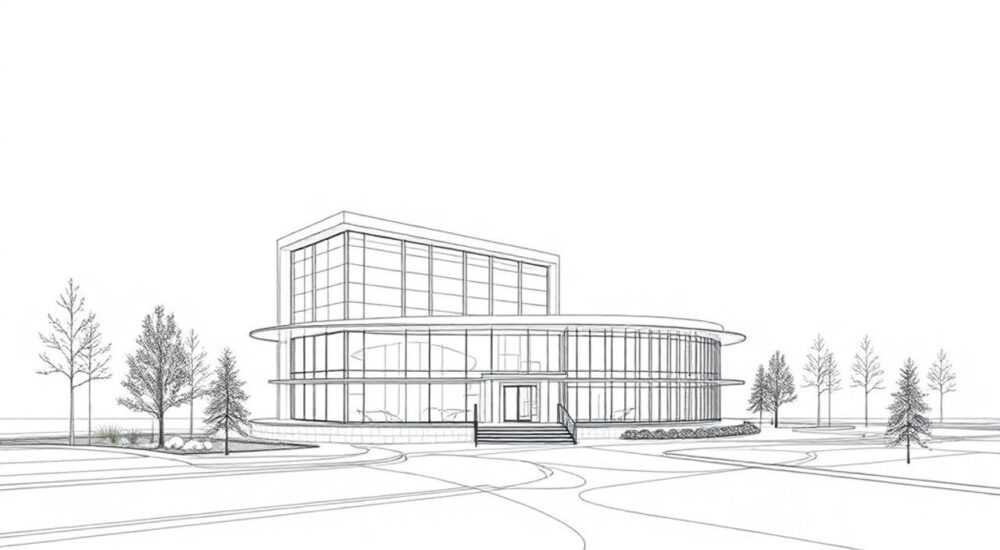
Создание чертежа в AutoCAD — это процесс, требующий понимания интерфейса программы, основ проектирования и точности выполнения команд. Независимо от того, работаете ли вы над архитектурным проектом, деталью машиностроения или схемой электропроводки, ключ к успеху — чёткое следование этапам: от настройки чертежа до финальной проверки размеров и оформления. Современные версии AutoCAD предлагают мощные инструменты автоматизации, но без правильного подхода даже простой чертёж может превратиться в источник ошибок.
Чтобы сделать чертёж в AutoCAD, начните с выбора шаблона и настройки единиц измерения. Используйте точечный ввод и объектную привязку для точности, применяйте слои для структурирования, а перед печатью проверьте масштаб и оформление. Главное — соблюдать стандарты ГОСТ или ISO, в зависимости от задачи.
Содержание статьи:
- Основы чертежа в AutoCAD: что нужно знать перед началом
- Подготовка рабочего пространства: шаблоны, единицы, масштаб
- Выбор рабочего пространства
- Создание геометрии: основные инструменты и команды
- Оснастка и привязка
- Работа со слоями и оснасткой: как ускорить процесс
- Группировка и блоки
- Размеры и текст: оформление по стандартам
- Автоматизация размеров
- Проверка и подготовка к печати: макеты и видовые экраны
- Проверка перед выводом
- Экспертное мнение
- Вопросы и ответы
- Заключение
Основы чертежа в AutoCAD: что нужно знать перед началом
AutoCAD — это не просто графический редактор, а система автоматизированного проектирования (САПР), где каждый элемент имеет точные координаты и параметры. В отличие от свободного рисования, здесь важна геометрическая точность, воспроизводимость и соответствие техническим стандартам. Перед тем как создавать чертёж, необходимо понимать его назначение: будет ли он использоваться для производства, согласования или 3D-моделирования.
Первый шаг — определение типа проекта: архитектурный, машиностроительный, строительный или электротехнический. От этого зависит выбор системы единиц, масштаба, шаблона и набора слоёв. Например, в машиностроении чаще используют миллиметры и ГОСТ 2.109–73, тогда как в архитектуре могут применяться метры или сантиметры с масштабами 1:50 или 1:100.
Особое внимание стоит уделить принципу «масштаб 1:1». В AutoCAD все объекты рисуются в натуральную величину, независимо от того, как они будут напечатаны. Это означает, что если вы проектируете стол длиной 1500 мм, вы рисуете линию именно такой длины, а не уменьшенную. Масштабирование происходит только при выводе на печать или в макете.
Полезно знать: Все измерения в AutoCAD должны быть реальными. Не пытайтесь «приблизить» объекты — используйте видовые экраны в макете для корректного отображения при печати.
Подготовка рабочего пространства: шаблоны, единицы, масштаб
Начало работы в AutoCAD начинается с создания нового файла. Лучше всего использовать шаблон (.dwt), соответствующий вашей области. Шаблоны содержат заранее настроенные слои, стили размеров, текстовые стили и единицы измерения. Например, acad.dwt — базовый шаблон в дюймах, acadiso.dwt — в миллиметрах, соответствует международным стандартам.
После открытия шаблона проверьте настройки единиц командой UNITS (или через меню «Формат → Единицы»). Убедитесь, что выбраны:
- Тип единиц — десятичные (для метрики) или архитектурные (для дюймов);
- Точность — например, 0.00 для миллиметровых чертежей;
- Направление — по умолчанию против часовой стрелки, с нулём на востоке.
Затем настройте границы чертежа (LIMITS), особенно если вы работаете без шаблона. Команда LIMITS задаёт прямоугольную область, в которой будет происходить проектирование. Например, для архитектурного плана можно установить границы 0,0 и 100000,100000 (в мм).
Выбор рабочего пространства
AutoCAD предлагает несколько режимов: «Черчение и аннотация», «3D моделирование», «Классическое AutoCAD». Для 2D-чертежей рекомендуется «Черчение и аннотация» — здесь инструменты расположены логично, а панели адаптированы под плоские проекции.
«Всегда начинайте с проверки шаблона и единиц. Ошибка на этом этапе может повлиять на весь проект, особенно при обмене файлами с коллегами.» — Алексей Ковалёв, ведущий инженер-проектировщик, 12 лет опыта
Создание геометрии: основные инструменты и команды
После настройки среды можно переходить к созданию объектов. Основные примитивы в AutoCAD — это линии, окружности, прямоугольники, дуги и полилинии. Они доступны через ленту, панель инструментов или командную строку.
Ключевой подход — использование командной строки. Даже при наличии графического интерфейса, знание команд экономит время. Например:
- LINE (L) — рисование линий;
- CIRCLE (C) — окружности;
- RECTANG (REC) — прямоугольники;
- POLYLINE (PL) — полилинии, позволяющие создавать сложные контуры с разной толщиной и закруглениями.
Для точного построения важно использовать систему координат. Вы можете задавать точки:
- Абсолютными координатами (например, 100,200);
- Относительными (@100,50 — от последней точки);
- Полярными (@100<45 — на расстоянии 100 под углом 45°).
Оснастка и привязка
Чтобы избежать неточностей, включите объектную привязку (OSNAP). Она позволяет «цепляться» за ключевые точки: концы линий, центры окружностей, пересечения. Активируйте нужные режимы: конечная точка, центр, пересечение, середина.
Также полезна сетка (GRID) и шаговая привязка (SNAP), особенно при создании регулярных структур. Например, при проектировании плитки или каркаса здания.
Инструмент |
Горячая клавиша |
Применение |
|---|---|---|
Линия (Line) |
L |
Создание отрезков между точками |
Окружность (Circle) |
C |
Построение кругов по центру и радиусу |
Полилиния (Polyline) |
PL |
Сложные контуры с единым объектом |
Смещение (Offset) |
O |
Параллельное копирование линий |
Обрезка (Trim) |
TR |
Удаление части линии до границы |
Полезно знать: Полилинии удобнее линий, так как их можно редактировать как единый объект. Используйте их для контуров деталей, стен или дорожек.
Работа со слоями и оснасткой: как ускорить процесс
Слои — один из самых важных инструментов в AutoCAD. Они позволяют организовать чертёж, управлять видимостью, цветом и типом линий. Например, можно создать слои: «Стены», «Окна», «Электропроводка», «Размеры». Каждый слой может быть включён, выключен, заморожен или заблокирован.
Для управления слоями используется диспетчер слоёв (LAYER или LA). Рекомендуется:
- Называть слои понятно и единообразно (например, A-WALL, E-POWER);
- Назначать цвета по стандарту (красный — стены, синий — водопровод);
- Использовать типы линий (штриховые, пунктирные) для скрытых или разрезанных элементов.
Группировка и блоки
Если вы часто используете одни и те же элементы (например, двери, розетки), создайте из них блоки (BLOCK или B). Блок — это группа объектов, которую можно вставлять многократно. При изменении прототипа блока все вхождения обновляются автоматически.
Для динамических блоков можно добавить параметры: возможность растягивать, поворачивать или менять вид. Это особенно полезно в архитектурных проектах.
«Блоки экономят до 40% времени при работе с типовыми элементами. Создавайте библиотеку блоков для частых задач.» — Марина Петрова, CAD-менеджер в строительной компании
Размеры и текст: оформление по стандартам
Чертёж без размеров — это набросок. AutoCAD предоставляет мощные инструменты для нанесения размеров: линейные, угловые, радиусные, диаметральные. Размеры создаются командой DIM (или через панель «Аннотации»).
Важно использовать стили размеров (DIMSTYLE). Стиль определяет:
- Высоту текста;
- Длину выносных линий;
- Форму стрелок;
- Масштаб аннотаций.
Для соответствия ГОСТ Р 2.307–2011 или ISO 129-1:2020 настройте стиль под требования. Например, стрелки — в виде засечек, высота текста — 3.5 мм, масштаб аннотации — 1:100.
Текст на чертеже также должен быть стандартизирован. Используйте одно шрифтовое семейство (например, «Simplex» или «GOST type A»), чтобы обеспечить читаемость. Текстовые стили создаются через команду STYLE.
Автоматизация размеров
AutoCAD позволяет автоматически проставлять размеры по выбранному контуру (команда QDIM — быстрый размер). Также можно использовать поля (FIELDS) для динамического отображения информации: площади, даты, номера чертежа.
Полезно знать: Всегда проверяйте, соответствуют ли размеры реальным длинам. Иногда из-за ошибки масштаба или сдвига объектов размеры могут не совпадать.
Проверка и подготовка к печати: макеты и видовые экраны
После завершения модели важно перейти в пространство листа (макет). Именно здесь готовится чертёж к печати. Макет имитирует лист бумаги с рамкой и основной надписью.
Создайте видовые экраны (VPORTS), чтобы отобразить модель в нужном масштабе. Например, для масштаба 1:50 установите в видовом экране соответствующее значение. Можно создать несколько видовых экранов — для плана, разреза и детали.
Настройте печать через команду PLOT (или CTRL+P). Укажите:
- Принтер/Плоттер (PDF, реальный принтер);
- Размер листа (A4, A3 и т.д.);
- Область печати — «Окно» или «Видовой экран»;
- Масштаб — «Масштабировать к пространству листа».
Проверка перед выводом
Перед печатью обязательно:
- Проверьте все размеры и подписи;
- Убедитесь, что слои видны корректно;
- Просмотрите предварительный просмотр печати;
- Сохраните файл в нужной версии DWG для совместимости.
Этап |
Команда |
Цель |
|---|---|---|
Переход в макет |
Layout1 |
Подготовка к печати |
Создание видового экрана |
MVIEW |
Отображение модели в масштабе |
Настройка масштаба |
ZOOM → Scale |
1:50, 1:100 и т.д. |
Печать |
PLOT |
Вывод на PDF или плоттер |
Полезно знать: Используйте шаблоны макетов с уже вставленной рамкой и основной надписью. Это сэкономит время при создании множества чертежей.
Экспертное мнение
«Сегодня многие новички пытаются всё делать мышкой, игнорируя командную строку. Но настоящая эффективность в AutoCAD достигается через сочетание горячих клавиш, привязок и осознанного использования слоёв. Также крайне важно внедрять стандарты компании: единые шаблоны, стили и библиотеки блоков. Это снижает количество ошибок и ускоряет согласование.» — Дмитрий Смирнов, CAD-директор в проектном бюро, 18 лет опыта
По его словам, около 60% времени на чертежи уходит на исправление ошибок, связанных с неправильной настройкой или отсутствием структуры. Он рекомендует проводить аудит чертежей раз в квартал и обучать сотрудников по единой методике.
Вопросы и ответы
Какой шаблон выбрать для машиностроительного чертежа?
Используйте acadiso.dwt — он настроен под миллиметры и международные стандарты. Добавьте слои для контуров, осевых, размеров и штриховок. Настройте стиль размеров по ГОСТ 2.307–2011.
Почему размеры не соответствуют реальным значениям?
Чаще всего это происходит из-за неправильного масштаба в видовом экране или ручного редактирования размерного объекта. Проверьте, включена ли опция «Ассоциативные размеры» — тогда они будут обновляться при изменении геометрии.
Можно ли сделать чертёж, если я никогда не работал в AutoCAD?
Да, но потребуется время. Начните с базовых уроков: линии, круги, размеры. Используйте встроенные обучающие модули AutoCAD и бесплатные курсы на платформах вроде Stepik или YouTube. Практикуйтесь на простых деталях.
Как передать чертёж заказчику, чтобы он не мог редактировать?
Сохраните файл в формате PDF с включённой защитой от редактирования. Также можно использовать DWF или использовать функцию «Электронный чертёж» (eTransmit) для архивации с паролем.
Заключение
Создание чертежа в AutoCAD — это системный процесс, требующий внимания к деталям, знания инструментов и соблюдения стандартов. Успешный чертёж начинается не с линий, а с правильной настройки: шаблона, единиц, слоёв и рабочего пространства. Использование точечного ввода, привязок и блоков значительно повышает точность и скорость работы.
Главное — помнить, что AutoCAD создан для профессионального проектирования, а не для рисования. Чем строже вы следуете принципам 1:1, ассоциативности и структурирования, тем меньше ошибок будет на этапе производства или согласования.
- Всегда используйте шаблоны и настраивайте единицы измерения перед началом работы.
- Применяйте слои для организации чертежа и управления видимостью.
- Работайте в натуральную величину — масштабирование выполняется при печати.
- Используйте блоки и динамические параметры для типовых элементов.
- Подготавливайте чертёж к печати в пространстве листа с помощью видовых экранов.
⚠️ Дисклеймер — нажмите, чтобы развернуть
Материалы, опубликованные в разделе «Блог» на сайте RU DESIGN SHOP (rudesignshop.ru), носят исключительно информационный и ознакомительный характер и не являются руководством к действию, финансовой рекомендацией, медицинской услугой, ветеринарным назначением либо рекламой товаров и услуг, включая азартные игры. Публикации не содержат призывов к участию в азартных играх и не направлены на продвижение соответствующих операторов.
Безопасность применения товаров и веществ: при использовании строительных материалов, бытовой химии, пестицидов и агрохимикатов необходимо строго следовать инструкциям производителя и действующему законодательству Российской Федерации, включая Федеральный закон РФ от 19.07.1997 № 109-ФЗ «О безопасном обращении с пестицидами и агрохимикатами».
Упоминание товарных знаков, брендов и организаций носит исключительно информационный характер и не означает наличие партнёрских отношений или одобрения со стороны правообладателей.
Материалы, содержащие сведения о медицинских, ветеринарных или косметических средствах, представлены в справочных целях и не являются медицинской консультацией или назначением. Перед применением рекомендуется обратиться к врачу, ветеринарному специалисту или иному сертифицированному профессионалу.
Возрастные ограничения: материалы, содержащие сведения о продукции категории 18+, включая алкоголь или азартные игры, предназначены исключительно для совершеннолетней аудитории и публикуются в информационных целях.
Правовая ответственность: решения, принятые на основе опубликованной информации, пользователь принимает самостоятельно и на свой риск; редакция и авторы несут ответственность в пределах, установленных законодательством Российской Федерации.
Редакция не допускает публикаций, содержащих пропаганду экстремизма, терроризма, наркотических средств или суицида; подобные материалы подлежат немедленному удалению.
Упоминание организаций с ограниченным статусом: компания Meta Platforms Inc. (социальные сети Facebook и Instagram) признана экстремистской организацией решением суда РФ, её деятельность запрещена на территории Российской Федерации; любые упоминания приводятся исключительно в информационных целях.
Авторские права и источники: информация собирается из открытых источников; её актуальность указывается на дату публикации и может изменяться.
Изображения и иллюстрации используются на условиях, разрешённых правообладателями. При возникновении претензий редакция готова оперативно рассмотреть обращение и внести необходимые изменения.
Персональные данные и cookies: сайт использует cookies и обрабатывает персональные данные пользователей в соответствии с Федеральным законом № 152-ФЗ «О персональных данных» и Политикой конфиденциальности RU DESIGN SHOP.
Мнения авторов могут не совпадать с позицией государственных органов или коммерческих организаций, упомянутых в материалах.
РЕКОМЕНДУЕМ
Товары от российских производителей




