Скидка 5% на первый заказ — RDS5




Как сделать чертеж в freecad
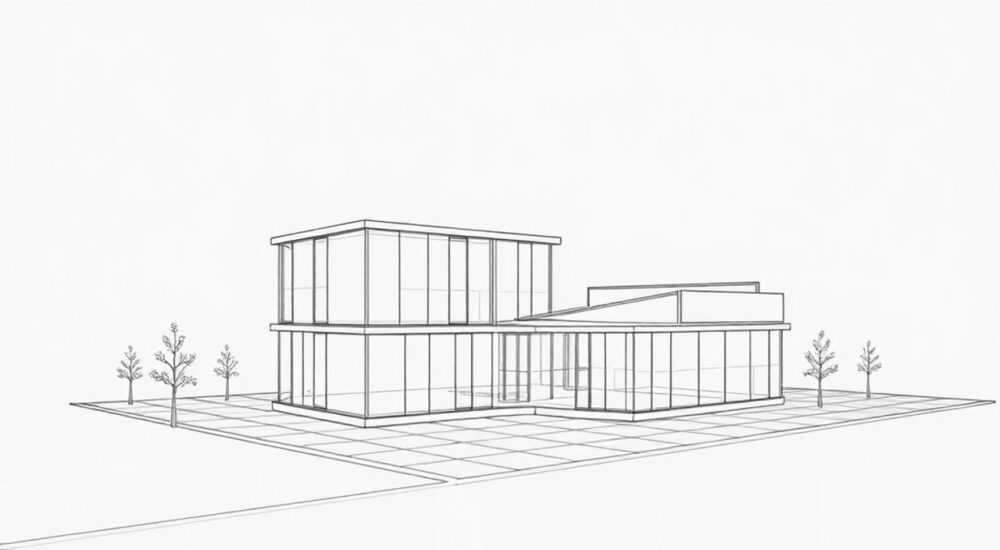
Создание чертежей в FreeCAD — это мощный способ разрабатывать точные технические документы с нуля, используя бесплатное и открытое программное обеспечение. Благодаря модулю «Чертёж» (Drawing) или более современному — «TechDraw», пользователи могут преобразовывать 3D-модели в 2D-проекции, добавлять размеры, пояснения и оформлять листы по стандартам. Процесс требует понимания интерфейса, последовательности действий и настройки параметров вывода.
Чтобы сделать чертёж в FreeCAD, создайте 3D-модель, перейдите в рабочее окружение TechDraw и добавьте виды модели на лист. Настройте масштаб, добавьте размеры и текстовые пояснения, затем экспортируйте в нужный формат. Использование TechDraw предпочтительнее благодаря гибкости и стабильности.
Содержание статьи:
- Что такое FreeCAD и зачем нужен модуль чертежей
- Обзор интерфейса FreeCAD и рабочих окружений
- Как создать 3D-модель для чертежа
- TechDraw vs Drawing: какой модуль выбрать
- Пошаговое руководство: как сделать чертёж в FreeCAD
- Добавление размеров, обозначений и текста
- Работа с шаблонами чертежей
- Экспорт и печать чертежей
- Экспертное мнение
- Вопросы и ответы
- Заключение
Что такое FreeCAD и зачем нужен модуль чертежей
FreeCAD — это свободно распространяемое параметрическое CAD-приложение, предназначенное для проектирования реальных объектов любой сложности. Оно используется инженерами, дизайнерами, архитекторами и любителями для создания 3D-моделей, которые затем могут быть прототипированы, напечатаны на 3D-принтере или использованы в производстве. Однако, чтобы передать проект другому специалисту или отправить на производство, часто требуется не 3D-модель, а классический 2D-чертёж с размерами, допусками и пояснениями.
Именно для этого существуют модули чертежей. Они позволяют извлечь ортогональные проекции 3D-объекта, расположить их на листе формата А4 или А3, добавить рамку, основную надпись, размеры и комментарии. Такой чертёж можно распечатать, вложить в техническую документацию или использовать как справочный материал.
Создание чертежей в FreeCAD особенно важно при соблюдении стандартов ГОСТ, ISO или ANSI. Хотя стандартная комплектация не включает российские шаблоны «из коробки», пользователи могут импортировать или создавать свои, что делает систему гибкой и адаптируемой под нужды российских инженеров.
Полезно знать: FreeCAD развивается сообществом. Некоторые функции могут быть менее проработаны, чем в коммерческих аналогах (например, SolidWorks), но постоянные обновления делают его всё более пригодным для профессионального использования.
Обзор интерфейса FreeCAD и рабочих окружений
При первом запуске FreeCAD может показаться перегруженным. Это связано с тем, что программа использует концепцию «рабочих окружений» — специализированных наборов инструментов для разных задач. Каждое окружение активируется из верхнего меню и меняет панель инструментов.
Наиболее важные окружения для создания чертежей:
- Part Design — для создания твёрдотельных моделей с использованием эскизов, выдавливаний, скруглений и других операций;
- Sketcher — редактор 2D-эскизов, где создаются контуры будущих деталей;
- TechDraw — современный модуль для создания 2D-чертежей из 3D-моделей;
- Drawing — устаревший модуль, который до сих пор работает, но не рекомендуется к использованию новичками.
Интерфейс состоит из трёх основных частей: дерево объектов слева, рабочая область по центру и панель свойств справа. Дерево объектов отображает иерархию модели: эскизы, операции, виды. Работая в Part Design, вы строите модель шаг за шагом, и каждый элемент можно изменить в любой момент благодаря параметрической природе системы.
«Начинайте всегда с правильного выбора рабочего окружения. Если вы создаёте деталь — используйте Part Design. Если готовите чертёж — переключайтесь в TechDraw.» — Алексей Миронов, инженер-конструктор, 12 лет опыта в CAD
Как создать 3D-модель для чертежа
Прежде чем делать чертёж, необходимо создать 3D-модель. Без неё невозможно автоматически получить виды. Процесс начинается с перехода в рабочее окружение Part Design.
Шаг первый — создание нового документа. Выберите Файл → Создать. Затем нажмите кнопку «Создать тело» на панели Part Design. После этого нужно создать базовый эскиз. Кликните по плоскости (например, XY-плоскость) и выберите «Создать эскиз». Откроется редактор Sketcher.
Внутри эскиза вы можете рисовать линии, окружности, дуги, применяя ограничения (горизонтальность, вертикальность, касание, равенство и т.д.). Например, чтобы нарисовать прямоугольник с отверстием по центру:
- Выберите инструмент «Прямоугольник» и нарисуйте контур.
- Добавьте ограничение «Горизонтальность» и «Вертикальность» для сторон.
- Укажите размеры: 80 мм в длину, 50 мм в высоту.
- Нарисуйте окружность в центре, задайте диаметр 10 мм.
- Закройте эскиз, применив его.
Теперь примените операцию «Выдавливание» (Pad). Укажите толщину, например, 20 мм. Модель готова. При необходимости добавьте фаски, скругления или дополнительные отверстия.
Полезно знать: Все размеры в эскизе — параметрические. Вы можете изменить их в любой момент, и модель перестроится автоматически. Это ключевое преимущество FreeCAD перед растровыми редакторами.
TechDraw vs Drawing: какой модуль выбрать
FreeCAD предлагает два модуля для создания чертежей: устаревший Drawing и современный TechDraw. Разница между ними существенна.
Модуль Drawing был первым решением, но он имеет ряд недостатков:
- Ограниченная поддержка масштабирования;
- Сложности с обновлением видов после изменения модели;
- Отсутствие гибких инструментов для аннотаций;
- Нестабильная работа с шаблонами.
В то время как TechDraw, появившийся в версии 0.17, стал полноценной заменой:
- Поддержка нескольких видов на одном листе;
- Автоматическое обновление при изменении 3D-модели;
- Гибкая система размеров, текстовых полей и таблиц;
- Поддержка пользовательских шаблонов и стилей линий.
Критерий |
Drawing |
TechDraw |
|---|---|---|
Стабильность |
Низкая |
Высокая |
Обновление видов |
Требует ручного вмешательства |
Автоматическое |
Поддержка ГОСТ |
Через внешние шаблоны |
Возможна через кастомизацию |
Сложность освоения |
Средняя |
Средняя |
Рекомендация |
Не рекомендуется |
Использовать по умолчанию |
Пошаговое руководство: как сделать чертёж в FreeCAD
Теперь, когда 3D-модель готова, перейдём к созданию чертежа. Этот процесс универсален для большинства деталей и сборок.
Шаг 1: Переключитесь в рабочее окружение TechDraw
В верхнем меню выберите «Рабочие окружения» → «TechDraw». Интерфейс изменится, появятся новые инструменты.
Шаг 2: Создайте новый лист
Нажмите кнопку «Создать страницу из шаблона». По умолчанию используется A4 с рамкой. Если у вас есть свой шаблон — выберите его. Лист появится в дереве объектов.
Шаг 3: Добавьте основной вид
Выберите на панели «Вставить вид». В центральной области кликните, чтобы разместить вид. В появившемся окне выберите вашу 3D-деталь и ориентацию (например, спереди). Установите масштаб 1:1 или другой по необходимости.
Шаг 4: Добавьте дополнительные виды
Используйте инструмент «Проекционный вид». Кликните по основному виду, затем разместите вид сверху, слева или в изометрии. Все виды будут синхронизированы с моделью.
Шаг 5: Проверьте обновление
Если вы измените 3D-модель и переключитесь обратно в TechDraw, нажмите «Обновить все». Виды автоматически перестроятся.
«Всегда начинайте с главного вида. Остальные строятся относительно него, что обеспечивает правильное расположение согласно ГОСТ 2.305–68.» — Инна Ковалёва, технический документалист
Добавление размеров, обозначений и текста
Без размеров чертёж не имеет ценности. В TechDraw есть несколько типов аннотаций:
- Линейный размер — для указания длины, ширины, высоты;
- Диаметральный/радиальный — для отверстий и скруглений;
- Угловой — для наклонных граней;
- Текстовые поля — для пояснений, обозначений материала, технических требований.
Чтобы добавить размер:
- Выберите инструмент «Линейный размер».
- Кликните по двум точкам (например, краям детали).
- Разместите размерную линию вне контура.
- При необходимости измените значение в панели свойств (например, если нужно указать допуск).
Для текста используйте «Вставить текст». Щёлкните по нужному месту и введите данные. Например:
Материал: Сталь 3
Масштаб: 1:1
ГОСТ 2.104–2006
Полезно знать: Размеры в FreeCAD по умолчанию привязаны к геометрии. Если вы измените модель, размеры обновятся автоматически. Но ручные правки значения (в свойствах) отменяют эту связь.
Работа с шаблонами чертежей
Шаблон — это заранее подготовленный лист с рамкой, основной надписью и настройками формата. FreeCAD поддерживает шаблоны в формате SVG.
Чтобы использовать шаблон по ГОСТ:
- Найдите или создайте SVG-файл с рамкой формата А4 (297×210 мм) и основной надписью по ГОСТ 2.104.
- Скопируйте его в папку шаблонов FreeCAD (обычно в ~/.FreeCAD/Templates/ на Linux или %APPDATA%FreeCADTemplates на Windows).
- В TechDraw при создании листа выберите ваш шаблон.
Вы можете редактировать шаблон в Inkscape или другом векторном редакторе. Главное — сохранить идентификаторы полей (например, ), чтобы FreeCAD мог вставлять туда данные из модели.
Также можно настроить стиль линий: толщину, тип (сплошная, штрихпунктирная), цвет. Это важно для соответствия стандартам — например, осевые линии должны быть штрихпунктирными.
Экспорт и печать чертежей
Готовый чертёж нужно экспортировать или распечатать. FreeCAD поддерживает несколько форматов:
- PDF — основной формат для передачи заказчику или на производство;
- SVG — векторный формат, удобный для дальнейшей обработки;
- DXF/DWG — через экспорт через модуль Draft, но с ограничениями;
- RASTER (PNG, JPG) — только для презентаций, не подходит для производства.
Чтобы экспортировать в PDF:
- Перейдите в меню «Файл» → «Печать».
- Выберите принтер «Microsoft Print to PDF» (Windows) или «Save as PDF» (Linux/macOS).
- Убедитесь, что масштаб 1:1 и ориентация (альбомная/книжная) верная.
- Нажмите «Печать» и укажите путь сохранения.
Для массового экспорта нескольких листов используйте макросы на Python. Сообщество предоставляет скрипты, которые автоматически сохраняют все листы в папку в формате PDF.
Полезно знать: Перед экспортом проверьте, что все размеры читаются, рамка не обрезается, а шрифты не «съезжают». Иногда SVG-шаблоны с нестандартными шрифтами могут отображаться некорректно.
Экспертное мнение
Создание качественных чертежей — это не только технический навык, но и внимание к деталям. Даже в бесплатной программе можно достичь уровня, близкого к коммерческим решениям.
«Всегда называйте объекты в дереве понятно: «Вал», «Корпус», «Эскиз_фланца». Это упрощает работу в команде и при повторном открытии файла через год.» — Дмитрий Петров, CAD-координатор
«Используйте слои (Layers) в TechDraw для разделения размеров, текста и вспомогательных линий. Это помогает при редактировании и контроле.» — Елена Смирнова, BIM-менеджер
Также рекомендуется:
- Хранить 3D-модель и чертёж в одном файле .FCStd;
- Регулярно делать резервные копии;
- Использовать версионирование (например, через Git) при работе над сложными проектами.
Вопросы и ответы
Можно ли сделать чертёж без 3D-модели?
Да, но с ограничениями. Вы можете использовать модуль Draft для рисования 2D-геометрии, но она не будет параметрической. Для полноценного чертежа лучше сначала создать 3D-модель.
Почему размеры не обновляются после изменения модели?
Убедитесь, что вы нажали «Обновить все» в режиме TechDraw. Также проверьте, не были ли размеры вручную переопределены в свойствах — это разрывает связь с геометрией.
Поддерживает ли FreeCAD ГОСТ по оформлению чертежей?
Напрямую — нет. Но вы можете импортировать шаблоны, настроить стили линий и шрифтов, чтобы соответствовать требованиям. Сообщество разрабатывает специализированные добавки (workbenches), такие как «FreeCAD-GOST, которые упрощают работу.
Как сделать разрез или сечение?
В TechDraw выберите «Создать вид сечения». Укажите линию разреза на основном виде, и программа построит сечение автоматически. Можно настроить штриховку и масштаб.
Можно ли работать с чертежами на ноутбуке без мыши?
Да, но неудобно. Большинство операций требует точного позиционирования. Тачпад не обеспечивает достаточной точности. Используйте внешнюю мышь или цифровой планшет.
Заключение
Создание чертежей в FreeCAD — это доступный и эффективный способ подготовить техническую документацию без затрат на лицензии. Благодаря модулю TechDraw, пользователи могут быстро преобразовывать 3D-модели в стандартизированные 2D-листы с размерами, пояснениями и рамками. Хотя интерфейс может показаться сложным на первых порах, освоение базовых принципов открывает широкие возможности.
Главное — следовать структурированному подходу: создать параметрическую модель, перейти в TechDraw, добавить виды, проставить размеры и экспортировать результат. При этом важно использовать шаблоны, соблюдать именование и регулярно обновлять чертежи при изменении модели.
FreeCAD доказывает, что качественный CAD-инструмент может быть бесплатным. С небольшой инвестицией времени вы получаете мощную систему для инженерного проектирования, полностью адаптируемую под ваши задачи.
- Всегда используйте TechDraw вместо устаревшего модуля Drawing.
- Создавайте параметрические 3D-модели перед переходом к чертежам.
- Настройте шаблоны по ГОСТ для профессионального оформления.
- Экспортируйте чертежи в PDF с масштабом 1:1 для точной печати.
- Используйте обновление всех объектов после правки модели.
⚠️ Дисклеймер — нажмите, чтобы развернуть
Материалы, опубликованные в разделе «Блог» на сайте RU DESIGN SHOP (rudesignshop.ru), носят исключительно информационный и ознакомительный характер и не являются руководством к действию, финансовой рекомендацией, медицинской услугой, ветеринарным назначением либо рекламой товаров и услуг, включая азартные игры. Публикации не содержат призывов к участию в азартных играх и не направлены на продвижение соответствующих операторов.
Безопасность применения товаров и веществ: при использовании строительных материалов, бытовой химии, пестицидов и агрохимикатов необходимо строго следовать инструкциям производителя и действующему законодательству Российской Федерации, включая Федеральный закон РФ от 19.07.1997 № 109-ФЗ «О безопасном обращении с пестицидами и агрохимикатами».
Упоминание товарных знаков, брендов и организаций носит исключительно информационный характер и не означает наличие партнёрских отношений или одобрения со стороны правообладателей.
Материалы, содержащие сведения о медицинских, ветеринарных или косметических средствах, представлены в справочных целях и не являются медицинской консультацией или назначением. Перед применением рекомендуется обратиться к врачу, ветеринарному специалисту или иному сертифицированному профессионалу.
Возрастные ограничения: материалы, содержащие сведения о продукции категории 18+, включая алкоголь или азартные игры, предназначены исключительно для совершеннолетней аудитории и публикуются в информационных целях.
Правовая ответственность: решения, принятые на основе опубликованной информации, пользователь принимает самостоятельно и на свой риск; редакция и авторы несут ответственность в пределах, установленных законодательством Российской Федерации.
Редакция не допускает публикаций, содержащих пропаганду экстремизма, терроризма, наркотических средств или суицида; подобные материалы подлежат немедленному удалению.
Упоминание организаций с ограниченным статусом: компания Meta Platforms Inc. (социальные сети Facebook и Instagram) признана экстремистской организацией решением суда РФ, её деятельность запрещена на территории Российской Федерации; любые упоминания приводятся исключительно в информационных целях.
Авторские права и источники: информация собирается из открытых источников; её актуальность указывается на дату публикации и может изменяться.
Изображения и иллюстрации используются на условиях, разрешённых правообладателями. При возникновении претензий редакция готова оперативно рассмотреть обращение и внести необходимые изменения.
Персональные данные и cookies: сайт использует cookies и обрабатывает персональные данные пользователей в соответствии с Федеральным законом № 152-ФЗ «О персональных данных» и Политикой конфиденциальности RU DESIGN SHOP.
Мнения авторов могут не совпадать с позицией государственных органов или коммерческих организаций, упомянутых в материалах.
РЕКОМЕНДУЕМ
Товары от российских производителей




