Скидка 5% на первый заказ — RDS5




Как сделать чертеж в скетчапе с размерами
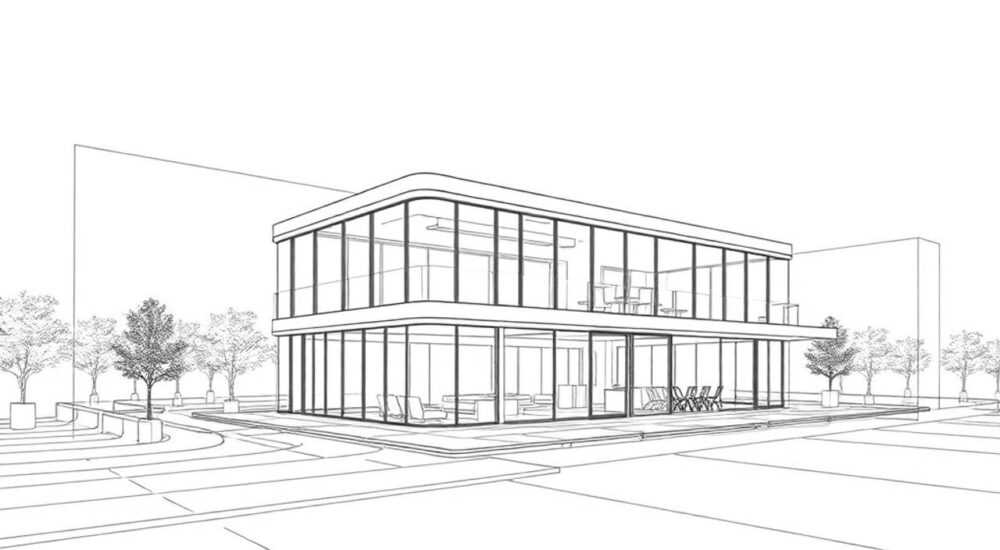
Создание чертежа в SketchUp с точными размерами — это ключевой навык для архитекторов, дизайнеров интерьеров и инженеров. Программа позволяет не только моделировать объёмные объекты, но и выводить технические чертежи с размерными линиями, соответствующие требованиям документации. Главное — использовать правильные инструменты и настройки.
Чтобы сделать чертёж в SketchUp с размерами, используйте инструмент «Размер» после создания геометрии, выставьте масштаб в свойствах страницы и экспортируйте в нужный формат. Убедитесь, что единицы измерения заданы корректно в настройках модели.
SketchUp — одна из самых доступных программ для 3D-моделирования, которая активно применяется как в любительском, так и в профессиональном проектировании. Её популярность обусловлена простым интерфейсом, быстрым освоением и широкой функциональностью. Однако многие пользователи сталкиваются с трудностями при подготовке технической документации: как правильно проставить размеры, чтобы чертёж был понятен и соответствовал стандартам? В этой статье мы подробно разберём, как создать чертёж в SketchUp с размерами, какие инструменты использовать, как избежать типичных ошибок и подготовить проект к печати или передаче заказчику.
Содержание статьи:
- Настройка единиц измерения и масштаба
- Проверка точности измерений
- Создание геометрии и подготовка к чертежу
- Подготовка камеры для чертежа
- Простановка размеров: пошаговая инструкция
- Работа с размерами в LayOut
- Экспорт чертежа: PDF, DWG и другие форматы
- Типичные ошибки и как их избежать
- Экспертное мнение
- Вопросы и ответы
- Заключение
Настройка единиц измерения и масштаба
Перед тем как начать создавать чертёж, необходимо правильно настроить модель. От этого зависит точность всех последующих измерений. SketchUp позволяет выбрать систему единиц: миллиметры, сантиметры, метры, дюймы и футы. Для архитектурных и строительных чертежей рекомендуется использовать миллиметры или метры с указанием десятичных долей.
Для настройки перейдите в меню «Окно» → «Информация о модели» → «Единицы». Здесь можно выбрать формат дисплея (десятичный, архитектурный, инженерный) и точность отображения. Например, для детальных чертежей установите точность до 0,1 мм, а для общих планов — до 1 см.
Полезно знать: Все размеры в SketchUp зависят от выбранной системы единиц. Если вы работаете в дюймах, но нуждаетесь в метрической документации, это может привести к путанице. Лучше сразу определиться с системой и не менять её в процессе.
Также важно задать масштаб, если вы планируете использовать LayOut — специализированный инструмент для подготовки чертежей в связке с SketchUp. Масштаб влияет на то, как будут отображаться размеры на листе. Например, масштаб 1:50 означает, что 1 см на чертеже соответствует 50 см в реальности.
- Откройте «Информация о модели» → «Единицы»
- Выберите метрическую систему и нужную точность
- Установите формат отображения размеров
- Сохраните настройки и проверьте их на тестовой линии
Проверка точности измерений
Чтобы убедиться, что настройки работают корректно, создайте линию длиной 1 метр с помощью инструмента «Линия». После построения нажмите на неё правой кнопкой мыши и выберите «Свойства сегмента». Там должно отображаться значение 1000 мм (или 1 м). Если значение отличается — вернитесь к настройкам единиц.
«Правильная настройка единиц — фундамент точного чертежа. Ошибка на этапе настройки может привести к серьёзным расхождениям в документации.» — Алексей Морозов, архитектор, 12 лет опыта в BIM-проектировании
Создание геометрии и подготовка к чертежу
После настройки единиц можно приступать к созданию самой модели. Даже если вам нужен только 2D-чертёж, в SketchUp он строится на основе 3D-геометрии. Например, стена — это параллелепипед, пол — прямоугольник, поднятый над землёй.
Начните с построения контуров: используйте инструмент «Линия» или «Прямоугольник», чтобы нарисовать основу. Затем примените команду «Выдавливание» (Push/Pull), чтобы придать объектам объём. Это важно, потому что размеры в SketchUp чаще всего привязываются к граням и рёбрам.
Если вы создаёте чертёж в разрезе, используйте инструмент «Сечение» (Section Plane). Он позволяет «отрезать» часть модели и увидеть внутреннюю структуру. Такой вид особенно полезен для архитектурных проектов и инженерных схем.
Полезно знать: Перед простановкой размеров убедитесь, что все элементы модели имеют чёткие грани и рёбра. Размытые или сломанные линии могут мешать корректному захвату точек инструментом «Размер».
Для удобства работы рекомендуется использовать слои («Окно» → «Слои»). Назначайте разным частям модели разные слои: например, «Стены», «Окна», «Мебель». Это упростит управление видимостью и позволит скрывать ненужные элементы при подготовке чертежа.
Подготовка камеры для чертежа
Чтобы чертёж выглядел как технический, а не как 3D-рендер, переключитесь в ортогональный вид. Нажмите на значок «Ортогонально» на панели инструментов или используйте сочетание клавиш Shift+ПКМ для выбора вида сверху, спереди или сбоку.
- Выберите вид «Сверху» для плана
- Используйте «Спереди» для фасада
- Активируйте режим «Ортогонально», чтобы убрать перспективу
- Отключите тени и текстуры для чистоты линий
Простановка размеров: пошаговая инструкция
Теперь, когда модель готова, можно добавлять размеры. Основной инструмент — «Размер» (Tape Measure), который находится на панели или вызывается клавишей T.
- Выберите инструмент «Размер»
- Щёлкните по первой точке отсчёта (например, край стены)
- Переместите курсор к конечной точке и кликните второй раз
- Размер автоматически появится на экране; переместите его в удобное место
SketchUp автоматически определяет расстояние и отображает его в выбранных единицах. Размер можно перемещать, редактировать и стилизовать. Чтобы изменить стиль, откройте «Окно» → «Стили» → вкладка «Размеры». Здесь можно настроить шрифт, размер текста, вид стрелок и цвет линий.
Полезно знать: Размерные линии в SketchUp — это не просто текст, а динамические объекты. Если вы измените геометрию модели, размеры обновятся автоматически (при условии, что они привязаны к рёбрам).
Для сложных чертежей используйте цепочку размеров. После простановки первого размера продолжайте кликать по следующим точкам — программа будет добавлять последовательные размеры от исходной точки.
Тип размера |
Как поставить |
Где используется |
|---|---|---|
Линейный |
От точки до точки |
Длина стен, высота, ширина проёмов |
Угловой |
Через три точки (две линии) |
Наклон кровли, угол между стенами |
Радиус |
По дуге или окружности |
Арки, закругления, колонны |
Диаметр |
По окружности (удерживать Ctrl) |
Трубы, колодцы, круглые элементы |
Работа с размерами в LayOut
Если вы используете SketchUp Pro, экспортируйте модель в LayOut — программу для подготовки чертежей. Там размеры можно проставлять более точно, с привязкой к масштабу листа.
В LayOut:
- Вставьте вид модели как блок
- Выберите инструмент «Размер»
- Щёлкните по двум точкам на чертеже
- Размер автоматически рассчитается с учётом масштаба
«LayOut — это must-have для профессионалов. Он позволяет создавать многостраничные чертежи с аннотациями, легендами и рамками, полностью соответствующими ГОСТ.» — Екатерина Волкова, технический дизайнер, 8 лет в проектировании интерьеров
Экспорт чертежа: PDF, DWG и другие форматы
Готовый чертёж нужно экспортировать в нужный формат. Самые распространённые — PDF (для презентаций и печати) и DWG/DXF (для передачи в AutoCAD).
Для экспорта в PDF:
- Перейдите в «Файл» → «Экспорт» → «2D-графика»
- Выберите формат PDF
- Установите качество (рекомендуется 300 dpi для печати)
- Отметьте опцию «Чёрно-белый» при необходимости
Для экспорта в DWG:
- Убедитесь, что установлен SketchUp Pro (бесплатная версия не поддерживает CAD-экспорт)
- Выберите «Файл» → «Экспорт» → «3D-модель»
- Выберите формат DWG
- Укажите версию AutoCAD (например, 2018)
Полезно знать: При экспорте в DWG важно сохранить слои. В настройках экспорта активируйте опцию «Экспортировать слои» и «Сохранять имена компонентов».
Типичные ошибки и как их избежать
Новички часто допускают ошибки, которые делают чертёж непригодным для использования. Вот самые частые:
- Неправильные единицы измерения. Работа в дюймах при необходимости в метрах. Решение: всегда проверяйте настройки перед началом проекта.
- Отсутствие масштаба в LayOut. Размеры не соответствуют действительности. Решение: задавайте масштаб явно в свойствах вида.
- Размеры на 3D-виде. Чертёж с перспективой выглядит несерьёзно. Решение: используйте ортогональные виды.
- Необновлённые размеры. После изменения модели размеры остались старыми. Решение: перепривяжите их или используйте LayOut, где размеры динамичны.
- Слишком мелкий текст. На печати размеры нечитаемы. Решение: настройте высоту текста в зависимости от масштаба (например, 2.5 мм при 1:100).
Ошибка |
Последствия |
Решение |
|---|---|---|
Нет привязки к осям |
Размеры «плавают» |
Используйте вспомогательные линии (Guides) |
Слишком много размеров |
Чертёж перегружен |
Оставляйте только основные габариты и ключевые элементы |
Размеры вне слоя |
Невозможно скрыть/показать |
Помещайте размеры на отдельный слой «Dimensions» |
Экспертное мнение
«Сегодня SketchUp — это не просто инструмент для визуализации, а полноценная среда для подготовки рабочей документации. Ключ к успеху — системный подход: настройка, структура, экспорт. Я рекомендую новичкам сначала освоить базовые принципы чертёжной графики, прежде чем переходить к сложным проектам.» — Дмитрий Петров, руководитель BIM-отдела в архитектурной студии «Форма+», 15 лет опыта
Петров отмечает, что всё больше бюро используют SketchUp + LayOut как альтернативу дорогим CAD-системам. «Стоимость ниже, порог входа — минимален, а результат — на уровне. Главное — соблюдать стандарты оформления и не забывать про контроль качества.»
Вопросы и ответы
Можно ли делать чертежи в бесплатной версии SketchUp?
Да, но с ограничениями. Бесплатная версия (SketchUp Free) работает в браузере, не поддерживает экспорт в DWG и не имеет LayOut. Подходит для простых задач, но не для профессиональной документации.
Почему размеры отображаются с ошибкой?
Чаще всего это связано с неправильными единицами или повреждённой геометрией. Проверьте настройки в «Информации о модели» и убедитесь, что линии замкнуты и не имеют разрывов.
Как сделать размер в миллиметрах, если стоит метрическая система?
В настройках единиц выберите «Десятичные» и установите точность до 0 мм. SketchUp автоматически будет показывать значения в мм, если масштаб модели соответствует.
Можно ли автоматически проставить все размеры?
Нет, SketchUp не имеет функции автонумерации. Но можно использовать сторонние плагины, например, Smart Dimensions или DimAngle, которые ускоряют процесс.
Как сохранить чертёж с размерами для заказчика?
Экспортируйте в PDF с качеством 300 dpi. Добавьте рамку, штамп и пояснения. Используйте LayOut для многостраничных документов.
Заключение
Создание чертежа в SketchUp с размерами — это пошаговый процесс, требующий внимания к деталям. От правильной настройки единиц до аккуратного экспорта — каждый этап влияет на качество конечного результата. SketchUp предоставляет все необходимые инструменты, но успех зависит от дисциплины пользователя: соблюдения масштаба, структуры и стандартов оформления.
Чтобы ваш чертёж был точным и профессиональным, работайте системно: настройте модель, постройте геометрию, проставьте размеры в ортогональном виде и экспортируйте с учётом требований получателя. Используйте LayOut для сложных проектов и не забывайте про резервное копирование.
- Всегда начинайте с настройки единиц и масштаба
- Используйте ортогональные виды для технических чертежей
- Проставляйте размеры с помощью инструмента «Размер» и настраивайте их стиль
- Для профессионального экспорта применяйте LayOut и SketchUp Pro
- Избегайте типичных ошибок: неправильных единиц, перегруженности и плохой структуры
⚠️ Дисклеймер — нажмите, чтобы развернуть
Материалы, опубликованные в разделе «Блог» на сайте RU DESIGN SHOP (rudesignshop.ru), носят исключительно информационный и ознакомительный характер и не являются руководством к действию, финансовой рекомендацией, медицинской услугой, ветеринарным назначением либо рекламой товаров и услуг, включая азартные игры. Публикации не содержат призывов к участию в азартных играх и не направлены на продвижение соответствующих операторов.
Безопасность применения товаров и веществ: при использовании строительных материалов, бытовой химии, пестицидов и агрохимикатов необходимо строго следовать инструкциям производителя и действующему законодательству Российской Федерации, включая Федеральный закон РФ от 19.07.1997 № 109-ФЗ «О безопасном обращении с пестицидами и агрохимикатами».
Упоминание товарных знаков, брендов и организаций носит исключительно информационный характер и не означает наличие партнёрских отношений или одобрения со стороны правообладателей.
Материалы, содержащие сведения о медицинских, ветеринарных или косметических средствах, представлены в справочных целях и не являются медицинской консультацией или назначением. Перед применением рекомендуется обратиться к врачу, ветеринарному специалисту или иному сертифицированному профессионалу.
Возрастные ограничения: материалы, содержащие сведения о продукции категории 18+, включая алкоголь или азартные игры, предназначены исключительно для совершеннолетней аудитории и публикуются в информационных целях.
Правовая ответственность: решения, принятые на основе опубликованной информации, пользователь принимает самостоятельно и на свой риск; редакция и авторы несут ответственность в пределах, установленных законодательством Российской Федерации.
Редакция не допускает публикаций, содержащих пропаганду экстремизма, терроризма, наркотических средств или суицида; подобные материалы подлежат немедленному удалению.
Упоминание организаций с ограниченным статусом: компания Meta Platforms Inc. (социальные сети Facebook и Instagram) признана экстремистской организацией решением суда РФ, её деятельность запрещена на территории Российской Федерации; любые упоминания приводятся исключительно в информационных целях.
Авторские права и источники: информация собирается из открытых источников; её актуальность указывается на дату публикации и может изменяться.
Изображения и иллюстрации используются на условиях, разрешённых правообладателями. При возникновении претензий редакция готова оперативно рассмотреть обращение и внести необходимые изменения.
Персональные данные и cookies: сайт использует cookies и обрабатывает персональные данные пользователей в соответствии с Федеральным законом № 152-ФЗ «О персональных данных» и Политикой конфиденциальности RU DESIGN SHOP.
Мнения авторов могут не совпадать с позицией государственных органов или коммерческих организаций, упомянутых в материалах.
РЕКОМЕНДУЕМ
Товары от российских производителей

-5%
Светильник DIRECT WALL Forstlight
Диапазон цен: 20650 руб. – 22710 руб.


-6%
