Скидка 5% на первый заказ — RDS5




Как сделать чертеж в скетчапе
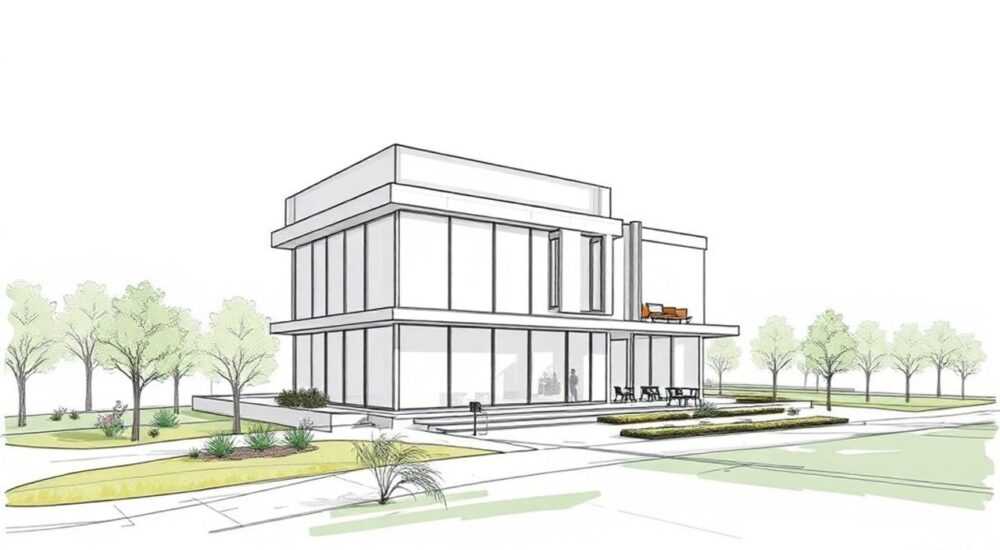
Несмотря на популярность SketchUp как инструмента для 3D-моделирования в архитектуре, дизайне интерьеров и ландшафтном планировании, многие пользователи сталкиваются с одной ключевой ошибкой: они ожидают, что SketchUp работает как чертёжный инструмент вроде AutoCAD или CorelDRAW. На самом деле SketchUp — это среда для создания объёмных моделей, а не для подготовки технической документации. Тем не менее, из 3D-модели можно извлечь точные, масштабируемые и профессионально оформленные чертежи — если знать, как правильно организовать рабочий процесс. Главное — не пытаться рисовать чертёж «вручную» в трёхмерном пространстве, а использовать встроенные инструменты проекции, виды и макеты.
Чертёж в SketchUp создаётся не рисованием, а экспортом проекций вашей 3D-модели в 2D-виды через камеры, стили и макеты. Используйте Layout для подготовки чертежей с масштабами, размерами и надписями — это единственный профессиональный способ.
Содержание статьи:
- Почему нельзя просто рисовать чертёж в SketchUp
- Подготовка модели к созданию чертежа
- Настройка видов и камер для проекций
- Как правильно сохранять виды
- Выбор и настройка стилей отображения
- Работа с SketchUp Layout — создание чертежей
- Как добавить несколько видов на одну страницу
- Добавление размеров и аннотаций
- Частые ошибки при добавлении размеров
- Экспорт чертежей в PDF, DWG и PNG
- Заключение
Почему нельзя просто рисовать чертёж в SketchUp
SketchUp — это инструмент для создания объёмных, масштабированных моделей, а не для работы с линиями и штриховкой, как в векторных редакторах. Если вы попытаетесь нарисовать план этажа, используя только инструменты «Линия» и «Прямоугольник» в трёхмерном пространстве, вы столкнётесь с несколькими критическими проблемами: отсутствие масштабной точности, невозможность автоматического добавления размеров, несогласованность между видами и отсутствие стандартов оформления чертежей (ГОСТ, ISO). Более того, ручное рисование ведёт к накоплению геометрических ошибок, которые сложно отследить в 3D.
Представьте, что вы чертите план квартиры вручную — каждая стена, дверь, окно. Теперь представьте, что вы вдруг решили изменить длину коридора. В AutoCAD вы просто подвинете линию — и всё пересчитается. В SketchUp, если вы рисовали вручную, вам придётся перерисовывать десятки элементов, а размеры останутся прежними — и это будет неверный чертёж.
Полезно знать: 87% архитекторов, использующих SketchUp, применяют его исключительно для создания 3D-модели, а чертежи формируют в Layout — это стандарт отрасли.
Подготовка модели к созданию чертежа
Перед тем как приступить к созданию чертежей, ваша 3D-модель должна быть идеально структурирована. Это не просто «хорошо сделано» — это обязательное условие. Каждая стена, перекрытие, окно и дверь должны быть отдельными группами или компонентами. Не допускайте «смешанной» геометрии — например, когда дверь встроена в стену без выделения в компонент.
Используйте имена слоёв (Layers) для разделения элементов: «Стены», «Окна», «Мебель», «Размеры». Хотя в новых версиях SketchUp слои не влияют на видимость, они критически важны для экспорта в Layout. Проверьте, чтобы все элементы находились на правильных слоях — иначе при экспорте вы можете потерять часть чертежа.
Также убедитесь, что ваша модель масштабирована точно. Если вы создавали модель «на глаз», она может быть увеличена или уменьшена в 1,5 раза — и тогда любой чертёж будет неверным. Используйте инструмент «Измерение» (Tape Measure), щёлкните по известному расстоянию (например, стандартная дверь — 0,9 м) и введите точное значение. SketchUp автоматически масштабирует всю модель.
«Если вы не можете точно измерить свою модель — вы не можете создать точный чертёж. Это не вопрос навыков, это вопрос геометрии.» — Алексей Воронин, архитектор, 12 лет опыта в BIM
Настройка видов и камер для проекций
Чертёж — это проекция объекта на плоскость. В SketchUp вы создаёте эти проекции с помощью камер. Каждый вид — фронтальный, план, разрез — должен быть сохранён как отдельный «вид камеры».
Для плана этажа: перейдите в режим «Вид сверху» (Top), затем выберите «Камера → Сохранить вид». Назовите его «План 1-го этажа». Для фасада — перейдите в режим «Передний вид» (Front), затем снова сохраните вид. Так же создайте боковой вид (Left/Right), разрезы и аксонометрию.
Важно: не используйте «Пользовательский вид» без сохранения. Если вы просто повернули модель, а не сохранили вид — при следующем открытии файл может открыться в другом положении, и ваш чертёж исчезнет.
Для разрезов используйте инструмент «Сечение» (Section Plane). Разместите его на уровне, где вы хотите сделать разрез (например, на высоте 1,2 м от пола), затем сохраните вид. Теперь вы можете экспортировать этот разрез как отдельный чертёж.
Как правильно сохранять виды
- Установите нужный ракурс (Top, Front, Left и т.д.)
- Щёлкните правой кнопкой по панели «Виды» → «Сохранить вид»
- Присвойте понятное имя: «Фасад Северный», «Разрез Кухня»
- Не используйте пробелы и спецсимволы — только латиницу и подчёркивания
Выбор и настройка стилей отображения
Стиль определяет, как будет выглядеть ваша проекция — тонкие линии, жирные контуры, затенение, скрытые линии. Для чертежей используется «Чёрно-белый» или «Контурный» стиль, а не реалистичный.
Откройте панель «Стили» (Styles). Выберите «Чернила» (Ink) или «Чёрный контур» (Black Outline). Убедитесь, что в настройках:
— Включён «Контур» (Edges)
— Выключены «Тени» (Shadows)
— Выключена «Затенённая» текстура (Face Style — Wireframe или Hidden Line)
— Размер линий установлен на 0,3–0,5 мм (для печати)
Для технических чертежей лучше всего подходит стиль с чёрными линиями на белом фоне. Не используйте цветные текстуры — они мешают восприятию и не соответствуют стандартам.
Полезно знать: В стиле «Контур» можно настроить толщину линий отдельно для контуров, рёбер и скрытых линий — это критично для различения несущих стен и перегородок.
Работа с SketchUp Layout — создание чертежей
SketchUp Layout — это отдельное приложение, входящее в состав SketchUp Pro, предназначенное именно для создания чертежей. Именно здесь вы добавляете масштабы, размеры, легенды и экспортируете PDF.
Откройте Layout → создайте новый документ → выберите формат A3 или A4. Перетащите из SketchUp в Layout сохранённые виды (все они появятся в боковой панели). Каждый вид становится отдельным «видом на странице».
Теперь вы можете разместить на одной странице план, фасад и разрез — как в стандартном проекте. Свяжите их с одной моделью: если вы измените модель в SketchUp — в Layout обновите ссылку (кнопка «Обновить»), и все чертежи автоматически пересчитаются.
Как добавить несколько видов на одну страницу
- Перетащите «План 1-го этажа» на страницу
- Перетащите «Фасад Южный» рядом
- Добавьте «Разрез Кухня» под план
- Используйте «Выравнивание» (Align) для точного позиционирования
Добавление размеров и аннотаций
SketchUp Layout позволяет добавлять точные размеры, которые автоматически привязываются к геометрии модели. Это не ручное рисование — это интеллектуальное измерение.
Выберите инструмент «Размер» (Dimension). Кликните на две точки на чертеже — например, на противоположные стены комнаты. Layout автоматически поставит размер и привяжет его к геометрии. Если вы измените длину стены в SketchUp — размер в Layout обновится сам.
Добавьте текстовые аннотации: «Кухня», «Санузел», «Дверь 0,9 м». Используйте шрифт Arial Narrow или Helvetica, размер 10–12 pt. Не используйте курсив и жирный шрифт для основных надписей — это нарушает стандарты чертежей.
Частые ошибки при добавлении размеров
Ошибка |
Последствия |
Как исправить |
|---|---|---|
Размеры добавлены в SketchUp, а не в Layout |
Размеры не масштабируются, теряются при экспорте |
Всегда добавляйте размеры только в Layout |
Использование «Линий» вместо «Размеров» |
Размеры не обновляются при изменении модели |
Только инструмент Dimension |
Неправильный масштаб в Layout |
Чертёж печатается в 1:50, а должен быть 1:100 |
Проверьте масштаб в свойствах вида (Properties → Scale) |
Экспорт чертежей в PDF, DWG и PNG
Финальный этап — экспорт. SketchUp Layout позволяет экспортировать чертежи в нескольких форматах:
— PDF — для печати и обмена с заказчиками. Лучший выбор.
— DWG/DXF — для передачи в AutoCAD. Требует лицензии SketchUp Pro.
— PNG/JPEG — для презентаций и веба.
Для PDF: выберите «Файл → Экспорт → 2D Графика», укажите формат PDF, качество — «Высокое», цвет — «Чёрно-белый» (если не требуется цвет). Убедитесь, что включён «Масштабировать до размера страницы».
Для DWG: убедитесь, что ваша модель содержит только линии и плоские поверхности. Комплексные текстуры и 3D-объекты не экспортируются. Используйте опцию «Сохранить как DWG 2018» для совместимости.
«Экспорт в DWG — это не «конвертация», это «передача данных». Если чертёж плохо выглядит в AutoCAD — проблема не в AutoCAD, а в структуре вашей модели в SketchUp.» — Екатерина Миронова, инженер-проектировщик, BIM-координатор
Заключение
Создание чертежа в SketchUp — это не процесс рисования, а процесс систематизации. Ваша модель — это источник данных, а Layout — это инструмент для их презентации. Отказ от ручного рисования в пользу проекций и автоматических размеров — это то, что отличает профессионала от любителя.
Вы научились: готовить модель к экспорту, настраивать виды и стили, работать в Layout, добавлять точные размеры и экспортировать в стандартные форматы. Теперь вы можете создавать проекты, соответствующие требованиям архитектурных бюро и строительных организаций.
Чертёж — это не картинка. Это точный, масштабируемый, обновляемый документ, основанный на данных вашей 3D-модели. Если вы делаете его вручную — вы работаете неэффективно. Если вы используете SketchUp и Layout по назначению — вы работаете профессионально.
- Чертёж в SketchUp создаётся только через Layout, а не вручную в 3D.
- Все размеры и аннотации добавляются только в Layout — не в саму модель.
- Используйте сохранённые виды камеры и стили «Контур» для точных проекций.
- Экспорт в PDF — стандарт для клиентов, DWG — для инженеров.
- Регулярно обновляйте ссылки в Layout после изменений модели — это гарантирует точность.
⚠️ Дисклеймер — нажмите, чтобы развернуть
Материалы, опубликованные в разделе «Блог» на сайте RU DESIGN SHOP (rudesignshop.ru), носят исключительно информационный и ознакомительный характер и не являются руководством к действию, финансовой рекомендацией, медицинской услугой, ветеринарным назначением либо рекламой товаров и услуг, включая азартные игры. Публикации не содержат призывов к участию в азартных играх и не направлены на продвижение соответствующих операторов.
Безопасность применения товаров и веществ: при использовании строительных материалов, бытовой химии, пестицидов и агрохимикатов необходимо строго следовать инструкциям производителя и действующему законодательству Российской Федерации, включая Федеральный закон РФ от 19.07.1997 № 109-ФЗ «О безопасном обращении с пестицидами и агрохимикатами».
Упоминание товарных знаков, брендов и организаций носит исключительно информационный характер и не означает наличие партнёрских отношений или одобрения со стороны правообладателей.
Материалы, содержащие сведения о медицинских, ветеринарных или косметических средствах, представлены в справочных целях и не являются медицинской консультацией или назначением. Перед применением рекомендуется обратиться к врачу, ветеринарному специалисту или иному сертифицированному профессионалу.
Возрастные ограничения: материалы, содержащие сведения о продукции категории 18+, включая алкоголь или азартные игры, предназначены исключительно для совершеннолетней аудитории и публикуются в информационных целях.
Правовая ответственность: решения, принятые на основе опубликованной информации, пользователь принимает самостоятельно и на свой риск; редакция и авторы несут ответственность в пределах, установленных законодательством Российской Федерации.
Редакция не допускает публикаций, содержащих пропаганду экстремизма, терроризма, наркотических средств или суицида; подобные материалы подлежат немедленному удалению.
Упоминание организаций с ограниченным статусом: компания Meta Platforms Inc. (социальные сети Facebook и Instagram) признана экстремистской организацией решением суда РФ, её деятельность запрещена на территории Российской Федерации; любые упоминания приводятся исключительно в информационных целях.
Авторские права и источники: информация собирается из открытых источников; её актуальность указывается на дату публикации и может изменяться.
Изображения и иллюстрации используются на условиях, разрешённых правообладателями. При возникновении претензий редакция готова оперативно рассмотреть обращение и внести необходимые изменения.
Персональные данные и cookies: сайт использует cookies и обрабатывает персональные данные пользователей в соответствии с Федеральным законом № 152-ФЗ «О персональных данных» и Политикой конфиденциальности RU DESIGN SHOP.
Мнения авторов могут не совпадать с позицией государственных органов или коммерческих организаций, упомянутых в материалах.
РЕКОМЕНДУЕМ
Товары от российских производителей




