Скидка 5% на первый заказ — RDS5




Как сделать чертеж в sketchup
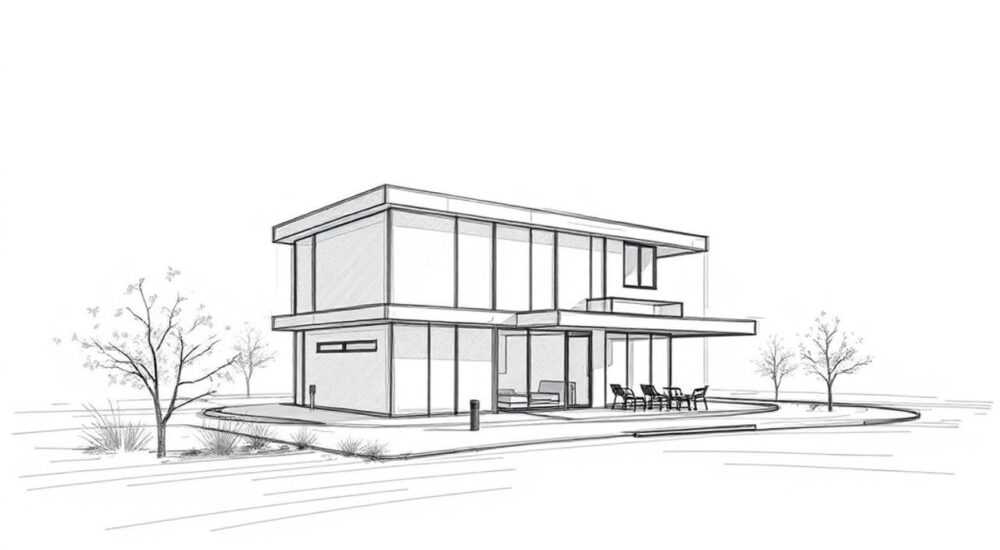
Создание чертежей в SketchUp — это мощный инструмент для архитекторов, дизайнеров интерьеров, строителей и студентов технических специальностей. Программа сочетает в себе простоту освоения и высокую функциональность, позволяя быстро превращать идеи в точные 3D-модели и сопровождающие их чертежи. В отличие от традиционного проектирования на бумаге, SketchUp даёт возможность не только визуализировать объект с разных ракурсов, но и экспортировать готовые чертежи в нужных масштабах и форматах.
Чтобы сделать чертёж в SketchUp, начните с создания точной 3D-модели, затем перейдите в LayOut (входит в Pro-версию) или используйте плагины для экспорта видов в 2D. Обязательно задавайте масштаб, наносите размеры, пояснения и рамку — так чертёж будет соответствовать стандартам.
Содержание статьи:
- Основы работы в SketchUp: интерфейс и принципы
- Ключевые горячие клавиши
- Как создать модель для чертежа: шаг за шагом
- Пример: создание простого плана квартиры
- Переход от 3D к 2D: подготовка вида для чертежа
- Настройка стилей для чертежей
- Работа в LayOut: создание профессиональных чертежей
- Автоматизация в LayOut
- Экспорт чертежей: форматы, масштабы и требования
- Типичные ошибки и как их избежать
- Экспертное мнение
- Вопросы и ответы
- Заключение
Основы работы в SketchUp: интерфейс и принципы
SketchUp — это программа для трёхмерного моделирования, разработанная компанией Trimble. Существует два основных варианта: бесплатная версия SketchUp Free (в браузере) и платная SketchUp Pro (с расширенными возможностями). Для полноценного создания чертежей рекомендуется именно Pro-версия, так как она включает модуль LayOut — специализированный инструмент для оформления чертежей.
Интерфейс программы интуитивно понятен. Основные инструменты расположены в верхней панели: указатель, линия, прямоугольник, круг, выдавливание, перемещение, вращение и другие. Работа ведётся в трёхмерном пространстве, где красная, зелёная и синяя оси помогают ориентироваться. Каждое движение можно точно контролировать с помощью динамических подсказок и поля ввода координат.
Для точного черчения важно использовать привязки. SketchUp автоматически определяет конечные точки, середины рёбер, центры окружностей и параллельные линии. Это позволяет избегать неточностей при построении геометрии. Также полезно включить сетку и установить подходящий масштаб единиц измерения — миллиметры, сантиметры или метры, в зависимости от проекта.
Полезно знать: Нажимая клавишу Shift, можно зафиксировать направление линии или ограничить угол поворота. Ctrl (Cmd на Mac) временно активирует режим копирования при использовании инструментов Move или Rotate.
Ключевые горячие клавиши
- L — инструмент «Линия»;
- R — «Прямоугольник»;
- P — «Выдавливание» (Push/Pull);
- M — «Переместить»;
- O — «Окружность»;
- T — «Измерительная лента» (Tape Measure) — создаёт направляющие и задаёт масштаб.
Как создать модель для чертежа: шаг за шагом
Перед тем как сделать чертёж, необходимо построить корректную 3D-модель. От её точности зависит качество итогового документа. Даже если вы планируете работать только с видами сверху или сбоку, трёхмерная модель обеспечивает правильные пропорции и упрощает простановку размеров.
Начните с импорта исходных данных. Если у вас есть план помещения или фасад в формате PDF, DWG или изображение, его можно вставить как фон. Используйте команду File → Import, выберите файл и аккуратно разместите его в рабочей области. Затем, активировав инструмент «Линия», обведите контур, следуя по изображению. Это называется трассировкой.
После создания контура примените инструмент «Выдавливание» (P), чтобы придать объекту объём. Например, стены можно выдавить на высоту потолка — обычно 2800 мм. Важно соблюдать реальные размеры, особенно если чертёж будет использоваться для строительства или согласования.
- Создайте слои (Layers) для разных элементов: стены, мебель, электрика, отделка.
- Группируйте объекты (Ctrl+G) — это предотвратит случайное редактирование.
- Используйте компоненты (Components) для повторяющихся элементов: дверей, окон, светильников.
«Всегда проверяйте модель на наличие «плавающих» граней и лишних линий. Они могут исказить вид при экспорте в 2D. Используйте плагин Solid Inspector, чтобы найти и исправить дефекты.» — Алексей Миронов, архитектор, 12 лет опыта в BIM
Пример: создание простого плана квартиры
- Импортируйте PDF-план и зафиксируйте его положение.
- Активируйте инструмент «Линия» и обведите внешние стены.
- Выдавите контур на высоту 2800 мм.
- Добавьте внутренние перегородки, используя тот же метод.
- Создайте проёмы для дверей: выделите участок стены, удалите грань, затем выдавите внутрь на 90 мм (толщина двери).
- Вставьте компоненты дверей и окон из библиотеки 3D Warehouse.
Переход от 3D к 2D: подготовка вида для чертежа
Когда 3D-модель готова, нужно подготовить виды, которые войдут в чертёж: план, фасад, разрез, изометрия. В SketchUp для этого используются камеры и стили отображения. Переключитесь на ортографические виды: сверху (Top), спереди (Front), слева (Left) через меню Camera → Standard Views.
Для чистого 2D-вида активируйте стиль «Monochrome» или «Wireframe». Уберите тени, текстуры и скрытые линии. Включите опцию View → Hidden Geometry, если нужно видеть все рёбра, или, наоборот, отключите всё лишнее для минимального вида.
Полезно знать: Чтобы получить точный ортографический вид без перспективы, отключите опцию Perspective в меню Camera. Это критично для чертежей!
Настройка стилей для чертежей
SketchUp позволяет создавать пользовательские стили. Перейдите в Window → Styles и настройте:
- Контур: включите, задайте толщину линий (например, 0.35 мм для основных, 0.18 мм для вспомогательных).
- Грань: цвет — белый или чёрный, без текстуры.
- Фон: однотонный (чаще всего — белый).
- Тени: отключите.
Сохраните стиль как шаблон, например, «Чертёж_2D». Это ускорит работу в будущем.
Работа в LayOut: создание профессиональных чертежей
LayOut — это часть SketchUp Pro, предназначенная для оформления чертежей. Он работает как графический редактор, но с живой связью с 3D-моделью. При изменении модели в SketchUp, виды в LayOut обновляются автоматически.
Откройте LayOut и создайте новый документ. Выберите формат листа: A4, A3, A2 — в зависимости от сложности проекта. Затем добавьте вид из SketchUp: Insert → File, выберите .skp-файл. Появится окно с выбором камеры (вида).
Установите нужный масштаб: 1:50, 1:100 и т.д. LayOut автоматически рассчитывает его, если в модели заданы реальные размеры. После вставки вида можно добавить:
- Размеры (Dimension Tool) — кликните по двум точкам, размер появится автоматически.
- Текстовые пояснения (Text Tool).
- Стрелки, выноски, таблицы.
- Рамку и штамп — создайте шаблон заранее.
Элемент чертежа |
Инструмент в LayOut |
Рекомендации |
|---|---|---|
Вид модели |
Insert Model View |
Используйте ортографические проекции |
Линейные размеры |
Linear Dimension |
Минимальная толщина линии — 0.25 мм |
Текст |
Text |
Шрифт: ГОСТ 2.304–81 (например, Arial Narrow) |
Рамка и штамп |
Rectangle + Text |
Сохраните как шаблон .layout |
Автоматизация в LayOut
Используйте страницы для разных видов: план, фасад, детали. Создайте мастер-страницу с рамкой и штампом — она применится ко всем листам. Это экономит время и обеспечивает единый стиль.
Также можно вставлять динамические атрибуты: название проекта, масштаб, имя автора. Эти данные берутся из файла SketchUp или задаются вручную.
«Всегда делайте резервные копии .layout-файлов. Иногда при обновлении модели происходят сбои в отображении. Лучше сохранять несколько версий.» — Екатерина Волкова, технический дизайнер, преподаватель BIM-технологий
Экспорт чертежей: форматы, масштабы и требования
Готовый чертёж нужно экспортировать в нужный формат. Наиболее распространённые:
- PDF — для печати, отправки заказчику, согласования.
- DWG/DXF — для передачи в AutoCAD или Revit.
- SVG — вектор для редактирования в Illustrator.
- Изображение (PNG, JPG) — для презентаций, но не для точного черчения.
В LayOut: File → Export → PDF. Убедитесь, что в настройках выбрано высокое разрешение (300 dpi) и включена опция «Vector» для чётких линий.
Если у вас нет LayOut (например, вы используете бесплатную версию), можно экспортировать виды напрямую из SketchUp:
- Перейдите в нужный вид (например, сверху).
- Отключите перспективу, включите монохромный стиль.
- Экспорт: File → Export → 2D Graphic.
- Выберите формат PNG или PDF, задайте масштаб вручную.
Полезно знать: При экспорте в DWG обязательно проверьте слои и толщину линий в AutoCAD. Иногда они теряются при конвертации.
Типичные ошибки и как их избежать
Новички часто допускают ошибки, которые снижают качество чертежа. Вот самые распространённые:
- Отсутствие масштаба — без него чертёж бесполезен. Всегда указывайте масштаб в углу листа.
- Перспектива вместо ортографии — это не чертёж, а визуализация. Отключайте Perspective.
- Неточные размеры — не полагайтесь на глаз. Используйте инструмент Tape Measure и вводите значения вручную.
- Слишком много деталей на одном виде — разделяйте планы: электрика, сантехника, мебель — на отдельных слоях или листах.
- Отсутствие штампа — в профессиональной среде он обязателен: проект, автор, дата, масштаб.
Ошибка |
Последствия |
Решение |
|---|---|---|
Не задан масштаб |
Чертёж нельзя использовать для строительства |
Укажите масштаб в LayOut или добавьте размерную базу |
Плавающие грани |
Объекты не считаются телами, проблемы при экспорте |
Группируйте или делайте компоненты |
Нет рамки и штампа |
Документ выглядит непрофессионально |
Создайте шаблон в LayOut |
Экспертное мнение
«Сегодня SketchUp — один из самых быстрых способов подготовить чертежи для небольших проектов. Но важно помнить: это не замена Revit или AutoCAD для сложных объектов. SketchUp идеален для концептуального проектирования, интерьера, ландшафта. Главное — не гнаться за красотой, а делать точные, читаемые чертежи. Клиенту важна ясность, а не эффекты.» — Дмитрий Петров, руководитель архитектурной студии «Проект+», 15 лет в профессии
По его словам, ключ к успеху — системный подход: модель → вид → размеры → экспорт. Также он рекомендует использовать плагины:
- Joint Push Pull — для сложного выдавливания;
- Curviloft — для плавных поверхностей;
- DimAngle — для угловых размеров в LayOut.
Вопросы и ответы
Можно ли сделать чертёж в бесплатной версии SketchUp?
Да, но с ограничениями. Вы можете экспортировать 2D-виды в PNG или PDF, но без автоматической простановки размеров и штампов. Для полноценного чертежа лучше использовать SketchUp Pro с LayOut.
Как задать масштаб в LayOut, если он неправильный?
Выберите вид модели, щёлкните правой кнопкой → Entity Info. Там можно вручную установить масштаб (например, 1:100). Убедитесь, что в модели использовались реальные размеры.
Почему размеры в LayOut отображаются некорректно?
Часто это происходит из-за неправильного единиц измерения в модели. Проверьте: Model Info → Units. Выберите десятичные миллиметры или метры. Также убедитесь, что модель не была масштабирована после создания.
Можно ли сделать разрез в SketchUp для чертежа?
Да. Используйте инструмент Section Plane, разместите его в нужном месте. Затем в LayOut вставьте вид с активным сечением. Можно скрыть часть модели за сечением, чтобы показать внутреннюю структуру.
Нужно ли знать AutoCAD, если я работаю в SketchUp?
Желательно. Многие заказчики и подрядчики требуют чертежи в DWG. SketchUp может экспортировать в этот формат, но для сложных редакций лучше знать AutoCAD. Однако для большинства задач SketchUp + LayOut достаточно.
Заключение
Создание чертежей в SketchUp — это сочетание скорости и точности. Программа позволяет быстро построить 3D-модель и превратить её в профессиональный 2D-документ с помощью LayOut. Главное — соблюдать порядок: точная модель, правильные виды, масштаб, размеры и оформление.
Чертёж — это не просто рисунок, а технический документ. Он должен быть понятен, точен и соответствовать стандартам. SketchUp даёт для этого все возможности, но требует дисциплины и внимания к деталям.
- Всегда используйте реальные размеры и ортографические виды.
- SketchUp Pro с LayOut — лучший выбор для чертежей.
- Настройте стили и шаблоны для экономии времени.
- Экспортируйте в PDF или DWG с правильным масштабом.
- Избегайте типичных ошибок: перспективы, отсутствия масштаба, плавающих граней.
⚠️ Дисклеймер — нажмите, чтобы развернуть
Материалы, опубликованные в разделе «Блог» на сайте RU DESIGN SHOP (rudesignshop.ru), носят исключительно информационный и ознакомительный характер и не являются руководством к действию, финансовой рекомендацией, медицинской услугой, ветеринарным назначением либо рекламой товаров и услуг, включая азартные игры. Публикации не содержат призывов к участию в азартных играх и не направлены на продвижение соответствующих операторов.
Безопасность применения товаров и веществ: при использовании строительных материалов, бытовой химии, пестицидов и агрохимикатов необходимо строго следовать инструкциям производителя и действующему законодательству Российской Федерации, включая Федеральный закон РФ от 19.07.1997 № 109-ФЗ «О безопасном обращении с пестицидами и агрохимикатами».
Упоминание товарных знаков, брендов и организаций носит исключительно информационный характер и не означает наличие партнёрских отношений или одобрения со стороны правообладателей.
Материалы, содержащие сведения о медицинских, ветеринарных или косметических средствах, представлены в справочных целях и не являются медицинской консультацией или назначением. Перед применением рекомендуется обратиться к врачу, ветеринарному специалисту или иному сертифицированному профессионалу.
Возрастные ограничения: материалы, содержащие сведения о продукции категории 18+, включая алкоголь или азартные игры, предназначены исключительно для совершеннолетней аудитории и публикуются в информационных целях.
Правовая ответственность: решения, принятые на основе опубликованной информации, пользователь принимает самостоятельно и на свой риск; редакция и авторы несут ответственность в пределах, установленных законодательством Российской Федерации.
Редакция не допускает публикаций, содержащих пропаганду экстремизма, терроризма, наркотических средств или суицида; подобные материалы подлежат немедленному удалению.
Упоминание организаций с ограниченным статусом: компания Meta Platforms Inc. (социальные сети Facebook и Instagram) признана экстремистской организацией решением суда РФ, её деятельность запрещена на территории Российской Федерации; любые упоминания приводятся исключительно в информационных целях.
Авторские права и источники: информация собирается из открытых источников; её актуальность указывается на дату публикации и может изменяться.
Изображения и иллюстрации используются на условиях, разрешённых правообладателями. При возникновении претензий редакция готова оперативно рассмотреть обращение и внести необходимые изменения.
Персональные данные и cookies: сайт использует cookies и обрабатывает персональные данные пользователей в соответствии с Федеральным законом № 152-ФЗ «О персональных данных» и Политикой конфиденциальности RU DESIGN SHOP.
Мнения авторов могут не совпадать с позицией государственных органов или коммерческих организаций, упомянутых в материалах.
РЕКОМЕНДУЕМ
Товары от российских производителей

-3%
Купольный светильник ATLAS 425 CLASSIC SN400C
Первоначальная цена составляла 24000 руб..23280 руб.Текущая цена: 23280 руб..