Скидка 5% на первый заказ — RDS5




Как сделать чтобы автокад показывал размеры
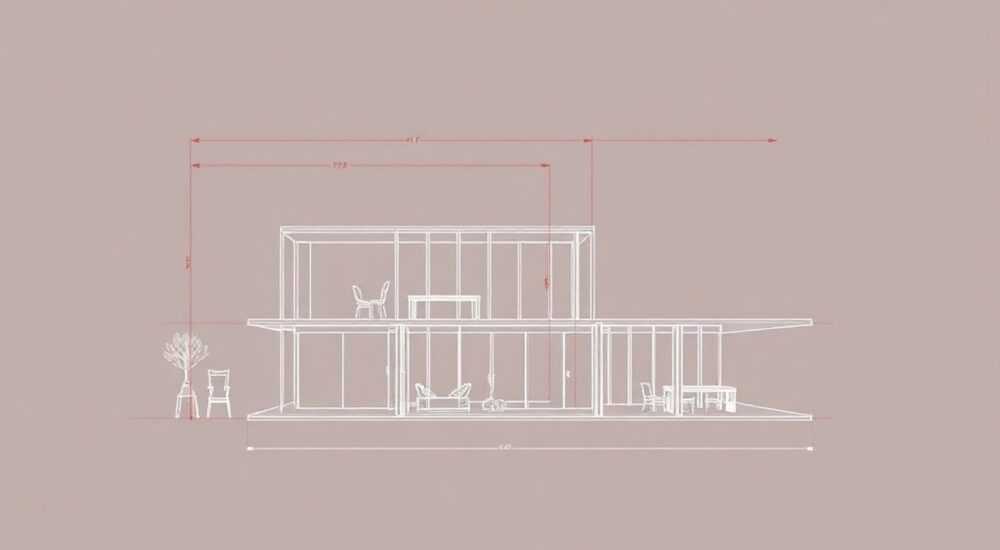
Работа с размерами в AutoCAD может стать настоящим вызовом для начинающих пользователей, особенно когда программа отказывается отображать нужные параметры. Многие сталкиваются с ситуацией, когда созданные объекты не имеют видимых размерных линий или показатели отображаются некорректно. Эта проблема может серьезно затормозить рабочий процесс и привести к ошибкам в проектной документации.
Причины возникновения проблем с отображением размеров
Основная сложность заключается в том, что система размеров в AutoCAD имеет множество настроек и параметров. Чтобы разобраться, почему размеры не отображаются, необходимо понимать базовые принципы работы программы. Среди наиболее распространенных причин можно выделить несколько ключевых факторов:
- Неправильные настройки масштаба
- Отключенные слои размерных линий
- Системные переменные, влияющие на отображение
- Некорректные стили размеров
Знание этих аспектов поможет не только решить текущую проблему, но и предотвратить ее появление в будущем. В следующих разделах мы подробно разберем каждый из этих пунктов и предоставим четкие инструкции по их устранению.
Пошаговая настройка системы размеров
Для корректного отображения размеров в AutoCAD необходимо выполнить последовательную настройку нескольких параметров. Первым делом следует проверить активный стиль размеров через команду DIMSTYLE. При вызове этой команды открывается диалоговое окно, где доступны все основные настройки.
Параметр |
Рекомендуемое значение |
Влияние на отображение |
|---|---|---|
Текстовая высота |
2.5 мм |
Читаемость размерных чисел |
Масштаб стрелок |
1.0 |
Пропорциональность элементов |
Расстояние до размерной линии |
1 мм |
Четкость восприятия |
После настройки стиля важно проверить масштаб чертежа. Для этого используйте команду SCALELISTEDIT, которая позволяет управлять списком доступных масштабов. Правильная настройка масштаба обеспечивает корректное отображение всех размерных элементов.
Работа со слоями и системными переменными
Одной из частых причин невидимости размеров является неправильная настройка слоев. Каждый размер автоматически размещается на определенном слое, который может быть случайно отключен или заморожен. Чтобы проверить это, выполните следующие действия:
- Вызовите команду LAYER
- Проверьте состояние слоя DEFPOINTS
- Убедитесь, что слой не заморожен и не выключен
- Проверьте цвет и тип линии
Кроме того, существуют специальные системные переменные, влияющие на отображение размеров. Наиболее важные из них:
- DIMSCALE — управляет общим масштабом размеров
- DIMTXT — определяет высоту текста размеров
- DIMASZ — контролирует размер стрелок
Изменение этих переменных может существенно повлиять на видимость и читаемость размерных обозначений.
Альтернативные методы создания размеров
Помимо стандартных способов создания размеров, существуют различные альтернативные подходы. Например, использование аннотативных размеров позволяет автоматически адаптировать размеры под разные масштабы видовых экранов. Это особенно полезно при работе с комплексными чертежами.
Метод |
Преимущества |
Недостатки |
|---|---|---|
Стандартные размеры |
Простота использования |
Требует ручной настройки |
Аннотативные размеры |
Автоматическая адаптация |
Более сложная настройка |
Пользовательские стили |
Гибкость настроек |
Требует дополнительного времени |
Выбор метода зависит от конкретных требований проекта и уровня подготовки пользователя. Начинающим рекомендуется начинать с простых стандартных размеров, постепенно переходя к более сложным вариантам.
Экспертное мнение: советы практикующего инженера
Александр Петров, ведущий инженер-проектировщик компании «СтройПроект» с 15-летним опытом работы в AutoCAD, делится своими наблюдениями: «За годы практики я столкнулся со множеством случаев, когда проблемы с отображением размеров возникали из-за банальных ошибок в настройках. Особенно часто это происходит при совместной работе над проектом».
По его словам, существует несколько профессиональных хитростей:
- Всегда создавайте резервную копию стандартных стилей размеров
- Используйте шаблоны с преднастроенными параметрами
- Регулярно проверяйте настройки после получения файла от коллег
«Один из моих клиентов потерял несколько дней работы из-за того, что не учел особенности настройки аннотативных размеров при экспорте чертежей», — рассказывает эксперт.
Частые вопросы по настройке размеров в AutoCAD
- Почему размерные числа слишком маленькие или большие?
Это связано с неправильной настройкой системной переменной DIMSCALE или неподходящим масштабом чертежа. Необходимо проверить эти параметры и скорректировать их в соответствии с требованиями проекта.
- Как исправить пересечение размерных линий?
Используйте команду DIMSPACE для автоматического распределения размерных линий. Также можно вручную отрегулировать положение размеров с помощью ручек редактирования.
- Что делать, если размеры исчезают при изменении масштаба?
Проверьте настройки аннотативности размеров и убедитесь, что они настроены на правильные масштабы отображения. Возможно, потребуется добавить необходимые масштабы через свойства объекта.
Современные тенденции в работе с размерами
С развитием технологий BIM (Building Information Modeling) традиционные методы работы с размерами в AutoCAD получили новое развитие. Современные версии программы предлагают интеллектуальные системы автоматической генерации размеров, которые могут самостоятельно анализировать геометрию объектов и предлагать оптимальные варианты размещения размерных линий.
Особое внимание уделяется интеграции с облачными сервисами и мобильными приложениями. Это позволяет работать с размерами прямо на строительной площадке, оперативно внося изменения в проектную документацию. Кроме того, появилась возможность использования технологий искусственного интеллекта для анализа корректности проставленных размеров и выявления потенциальных ошибок.
Заключение
Правильная настройка системы размеров в AutoCAD требует внимательного подхода и понимания взаимосвязи различных параметров программы. Следуя описанным рекомендациям и применяя профессиональные приемы, можно значительно повысить эффективность работы и избежать типичных ошибок. Важно помнить, что постоянное совершенствование навыков и следование современным тенденциям помогут добиться максимальной производительности при работе с размерами в AutoCAD.
RU DESIGN SHOP — это интернет магазин товаров для дома и ремонта от российских производителей, rudesignshop.ru предлагает большой выбор по доступной цене и является надежным партнером при покупке с быстрой доставкой по всем городам России. RU DESIGN SHOP помогает подобрать товар по вашему проекту, а также есть система лояльности, акции и скидки. RU DESIGN SHOP реализует товары произведенные в России. RU DESIGN SHOP приглашает к сотрудничеству дизайнеров интерьера, архитекторов, строителей и мастеров.
⚠️ Дисклеймер — нажмите, чтобы развернуть
Материалы, опубликованные в разделе «Блог» на сайте RU DESIGN SHOP (rudesignshop.ru), носят исключительно информационный и ознакомительный характер и не являются руководством к действию, финансовой рекомендацией, медицинской услугой, ветеринарным назначением либо рекламой товаров и услуг, включая азартные игры. Публикации не содержат призывов к участию в азартных играх и не направлены на продвижение соответствующих операторов.
Безопасность применения товаров и веществ: при использовании строительных материалов, бытовой химии, пестицидов и агрохимикатов необходимо строго следовать инструкциям производителя и действующему законодательству Российской Федерации, включая Федеральный закон РФ от 19.07.1997 № 109-ФЗ «О безопасном обращении с пестицидами и агрохимикатами».
Упоминание товарных знаков, брендов и организаций носит исключительно информационный характер и не означает наличие партнёрских отношений или одобрения со стороны правообладателей.
Материалы, содержащие сведения о медицинских, ветеринарных или косметических средствах, представлены в справочных целях и не являются медицинской консультацией или назначением. Перед применением рекомендуется обратиться к врачу, ветеринарному специалисту или иному сертифицированному профессионалу.
Возрастные ограничения: материалы, содержащие сведения о продукции категории 18+, включая алкоголь или азартные игры, предназначены исключительно для совершеннолетней аудитории и публикуются в информационных целях.
Правовая ответственность: решения, принятые на основе опубликованной информации, пользователь принимает самостоятельно и на свой риск; редакция и авторы несут ответственность в пределах, установленных законодательством Российской Федерации.
Редакция не допускает публикаций, содержащих пропаганду экстремизма, терроризма, наркотических средств или суицида; подобные материалы подлежат немедленному удалению.
Упоминание организаций с ограниченным статусом: компания Meta Platforms Inc. (социальные сети Facebook и Instagram) признана экстремистской организацией решением суда РФ, её деятельность запрещена на территории Российской Федерации; любые упоминания приводятся исключительно в информационных целях.
Авторские права и источники: информация собирается из открытых источников; её актуальность указывается на дату публикации и может изменяться.
Изображения и иллюстрации используются на условиях, разрешённых правообладателями. При возникновении претензий редакция готова оперативно рассмотреть обращение и внести необходимые изменения.
Персональные данные и cookies: сайт использует cookies и обрабатывает персональные данные пользователей в соответствии с Федеральным законом № 152-ФЗ «О персональных данных» и Политикой конфиденциальности RU DESIGN SHOP.
Мнения авторов могут не совпадать с позицией государственных органов или коммерческих организаций, упомянутых в материалах.
РЕКОМЕНДУЕМ
Товары от российских производителей




