Скидка 5% на первый заказ — RDS5




Как сделать чтобы повер поинт предлагал дизайн
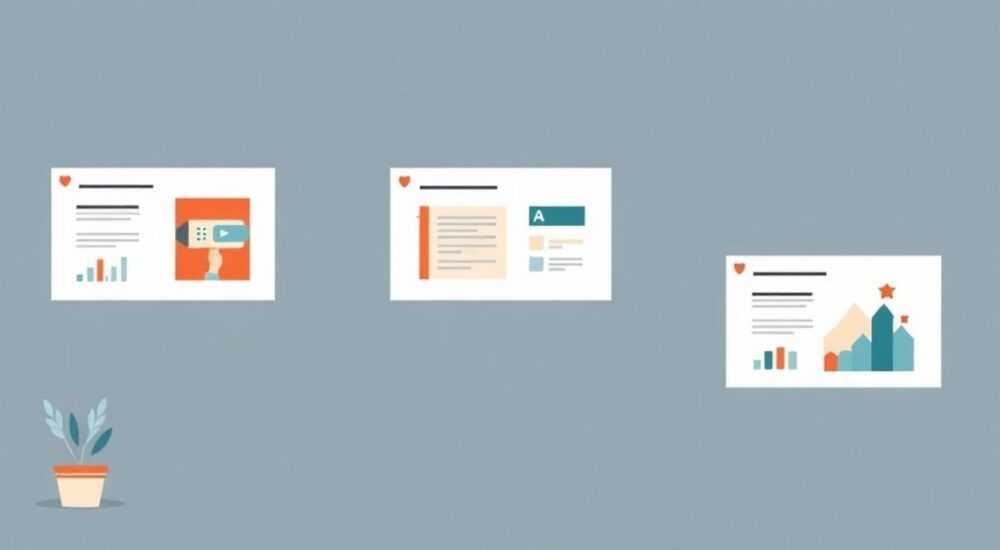
Часто при создании презентаций в PowerPoint пользователи сталкиваются с тем, что программа не предлагает автоматические варианты дизайна, хотя такая функция существует. Это может происходить из-за отключённых встроенных подсказок, неправильных настроек или использования устаревшего интерфейса. На самом деле, чтобы PowerPoint предлагал дизайн, нужно активировать функцию «Идеи» (бывшая «Дизайнер»), которая анализирует контент слайдов и предлагает современные макеты, цветовые схемы и компоновку.
Чтобы PowerPoint предлагал дизайн, включите функцию «Идеи» на вкладке «Дизайн» или «Главная». Убедитесь, что вы используете аккаунт Microsoft 365, подключены к интернету и работаете с актуальной версией программы.
Создание визуально привлекательной презентации — важная часть коммуникации в бизнесе, образовании и публичных выступлениях. Современный PowerPoint предлагает мощный инструмент искусственного интеллекта, который помогает пользователям без навыков графического дизайна быстро оформлять слайды. Однако многие до сих пор вручную подбирают шрифты, цвета и расположение элементов, даже не подозревая, что PowerPoint может сделать это за них. Причина проста: функция скрыта или отключена по умолчанию в некоторых конфигурациях. Чтобы воспользоваться всеми преимуществами автоматического дизайна, необходимо понимать, как он работает, какие требования предъявляет система и как правильно его настроить.
Содержание статьи:
- Что такое функция «Дизайнер» в PowerPoint и как она называется сейчас
- Как работает ИИ-дизайн в PowerPoint: принципы и алгоритмы
- Как включить функцию «Идеи» (бывший Дизайнер) в PowerPoint
- Шаги для проверки доступности функции
- Какие дизайны предлагает PowerPoint и когда они доступны
- Распространённые ошибки и почему PowerPoint не предлагает дизайн
- Как исправить проблему: чек-лист
- Профессиональные советы по использованию ИИ-дизайна
- Когда ИИ особенно полезен
- Экспертное мнение
- Вопросы и ответы
- Заключение
Что такое функция «Дизайнер» в PowerPoint и как она называется сейчас
Ранее известная как «Дизайнер», функция автоматического дизайна в PowerPoint была запущена Microsoft в 2015 году как часть обновления Office 365. С тех пор она значительно эволюционировала и теперь интегрирована в более широкую систему под названием «Идеи» (Ideas). Эта функция использует искусственный интеллект для анализа содержимого слайдов — текста, изображений, диаграмм — и предлагает оптимальные варианты оформления.
Название «Дизайнер» было официально заменено на «Идеи» в 2020 году, но многие пользователи до сих пор используют старое наименование. В интерфейсе PowerPoint вы можете найти её на вкладке «Дизайн» или в правой части экрана при выборе слайда. Теперь это не просто подбор макетов, а целый помощник, который даёт рекомендации по структуре, доступности, согласованности стиля и даже эффективности подачи информации.
Функция «Идеи» доступна не во всех версиях PowerPoint. Она требует подписки на Microsoft 365 и работы через аккаунт с включённой синхронизацией. Бесплатные версии или автономные установки Office 2019 и ранее не поддерживают полный функционал. Также важно, чтобы PowerPoint был обновлён до последней версии — минимум 16.0.12527.
Полезно знать: Функция «Идеи» включает в себя не только дизайн слайдов, но и проверку орфографии, анализ доступности для людей с ограниченными возможностями, а также предложения по структуре презентации.
Как работает ИИ-дизайн в PowerPoint: принципы и алгоритмы
Искусственный интеллект в PowerPoint обучен на миллионах профессионально оформленных презентаций. Он распознаёт тип контента — например, заголовок, список, изображение с подписью, сравнительная таблица — и подбирает наиболее подходящий макет на основе визуальных правил композиции: баланс, контраст, выравнивание, повторяемость.
Когда вы добавляете изображение на слайд, ИИ анализирует его размер, ориентацию, качество и цветовую гамму. Затем он предлагает несколько вариантов размещения: с текстом слева, справа, поверх изображения с затемнением фона и т.д. Если вы вставляете список, PowerPoint может предложить перейти к визуальной карте, иконкам или хронологии.
Алгоритм также учитывает выбранный вами основной стиль презентации. Например, если вы выбрали светлую тему с синими акцентами, все предложения будут соответствовать этой цветовой палитре. Это обеспечивает согласованность всей презентации.
«ИИ не просто выбирает случайные макеты — он оценивает читаемость, визуальную нагрузку и соответствие лучшим практикам UX/UI. Чем больше вы используете функцию, тем точнее становятся рекомендации.» — Анастасия Коваль, руководитель отдела цифровых решений в корпоративном университете
Как включить функцию «Идеи» (бывший Дизайнер) в PowerPoint
Включение функции «Идеи» — ключевой шаг для получения дизайнерских предложений. Процесс зависит от версии PowerPoint и способа входа в аккаунт.
- Откройте PowerPoint и войдите в свой аккаунт Microsoft 365. Без авторизации функция не будет работать.
- Перейдите на вкладку «Дизайн» в верхнем меню.
- Найдите группу «Идеи» — она может называться «Дизайнер» в старых версиях.
- Нажмите на кнопку «Дизайнер» или «Идеи». Если функция недоступна, появится сообщение о необходимости обновления или подключения к интернету.
- Убедитесь, что в настройках приложения включены подключения к службам Microsoft Cloud. Это делается через Файл → Параметры → Доверие → Параметры центра управления → Приватность.
Если вы не видите вкладку «Дизайн» или кнопку «Идеи», возможно, используется урезанная версия Office. Проверьте, активирована ли ваша подписка Microsoft 365, и обновите приложение через Центр обновления Microsoft.
Шаги для проверки доступности функции
- Убедитесь, что PowerPoint запущен с учётной записью Microsoft 365 (не локальной).
- Подключитесь к интернету — ИИ-функции работают онлайн.
- Обновите Office до последней версии: Файл → Учётная запись → Обновить сейчас.
- Попробуйте создать новый слайд с изображением — именно в таких случаях чаще всего появляются предложения.
Полезно знать: Иногда функция «Идеи» автоматически появляется при вставке изображения — достаточно кликнуть на значок лампочки в правом верхнем углу слайда.
Какие дизайны предлагает PowerPoint и когда они доступны
PowerPoint предлагает различные типы макетов в зависимости от содержания слайда. Ниже приведены основные категории:
- Текст + изображение: варианты с горизонтальным или вертикальным разделением, наложением текста на фото с затемнением.
- Списки: преобразование в маркированные блоки, иконки, карусель или временные шкалы.
- Заголовки: крупный шрифт с минимальным фоном, часто с эффектами затенения или градиента.
- Диаграммы и таблицы: предложения по упрощению, изменению типа графика, добавлению аннотаций.
- Сравнения: двухколоночные макеты, матрицы, Venn-диаграммы.
Функция активируется в реальном времени: как только вы вставляете контент, PowerPoint анализирует его и показывает иконку лампочки (💡) в правом верхнем углу слайда. Нажатие на неё открывает боковую панель с 6–8 вариантами дизайна.
Тип контента |
Частые предложения |
Оптимальное использование |
|---|---|---|
Фото продукта |
Текст справа, крупное изображение слева |
Презентации продаж, каталоги |
Статистика |
Горизонтальные гистограммы, прогресс-бары |
Отчёты, KPI |
Команда |
Круглые аватарки, сетка 2×2 или 3×3 |
О компании, внутренние коммуникации |
Процессы |
Стрелочные схемы, этапы с иконками |
Обучение, onboarding |
Распространённые ошибки и почему PowerPoint не предлагает дизайн
Несмотря на простоту функции, пользователи часто сталкиваются с тем, что PowerPoint не предлагает дизайн. Вот основные причины:
- Нет интернет-подключения: ИИ-сервисы работают в облаке. Без стабильного соединения функция неактивна.
- Используется локальный аккаунт: Требуется вход через учётную запись Microsoft 365.
- Устаревшая версия Office: Поддержка «Идей» началась с версии 16.0.12527.
- Отключены службы в настройках конфиденциальности: В параметрах центра управления нужно разрешить подключение к облачным сервисам.
- Пустые или слишком простые слайды: ИИ не предлагает дизайн, если нет достаточного контента (например, один абзац без изображений).
Как исправить проблему: чек-лист
- Проверьте подключение к интернету.
- Войдите в аккаунт Microsoft 365.
- Обновите Office до последней версии.
- Добавьте изображение или таблицу на слайд.
- Нажмите на иконку 💡 или зайдите на вкладку «Дизайн» → «Идеи».
Полезно знать: Если вы работаете в автономном режиме, PowerPoint сохраняет последние шаблоны, но новые предложения будут доступны только после подключения к сети.
Профессиональные советы по использованию ИИ-дизайна
Хотя функция «Идеи» удобна, использовать её нужно осознанно. Вот рекомендации для максимальной эффективности:
- Не принимайте первый вариант автоматически: Оцените 3–4 предложения и выберите тот, что лучше всего передаёт смысл.
- Адаптируйте цвета: После применения макета проверьте, соответствуют ли цвета фирменному стилю вашей компании.
- Используйте для черновиков: Применяйте ИИ-дизайн на этапе прототипирования, чтобы быстро визуализировать структуру.
- Комбинируйте с мастер-слайдами: Создайте единый шаблон, чтобы все слайды сохраняли корпоративный стиль.
- Обратите внимание на доступность: ИИ предлагает увеличение контраста, добавление alt-текстов — следуйте этим рекомендациям.
Когда ИИ особенно полезен
- При срочной подготовке презентации.
- Если вы не уверены в композиции.
- Для вдохновения при «творческом блоке».
- При работе с большим количеством однотипных слайдов (например, кейсы клиентов).
«Лучше потратить 5 минут на анализ предложенных вариантов, чем час на ручную настройку. ИИ экономит время, но окончательное решение всегда остаётся за человеком.» — Дмитрий Романов, ведущий тренер по презентационным навыкам
Экспертное мнение
Автоматизация дизайна в PowerPoint — это не замена дизайнеру, а инструмент повышения производительности. Он особенно эффективен для пользователей, которые не являются профессионалами в визуальном оформлении, но должны регулярно создавать презентации. Главное — понимать границы применимости. ИИ отлично справляется с типовыми задачами, но не учитывает нюансы брендинга, культурные особенности или эмоциональную окраску выступления.
Рекомендуется использовать функцию «Идеи» как отправную точку. Примените понравившийся макет, а затем адаптируйте его: измените шрифты, добавьте логотип, скорректируйте отступы. Также важно помнить, что качество предложения зависит от качества исходных данных — чёткие изображения и структурированный текст дают лучшие результаты.
Вопросы и ответы
Можно ли использовать «Дизайнер» в бесплатной версии PowerPoint?
Нет, функция «Идеи» доступна только в рамках подписки Microsoft 365. Бесплатные версии, включая PowerPoint Online без аккаунта, не поддерживают ИИ-рекомендации.
Почему после вставки картинки ничего не происходит?
Убедитесь, что вы вошли в аккаунт Microsoft 365 и подключены к интернету. Также попробуйте перейти на вкладку «Дизайн» и вручную нажать «Идеи». Иногда задержка составляет несколько секунд.
Безопасно ли передавать данные в облако Microsoft?
Да, Microsoft использует шифрование данных и соблюдает стандарты GDPR. Изображения и текст анализируются временно и не сохраняются после закрытия презентации.
Можно ли отключить функцию, если она мешает?
Да, вы можете скрыть панель «Идеи» или отключить подключение к облачным службам в настройках. Однако это лишит вас других преимуществ, таких как совместная работа и автосохранение.
Поддерживаются ли русские шрифты и текст?
Да, PowerPoint корректно обрабатывает кириллицу. Однако некоторые декоративные эффекты могут быть ограничены по сравнению с латинскими шрифтами.
Заключение
Функция автоматического дизайна в PowerPoint — мощный инструмент, который помогает создавать профессиональные презентации без глубоких знаний графики. Чтобы PowerPoint предлагал дизайн, необходимо выполнить несколько условий: иметь подписку Microsoft 365, войти в аккаунт, подключиться к интернету и использовать актуальную версию программы. После этого достаточно вставить контент — изображение, текст, таблицу — и нажать на иконку лампочки, чтобы увидеть варианты оформления.
Использование ИИ-дизайна экономит время, снижает порог входа для новичков и помогает поддерживать визуальную согласованность. Однако окончательное решение всегда должно принимать человек — с учётом цели презентации, аудитории и бренда.
- Функция «Идеи» заменила собой «Дизайнер» и доступна в Microsoft 365.
- Требуется интернет, аккаунт Microsoft и обновлённая версия PowerPoint.
- Предложения появляются при наличии контента — фото, текста, таблиц.
- ИИ анализирует тип данных и предлагает 6–8 макетов на выбор.
- Всегда адаптируйте автоматические предложения под свои цели и стиль.
⚠️ Дисклеймер — нажмите, чтобы развернуть
Материалы, опубликованные в разделе «Блог» на сайте RU DESIGN SHOP (rudesignshop.ru), носят исключительно информационный и ознакомительный характер и не являются руководством к действию, финансовой рекомендацией, медицинской услугой, ветеринарным назначением либо рекламой товаров и услуг, включая азартные игры. Публикации не содержат призывов к участию в азартных играх и не направлены на продвижение соответствующих операторов.
Безопасность применения товаров и веществ: при использовании строительных материалов, бытовой химии, пестицидов и агрохимикатов необходимо строго следовать инструкциям производителя и действующему законодательству Российской Федерации, включая Федеральный закон РФ от 19.07.1997 № 109-ФЗ «О безопасном обращении с пестицидами и агрохимикатами».
Упоминание товарных знаков, брендов и организаций носит исключительно информационный характер и не означает наличие партнёрских отношений или одобрения со стороны правообладателей.
Материалы, содержащие сведения о медицинских, ветеринарных или косметических средствах, представлены в справочных целях и не являются медицинской консультацией или назначением. Перед применением рекомендуется обратиться к врачу, ветеринарному специалисту или иному сертифицированному профессионалу.
Возрастные ограничения: материалы, содержащие сведения о продукции категории 18+, включая алкоголь или азартные игры, предназначены исключительно для совершеннолетней аудитории и публикуются в информационных целях.
Правовая ответственность: решения, принятые на основе опубликованной информации, пользователь принимает самостоятельно и на свой риск; редакция и авторы несут ответственность в пределах, установленных законодательством Российской Федерации.
Редакция не допускает публикаций, содержащих пропаганду экстремизма, терроризма, наркотических средств или суицида; подобные материалы подлежат немедленному удалению.
Упоминание организаций с ограниченным статусом: компания Meta Platforms Inc. (социальные сети Facebook и Instagram) признана экстремистской организацией решением суда РФ, её деятельность запрещена на территории Российской Федерации; любые упоминания приводятся исключительно в информационных целях.
Авторские права и источники: информация собирается из открытых источников; её актуальность указывается на дату публикации и может изменяться.
Изображения и иллюстрации используются на условиях, разрешённых правообладателями. При возникновении претензий редакция готова оперативно рассмотреть обращение и внести необходимые изменения.
Персональные данные и cookies: сайт использует cookies и обрабатывает персональные данные пользователей в соответствии с Федеральным законом № 152-ФЗ «О персональных данных» и Политикой конфиденциальности RU DESIGN SHOP.
Мнения авторов могут не совпадать с позицией государственных органов или коммерческих организаций, упомянутых в материалах.
РЕКОМЕНДУЕМ
Товары от российских производителей


Светильник EDISSON Forstlight
Диапазон цен: 50240 руб. – 69790 руб.

