Скидка 5% на первый заказ — RDS5




Как сделать дерево в фотошопе
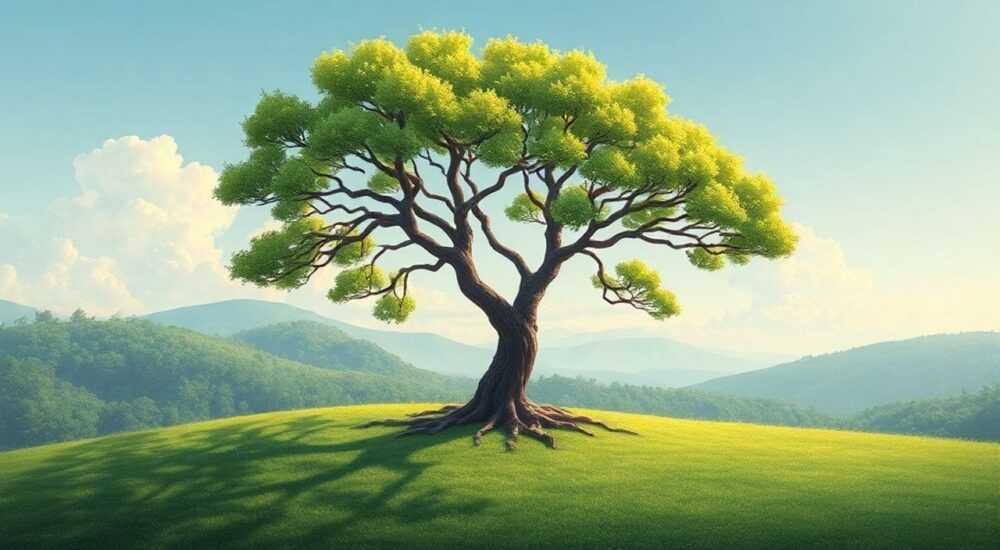
Создание дерева в Photoshop — это комбинация художественного чутья и технических навыков работы с инструментами растровой графики. Независимо от того, нужен ли вам реалистичный лесной пейзаж или стилизованная иллюстрация для дизайна, Photoshop предлагает широкий набор инструментов: кисти, слои, маски, фильтры и настройки цвета. Основные методы включают рисование от руки, использование готовых текстур и кистей, а также импорт 3D-моделей. Ключевой подход — многослойность: ствол, крона, тени и фон обрабатываются отдельно для максимального контроля.
Чтобы сделать дерево в фотошопе, используйте комбинацию кистей, слоёв и масок. Начните со ствола, затем добавьте крону с помощью текстур или кистей для листьев. Для реалистичности работайте с освещением, тенями и перспективой.
Содержание статьи:
Основные инструменты для создания дерева
Photoshop предоставляет множество инструментов, необходимых для создания дерева с нуля. Выбор зависит от стиля: реализм, минимализм или абстракция. Однако есть базовые элементы, без которых не обойтись практически ни в одном случае.
Первый — инструмент «Кисть» (Brush Tool, B). Он является основным для рисования ствола, веток и листвы. Важно использовать кисти с разной жесткостью, прозрачностью и текстурой. Например, для коры подойдут жесткие кисти с шумом, а для листвы — мягкие, размытые или специальные кисти в виде листьев.
Второй — слои (Layers). Каждая часть дерева должна находиться на отдельном слое: ствол, ветви, крона, тень, блики. Это позволяет легко редактировать отдельные элементы, не затрагивая остальные. Также можно использовать режимы наложения (например, Multiply для теней, Screen для света).
Третий — маска слоя (Layer Mask). Она даёт возможность скрывать или показывать части изображения без потери данных. Особенно полезна при создании мягких границ кроны или при наложении теней.
Полезно знать: Используйте сочетание Alt + клик по маске, чтобы временно увидеть её содержимое в чёрно-белом виде.
Четвёртый — инструмент «Перо» (Pen Tool, P). Он помогает создавать точные контуры ствола или веток, особенно если нужна геометрическая точность. Из контура можно сделать выделение и залить его цветом или текстурой.
Пятый — фильтры и эффекты. Такие как «Облака» (Filter > Render > Clouds), «Шум» (Noise) или «Размытие по Гауссу» (Gaussian Blur) помогают добавить реалистичности текстурам. Например, шум делает кору более естественной, а размытие — глубину резкости в кроне.
- Кисть — для рисования форм и текстур
- Слои — для организации и редактирования
- Маски — для мягкого наложения и скрытия элементов
- Перо — для точных контуров
- Фильтры — для текстур и атмосферы
«Начинайте с крупных форм, потом переходите к деталям. Не пытайтесь сразу сделать идеальную кору — сначала постройте форму ствола.» — Анна Лебедева, цифровой художник, 12 лет опыта
Шаг за шагом: как нарисовать дерево в Фотошопе
Создание дерева — это процесс, который можно разбить на несколько этапов. Следуя этой последовательности, даже новичок сможет получить достойный результат.
- Подготовка документа. Создайте новый файл (File > New) с подходящим разрешением. Для печати — 300 ppi, для веба — 72 ppi. Размер зависит от цели: например, 1920×1080 пикселей для фона.
- Фоновое покрытие. Залейте фон нейтральным цветом — серым, бежевым или небесно-голубым. Это поможет оценить контраст будущего дерева.
- Рисование ствола. Выберите жесткую кисть с текстурой. Цвет — коричневый с оттенками серого и оранжевого. Нарисуйте вертикальную форму, слегка расширяющуюся к низу. Добавьте неровности, как у настоящей коры.
- Добавление ветвей. Используйте ту же кисть, но меньшего размера. Рисуйте ветви, отходящие от ствола под углом. Не делайте их симметричными — природа не идеальна.
- Создание каркаса кроны. На новом слое сделайте круг или овал — это будет основа кроны. Используйте мягкий выделенный инструмент Elliptical Marquee и залейте его зелёным цветом с низкой непрозрачностью (30–40%).
Полезно знать: Чтобы ветви выглядели объёмно, рисуйте их с разной толщиной: толще у ствола, тоньше на концах.
Далее переходим к детализации:
- Текстура коры. На отдельном слое поверх ствола добавьте шум (Filter > Noise > Add Noise). Затем примените «Размытие по Гауссу» с низким радиусом (1–2 px), чтобы смягчить эффект. Установите режим наложения «Overlay» или «Soft Light».
- Тени на стволе. Создайте новый слой, установите режим «Multiply». Используя мягкую чёрную кисть с низкой непрозрачностью (10–15%), добавьте тень с одной стороны ствола. Это создаст объём.
- Блики. Аналогично — слой с режимом «Screen», белая кисть. Добавьте светлые участки там, куда попадает свет.
- Градиент в кроне. Крона не может быть одного цвета. Используйте градиент от тёмно-зелёного (внизу) к светло-зелёному (вверху). Примените его через маску или отдельный слой с режимом «Overlay».
- Итоговая проработка. Объедините все элементы, проверьте баланс цветов (Image > Adjustments > Color Balance), добавьте общую тень под деревом.
Работа с кроной и листвой
Крона — самая заметная часть дерева. Её внешний вид определяет, выглядит ли растение молодым, старым, здоровым или засохшим. Есть несколько подходов к созданию листвы.
Первый — ручное рисование. Подходит для стилизованных иллюстраций. Используйте кисть с текстурой листа. Можно загрузить готовые кисти (например, «Leaf Brush») или создать свою: возьмите фотографию листа, выделите его, зайдите в Edit > Define Brush Preset.
Второй — текстуры и шаблоны. Возьмите фотографию листвы (с соблюдением авторских прав!), вставьте как слой, измените цвет и насыщенность под вашу сцену. Затем добавьте маску и сотрите края, чтобы крона плавно переходила в фон.
Третий — частотный разбор (frequency separation). Этот метод позволяет отделить цвет от текстуры. Создайте два слоя: один с деталями (высокая частота), другой с цветом (низкая частота). Это даёт контроль над освещением и фактурой кроны.
Метод |
Преимущества |
Недостатки |
|---|---|---|
Ручное рисование |
Полный контроль, уникальность |
Требует времени и навыков |
Текстуры |
Высокая реалистичность, быстрота |
Риск повторения узоров |
Частотный разбор |
Профессиональный результат, гибкость |
Сложный процесс, требует практики |
«Если используете текстуру листвы, обязательно измените её масштаб (Ctrl+T), переверните (Edit > Transform > Flip Horizontal) и наложите несколько экземпляров с разной непрозрачностью.» — Михаил Костин, иллюстратор, Adobe Certified Expert
Также важно учитывать тип дерева. Дуб имеет плотную, округлую крону, берёза — стройную и высокую, сосна — коническую. Исследуйте референсы перед началом работы.
Реалистичность и детализация
Чтобы дерево не выглядело «нарисованным», нужно добавить признаки реальности: неровности, случайность, физические законы.
Во-первых, работайте с освещением. Определите источник света (солнце, лампа, окно) и следуйте ему по всему дереву. Тень от ствола должна падать в одну сторону, ветви — иметь освещённую и теневую часть.
Во-вторых, добавьте глубину резкости. Части дерева, находящиеся дальше от зрителя, должны быть слегка размыты. Используйте «Размытие в движении» (Motion Blur) или «Размытие по полю» (Field Blur) на задних ветвях.
В-третьих, включите мелкие детали: паутина, лишайник на коре, птичье гнездо, опавшие листья у основания. Они не обязательны, но усиливают восприятие.
Полезно знать: Используйте режим наложения «Color Dodge» с очень мягкой кистью, чтобы добавить световые блики на ветви — эффект солнечных зайчиков.
Также полезно применять эффект параллакса, если дерево — часть пейзажа. Передние листья крупнее, задние — мельче и бледнее. Это создаёт иллюзию объёма.
И, наконец, цветовая температура. Тени не должны быть просто чёрными — они имеют холодный оттенок (синий, фиолетовый). Освещённые участки — тёплые (жёлтый, оранжевый). Это работает как в живописи, так и в цифровом искусстве.
Ошибки, которые нельзя допускать
Даже опытные художники иногда совершают типичные ошибки при создании деревьев в Photoshop. Вот самые распространённые.
- Симметрия. Природные объекты не симметричны. Если левая и правая сторона кроны одинаковы — это выглядит неестественно.
- Однообразный цвет. Все листья одного оттенка — признак плохой иллюстрации. Добавьте вариации: тёмные, светлые, жёлтые, красные.
- Отсутствие теней. Без теней дерево «парит» в воздухе. Всегда добавляйте тень под стволом и на ветвях.
- Чрезмерная детализация. Не нужно прорабатывать каждый лист. Иногда лучше оставить что-то недосказанным — зритель домыслит.
- Игнорирование перспективы. Если дерево — часть пейзажа, оно должно соответствовать общему плану: масштаб, угол, освещение.
«Лучше сделать меньше, но качественнее. Один хорошо проработанный ствол лучше десяти кривых веток.» — Елена Воробьёва, преподаватель цифровой живописи
Экспертное мнение
«Сегодня многие думают, что достаточно скачать кисть и нарисовать дерево за пару кликов. Но настоящая иллюстрация — это понимание формы, света и материала. Я всегда начинаю с эскиза на бумаге, даже если работаю в Photoshop. Это помогает «почувствовать» дерево.» — Дмитрий Романов, арт-директор студии «Pixel Forest», 15 лет в индустрии
По его словам, ключевые моменты — это исследование реальных деревьев, использование референсов и постоянная практика. «Я рекомендую делать еженедельные зарисовки: одно дерево в день. Через месяц вы увидите прогресс.»
Также он отмечает важность использования 3D-ассетов. «Photoshop поддерживает 3D-слои. Можно импортировать модель дерева из Blender или Cinema 4D, настроить освещение и текстуры, а затем экспортировать в 2D. Это спасает в проектах с жёсткими сроками.»
Вопросы и ответы
Какие кисти лучше использовать для листвы?
Лучше всего подходят кисти с текстурой листьев, особенно те, что имитируют групповое расположение. Попробуйте бесплатные наборы вроде „Free Leaf Brushes“ или платные от Kyle T. Webster. Главное — менять размер и непрозрачность при каждом нажатии, чтобы избежать повторений.
Можно ли сделать дерево, не рисуя его вручную?
Да. Можно использовать коллаж: комбинировать фотографии ствола и кроны. Также доступны плагины вроде „Tree Creator“ для SpeedTree, которые генерируют 3D-деревья, импортируемые в Photoshop.
Как добиться эффекта ветра в кроне?
Наклоните ветви в одну сторону. Размойте дальние листья в направлении ветра (Motion Blur). Добавьте лёгкое искажение (Filter > Liquify), чтобы передать движение.
Нужно ли использовать 3D в Photoshop?
Не обязательно, но полезно. 3D-режим позволяет вращать дерево, менять освещение и проекцию. Однако требует мощного компьютера и знаний.
Как сохранить дерево для повторного использования?
Сохраните как .PSB (если большой размер) или экспортируйте в PNG с прозрачным фоном. Также можно создать паттерн (Edit > Define Pattern) или кисть из фрагмента кроны.
Заключение
Создание дерева в Photoshop — это не просто техническое упражнение, а возможность развить художественное мышление и понимание природы. Успешный результат зависит от сочетания инструментов, внимания к деталям и соблюдения законов света и формы. Главное — не стремиться к идеальной симметрии, а передавать живую, дышащую природу.
Помните: каждое дерево уникально. Ваша задача — не скопировать, а интерпретировать. Используйте референсы, экспериментируйте с кистями и слоями, и со временем вы научитесь создавать убедительные, живые иллюстрации.
- Работайте со слоями и масками для гибкости редактирования
- Используйте разные кисти и текстуры для ствола и кроны
- Учитывайте источник света и добавляйте тени
- Избегайте симметрии и однообразия цвета
- Практикуйтесь с референсами и реальными фотографиями
⚠️ Дисклеймер — нажмите, чтобы развернуть
Материалы, опубликованные в разделе «Блог» на сайте RU DESIGN SHOP (rudesignshop.ru), носят исключительно информационный и ознакомительный характер и не являются руководством к действию, финансовой рекомендацией, медицинской услугой, ветеринарным назначением либо рекламой товаров и услуг, включая азартные игры. Публикации не содержат призывов к участию в азартных играх и не направлены на продвижение соответствующих операторов.
Безопасность применения товаров и веществ: при использовании строительных материалов, бытовой химии, пестицидов и агрохимикатов необходимо строго следовать инструкциям производителя и действующему законодательству Российской Федерации, включая Федеральный закон РФ от 19.07.1997 № 109-ФЗ «О безопасном обращении с пестицидами и агрохимикатами».
Упоминание товарных знаков, брендов и организаций носит исключительно информационный характер и не означает наличие партнёрских отношений или одобрения со стороны правообладателей.
Материалы, содержащие сведения о медицинских, ветеринарных или косметических средствах, представлены в справочных целях и не являются медицинской консультацией или назначением. Перед применением рекомендуется обратиться к врачу, ветеринарному специалисту или иному сертифицированному профессионалу.
Возрастные ограничения: материалы, содержащие сведения о продукции категории 18+, включая алкоголь или азартные игры, предназначены исключительно для совершеннолетней аудитории и публикуются в информационных целях.
Правовая ответственность: решения, принятые на основе опубликованной информации, пользователь принимает самостоятельно и на свой риск; редакция и авторы несут ответственность в пределах, установленных законодательством Российской Федерации.
Редакция не допускает публикаций, содержащих пропаганду экстремизма, терроризма, наркотических средств или суицида; подобные материалы подлежат немедленному удалению.
Упоминание организаций с ограниченным статусом: компания Meta Platforms Inc. (социальные сети Facebook и Instagram) признана экстремистской организацией решением суда РФ, её деятельность запрещена на территории Российской Федерации; любые упоминания приводятся исключительно в информационных целях.
Авторские права и источники: информация собирается из открытых источников; её актуальность указывается на дату публикации и может изменяться.
Изображения и иллюстрации используются на условиях, разрешённых правообладателями. При возникновении претензий редакция готова оперативно рассмотреть обращение и внести необходимые изменения.
Персональные данные и cookies: сайт использует cookies и обрабатывает персональные данные пользователей в соответствии с Федеральным законом № 152-ФЗ «О персональных данных» и Политикой конфиденциальности RU DESIGN SHOP.
Мнения авторов могут не совпадать с позицией государственных органов или коммерческих организаций, упомянутых в материалах.
РЕКОМЕНДУЕМ
Товары от российских производителей



-28%
Люстра Careny GLODE
Диапазон цен: 19200 руб. – 38700 руб.
