Скидка 5% на первый заказ — RDS5




Как сделать деревья в скетчапе
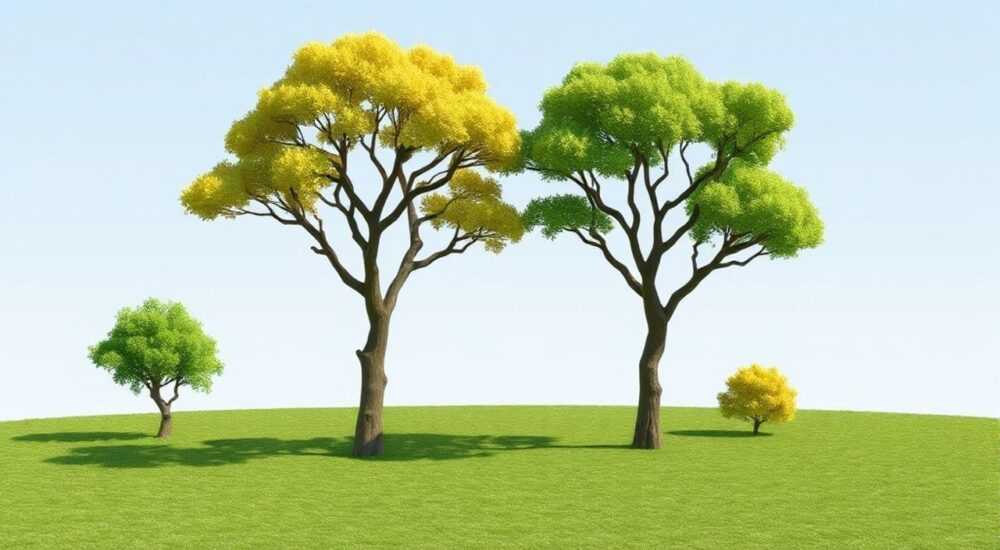
Деревья в SketchUp играют ключевую роль при создании реалистичных ландшафтных проектов, архитектурных визуализаций и урбанистических композиций. Их отсутствие делает сцену стерильной и неживой, а грамотное использование — напротив, добавляет глубину, масштаб и натуральность. Вопрос о том, как сделать деревья в SketchUp, волнует как новичков, так и опытных пользователей, ведь стандартный функционал программы не включает встроенных растений, и их нужно импортировать, моделировать или использовать сторонние инструменты.
Чтобы сделать деревья в SketchUp, используйте готовые 3D-модели из 3D Warehouse, плагины типа Skatter или Forest Pack, либо создавайте простые формы вручную. Оптимальный путь — комбинировать библиотечные объекты с настройкой масштаба, прозрачности и размещения для максимальной реалистичности.
Содержание статьи:
- Варианты создания деревьев: что выбрать?
- Когда использовать каждый метод?
- Работа с 3D Warehouse: быстрый старт
- Как правильно вставлять и настраивать деревья из 3D Warehouse
- Моделирование дерева вручную: пошаговый подход
- Пример: создание берёзы
- Плагины для ландшафта: автоматизация процесса
- Как настроить Skatter для реалистичного леса
- Текстуры и реализм: как добиться естественности
- Ошибки в работе с текстурами
- Оптимизация сцены: производительность и загрузка
- Экспертное мнение
- Вопросы и ответы
- Заключение
Варианты создания деревьев: что выбрать?
При работе над ландшафтным дизайном в SketchUp вы сталкиваетесь с выбором: создавать деревья самостоятельно или использовать готовые решения. Каждый подход имеет свои плюсы и минусы, и выбор зависит от целей проекта, требований к детализации и времени на выполнение задачи.
Если вам нужно быстро собрать концептуальную модель — например, для презентации клиенту — оптимально использовать готовые 3D-модели. Они доступны в огромных количествах в 3D Warehouse, часто бесплатны и легко внедряются в сцену. Такие модели могут быть как очень простыми (плоские карточки с текстурой), так и сложными, с детализированной кроной и стволом.
Для профессиональных визуализаций, особенно при подготовке к рендерингу в V-Ray, Enscape или Lumion, требуется более высокий уровень реализма. Здесь уже недостаточно плоских «спрайтов» — нужны объёмные модели с корректной геометрией листвы, правильными текстурами и возможностью тонкой настройки. В таких случаях лучше использовать специализированные плагины или создавать собственные модели с последующей оптимизацией.
- Готовые модели — быстро, но могут быть перегружены или слишком упрощены.
- Ручное моделирование — гибко, но требует времени и навыков.
- Плагины — мощно, но нужна установка и изучение интерфейса.
Полезно знать: Плоские деревья (billboards) — это двухсторонние полигоны с текстурой листьев. Они поворачиваются вслед за камерой, что создаёт иллюзию объёма при минимальных затратах ресурсов.
Когда использовать каждый метод?
Выбор стратегии зависит от масштаба проекта и его назначения. Для учебных работ и набросков подойдут любые доступные модели. Для коммерческих проектов стоит инвестировать время в качественные материалы.
Цель проекта |
Рекомендуемый метод |
Пример использования |
|---|---|---|
Концептуальный эскиз |
3D Warehouse + плоские модели |
Быстрая расстановка зелени на участке |
Архитектурная визуализация |
Плагины + HD-модели |
Фотореалистичный рендер экстерьера |
Ландшафтный дизайн |
Skatter + коллекция деревьев |
Парк с сотнями деревьев |
Обучение/тренировка |
Ручное моделирование |
Освоение инструментов Follow Me и Push/Pull |
Работа с 3D Warehouse: быстрый старт
3D Warehouse — официальная платформа SketchUp для обмена 3D-моделями. Там можно найти десятки тысяч моделей деревьев, кустарников, цветов и целых ландшафтных композиций. Это самый простой способ добавить зелень в проект без дополнительных усилий.
Чтобы начать, откройте 3D Warehouse прямо из SketchUp через меню Window → 3D Warehouse. В поиске введите запросы: «дерево», «tree», «pine», «oak», «birch». Лучше уточнять породу или тип — например, «лиственное дерево» или «хвойное дерево в горшке». Также можно фильтровать по рейтингу, дате и популярности.
После выбора модели она загружается прямо в вашу сцену. Вы можете перемещать, масштабировать и поворачивать её как обычный компонент. Важно сразу проверить масштаб — многие модели имеют неверные размеры, особенно если созданы пользователями без опыта.
«Перед массовой расстановкой всегда проверяйте одну копию дерева на корректность высоты и пропорций. Неправильный масштаб — частая причина “игрушечного” вида проекта.» — Алексей Миронов, ландшафтный архитектор, 12 лет в SketchUp
Как правильно вставлять и настраивать деревья из 3D Warehouse
- Найдите подходящую модель и нажмите «Place in Model».
- Щёлкните в сцене, чтобы установить точку вставки (обычно основание ствола).
- Используйте инструмент Scale, чтобы привести дерево к реальному размеру (например, 8–15 м для взрослого дуба).
- Щёлкните правой кнопкой по компоненту → Edit Component, чтобы проверить внутреннюю структуру.
- Убедитесь, что текстуры загружены и нет «плавающих» элементов.
Полезно знать: Некоторые модели содержат лишние группы (например, невидимые ящики или направляющие). Удалите их, чтобы не замедлять работу сцены.
Моделирование дерева вручную: пошаговый подход
Создание собственного дерева — полезный навык, особенно если вы не нашли подходящей модели или хотите уникальный вид. Даже простое дерево можно сделать за 10–15 минут с помощью базовых инструментов.
Начнём со ствола. Используйте инструмент Circle, затем Push/Pull, чтобы вытянуть цилиндр. Чтобы придать стволу естественный вид, добавьте неровности: сделайте несколько сегментов окружности (например, 12–16), затем с помощью Move и Push/Pull сместите отдельные вершины вверх/вниз.
Для веток можно использовать технику Follow Me: нарисуйте профиль ветки на виде сбоку, затем примените инструмент к круговому контуру на стволе. Получится спиралевидная ветка. Повторите несколько раз, меняя высоту и угол.
Крона может быть представлена как:
- Сфера из множества маленьких сфер (для плотной листвы);
- Группа плоских карт с текстурой (для оптимизации);
- Объёмная сетка с помощью плагина Soap Skin & Bubble.
Пример: создание берёзы
- Нарисуйте круг диаметром 0.3 м, вытяните на 10 м — получился ствол.
- Добавьте текстуру берёсты: светло-серая с чёрными трещинами.
- Создайте 4–5 веток с помощью Follow Me, расположите на разных уровнях.
- На конце каждой ветки добавьте группу из 3–5 плоских карт (20×20 см), повернутых в разные стороны.
- Назначьте им текстуру листвы с прозрачным фоном (PNG).
- Сгруппируйте всё в один компонент «Берёза».
«Используйте прозрачные PNG-текстуры для листвы — они создают эффект просвечивания и выглядят естественнее сплошных полигонов.» — Екатерина Лебедева, визуализатор, студия ArchViz Lab
Плагины для ландшафта: автоматизация процесса
Расстановка десятков или сотен деревьев вручную — трудоёмкая задача. На помощь приходят специализированные плагины, которые позволяют распределять объекты по поверхности с заданными параметрами.
Самые популярные:
- Skatter — лидер среди инструментов для рассеивания объектов. Позволяет расставлять деревья, кусты, траву по рельефу, задавать плотность, случайный поворот, масштаб и исключения.
- Forest Pack for SketchUp — мощный инструмент из мира 3ds Max, адаптированный под SketchUp. Отлично подходит для больших лесных массивов.
- Artisan — не для рассеивания, но помогает моделировать органические формы, включая изогнутые стволы и ветви.
Skatter особенно удобен: вы выбираете поверхность (например, рельеф участка), указываете компоненты (разные виды деревьев), настраиваете кривую плотности и запускаете генерацию. Результат — естественно выглядящий лес с вариативностью высоты и поворота.
Как настроить Skatter для реалистичного леса
- Подготовьте 3–5 разных моделей одной породы (с разной формой кроны).
- Установите Skatter, откройте панель инструментов.
- Выберите поверхность рассеивания (например, terrain).
- Добавьте компоненты в список Distribution.
- Настройте параметры: Density (10–30 деревьев на 100 м²), Random Rotation, Scale Variation (±20%).
- Запустите генерацию. При необходимости отредактируйте вручную отдельные экземпляры.
Полезно знать: Skatter работает только с компонентами. Перед использованием преобразуйте все модели деревьев в компоненты (правый клик → Make Component).
Текстуры и реализм: как добиться естественности
Даже самая хорошая геометрия будет выглядеть неестественно без качественных текстур. Реалистичность дерева во многом зависит от материала ствола и листвы.
Для стволов используйте крупные, детализированные текстуры с высоким разрешением (минимум 2048×2048 px). Хорошие источники:
- Poliigon
- Texture.com
- CC0 Textures
- SketchUp Materials (встроенные)
Важно правильно наложить текстуру. Для стволов применяйте проекцию по высоте (вдоль оси Z), чтобы избежать растяжения. Используйте инструмент Paint Bucket и режим Projected Paint для точного позиционирования.
Для листвы ключевой фактор — прозрачность. Текстуры должны быть в формате PNG с альфа-каналом. Чем больше «дырок» в текстуре, тем естественнее будет выглядеть крона при просмотре с разных ракурсов.
Ошибки в работе с текстурами
- Использование непрозрачных JPG-текстур для листвы — крона выглядит как сплошной шар.
- Маленькое разрешение — пикселизация при приближении.
- Неправильный масштаб текстуры — кора кажется слишком крупной или мелкой.
- Отсутствие вариаций — все деревья выглядят одинаково.
«Добавьте 3–4 варианта текстуры листвы для одного вида дерева. Это предотвратит монотонность и повысит реализм при массовой расстановке.» — Дмитрий Костин, 3D-художник, 9 лет в архитектурной визуализации
Оптимизация сцены: производительность и загрузка
Слишком много детализированных деревьев могут «тормозить» SketchUp, особенно на слабых компьютерах. Чтобы сохранить отзывчивость интерфейса, важно оптимизировать геометрию и управление компонентами.
Основные правила:
- Используйте компоненты, а не группы — они экономят память.
- Заменяйте сложные модели на упрощённые версии при работе (LOD — level of detail).
- Удаляйте невидимые или скрытые объекты через Window → Model Info → Statistics.
- Группируйте деревья по зонам (парк, аллея, двор) и скрывайте при необходимости.
Для удалённых планов можно использовать плоские спрайты — это значительно снижает нагрузку. А для крупных планов — включать детализированные модели.
Полезно знать: Включите опцию «Fade Similar Components» в View → Component Display, чтобы упростить восприятие сцены при редактировании одного дерева.
Экспертное мнение
«Сегодня лучшая практика — комбинировать технологии. Используйте Skatter для расстановки, 3D Warehouse для базовых моделей, но обязательно донастройте текстуры и масштаб. И помните: природа не идеальна. Добавляйте “дефекты” — наклонные стволы, разную высоту, проплешины в кронах. Это создаёт живость.» — Ольга Петрова, руководитель ландшафтной мастерской GreenLine Studio, 15 лет в профессии
Ольга отмечает, что даже при использовании автоматизации важно контролировать результат. «Автоматика — это инструмент, а не замена вкуса. Я всегда провожу финальную корректировку: убираю деревья, которые “торчат” в воздухе, добавляю тени, проверяю композицию.»
Вопросы и ответы
Можно ли делать анимацию роста дерева в SketchUp?
Напрямую — нет, SketchUp не поддерживает таймлайн-анимацию. Но можно создать серию сцен (Scenes) с разными стадиями роста и экспортировать как слайд-шоу. Для полноценной анимации используйте связку SketchUp + Keyframe Animation или переходите в Blender.
Где взять бесплатные качественные модели деревьев?
Лучшие источники: 3D Warehouse (фильтр по рейтингу), Free3D, CGTrader (фильтр по бесплатным), TurboSquid (бесплатные разделы). Обязательно проверяйте лицензию — для коммерческих проектов нужны модели с разрешением на использование.
Почему мои деревья выглядят плоскими при рендеринге?
Скорее всего, это плоские спрайты без объёма. Даже при хорошем рендере они могут выглядеть как «картинки на палочках». Решение — использовать объёмные кроны или плагины вроде Skatter с 3D-моделями.
Как сделать тень от дерева?
SketchUp умеет генерировать тени. Включите View → Shadows, настройте время и дату. Однако тень будет общей для всей сцены. Для точного контроля — нарисуйте тень вручную или создайте её в редакторе после рендеринга.
Заключение
Создание деревьев в SketchUp — это сочетание технических навыков, художественного чутья и понимания производительности. Неважно, начинаете вы с нуля или совершенствуете профессиональные проекты: правильный выбор метода и инструментов позволяет достичь впечатляющих результатов.
Главное — не стремиться к идеальной симметрии. Природа хаотична, и именно небольшие отклонения делают визуализацию живой. Комбинируйте готовые модели, ручное моделирование и плагины, не забывая про оптимизацию и текстуры.
- Используйте 3D Warehouse для быстрого старта, но проверяйте масштаб и качество.
- Применяйте плагины вроде Skatter для массовой расстановки деревьев.
- Работайте с прозрачными PNG-текстурами для естественной листвы.
- Оптимизируйте сцену, используя компоненты и уровни детализации.
- Добавляйте вариативность — в размерах, поворотах и текстурах — для реализма.
⚠️ Дисклеймер — нажмите, чтобы развернуть
Материалы, опубликованные в разделе «Блог» на сайте RU DESIGN SHOP (rudesignshop.ru), носят исключительно информационный и ознакомительный характер и не являются руководством к действию, финансовой рекомендацией, медицинской услугой, ветеринарным назначением либо рекламой товаров и услуг, включая азартные игры. Публикации не содержат призывов к участию в азартных играх и не направлены на продвижение соответствующих операторов.
Безопасность применения товаров и веществ: при использовании строительных материалов, бытовой химии, пестицидов и агрохимикатов необходимо строго следовать инструкциям производителя и действующему законодательству Российской Федерации, включая Федеральный закон РФ от 19.07.1997 № 109-ФЗ «О безопасном обращении с пестицидами и агрохимикатами».
Упоминание товарных знаков, брендов и организаций носит исключительно информационный характер и не означает наличие партнёрских отношений или одобрения со стороны правообладателей.
Материалы, содержащие сведения о медицинских, ветеринарных или косметических средствах, представлены в справочных целях и не являются медицинской консультацией или назначением. Перед применением рекомендуется обратиться к врачу, ветеринарному специалисту или иному сертифицированному профессионалу.
Возрастные ограничения: материалы, содержащие сведения о продукции категории 18+, включая алкоголь или азартные игры, предназначены исключительно для совершеннолетней аудитории и публикуются в информационных целях.
Правовая ответственность: решения, принятые на основе опубликованной информации, пользователь принимает самостоятельно и на свой риск; редакция и авторы несут ответственность в пределах, установленных законодательством Российской Федерации.
Редакция не допускает публикаций, содержащих пропаганду экстремизма, терроризма, наркотических средств или суицида; подобные материалы подлежат немедленному удалению.
Упоминание организаций с ограниченным статусом: компания Meta Platforms Inc. (социальные сети Facebook и Instagram) признана экстремистской организацией решением суда РФ, её деятельность запрещена на территории Российской Федерации; любые упоминания приводятся исключительно в информационных целях.
Авторские права и источники: информация собирается из открытых источников; её актуальность указывается на дату публикации и может изменяться.
Изображения и иллюстрации используются на условиях, разрешённых правообладателями. При возникновении претензий редакция готова оперативно рассмотреть обращение и внести необходимые изменения.
Персональные данные и cookies: сайт использует cookies и обрабатывает персональные данные пользователей в соответствии с Федеральным законом № 152-ФЗ «О персональных данных» и Политикой конфиденциальности RU DESIGN SHOP.
Мнения авторов могут не совпадать с позицией государственных органов или коммерческих организаций, упомянутых в материалах.
РЕКОМЕНДУЕМ
Товары от российских производителей

Светильник CASCADE Forstlight
Диапазон цен: 12180 руб. – 109610 руб.


