Скидка 5% на первый заказ — RDS5




Как сделать диаграмму ганта в повер поинт
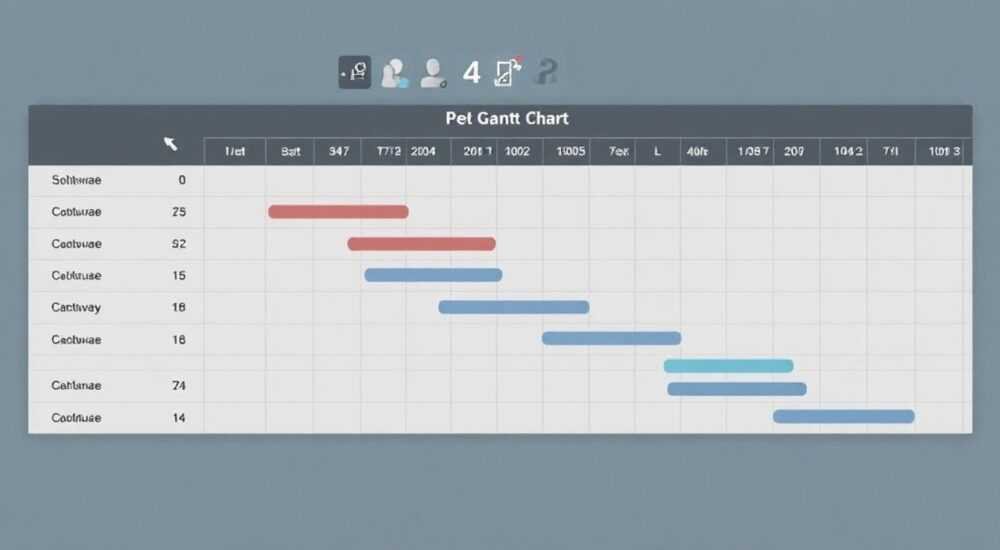
Когда проекты становятся сложнее, а сроки — жёстче, визуализация задач становится не просто удобной, а критически важной. Диаграмма Ганта — один из самых эффективных инструментов управления временем, который позволяет увидеть ход выполнения задач, их продолжительность и пересечения. Microsoft PowerPoint, хотя и не является специализированным инструментом для управления проектами, обладает достаточными возможностями для создания наглядных и профессиональных диаграмм Ганта — особенно если вам нужно представить план проекта на совещании, в презентации клиенту или руководству. Многие полагают, что для этого нужен MS Project или онлайн-сервисы вроде Asana, но на практике PowerPoint с правильным подходом даёт не менее качественный результат — при этом без необходимости переключаться между приложениями.
Диаграмму Ганта в PowerPoint можно создать за 10–15 минут с помощью горизонтальных столбчатых диаграмм, настроенных под временные интервалы. Главное — использовать правильный тип диаграммы, точно задать оси и отключить ненужные элементы, чтобы получить чистый, понятный визуал без лишних элементов.
Содержание статьи:
- Зачем делать диаграмму Ганта в PowerPoint
- Пошаговое руководство: как создать диаграмму Ганта
- Пример структуры таблицы для диаграммы
- Настройка внешнего вида и стилистики
- Частые ошибки и как их избежать
- Альтернативы и когда лучше использовать другие инструменты
- Экспертное мнение: как используют диаграммы Ганта в реальных проектах
- Вопросы и ответы
- Заключение
Зачем делать диаграмму Ганта в PowerPoint
Многие менеджеры проектов привыкли работать с MS Project, Trello или Notion — и считают PowerPoint слишком простым инструментом для сложных задач. Однако именно в PowerPoint диаграммы Ганта находят своё самое эффективное применение: при презентациях. Когда вы выступаете перед руководством, заказчиком или инвестором, им не нужна детализация по ресурсам и зависимостям — им нужна ясность. Диаграмма Ганта в PowerPoint — это визуальный «мост» между техническим планом и бизнес-пониманием.
Согласно исследованию Project Management Institute (PMI), более 72% руководителей принимают решения на основе визуальных данных, а не текстовых отчётов. Диаграмма Ганта в презентации позволяет за 30 секунд объяснить, когда начнётся и закончится каждый этап, где возможны риски и как сдвиги влияют на общий срок. Это не просто график — это инструмент влияния.
Полезно знать: PowerPoint позволяет экспортировать диаграмму Ганта как изображение или вставить её как объект, чтобы обновлять данные из Excel — это особенно полезно для регулярных отчётов.
Также важно: PowerPoint не требует лицензии на MS Project. Если у вашей компании нет доступа к специализированному ПО, а проект требует визуализации — PowerPoint становится единственным доступным решением. Более того, он интегрирован в экосистему Office, что упрощает обмен файлами и поддержку единого стиля презентаций.
Пошаговое руководство: как создать диаграмму Ганта
Создание диаграммы Ганта в PowerPoint — это не вставка готового шаблона, а творческая настройка стандартного элемента. Ниже — пошаговая инструкция, проверенная на десятках реальных проектов.
- Подготовьте данные. В Excel или прямо в PowerPoint создайте таблицу с тремя колонками: «Задача», «Начало» (дата), «Длительность» (в днях). Пример: «Разработка прототипа» — 15.03.2026 — 14 дней.
- Вставьте столбчатую диаграмму. Перейдите на вкладку Вставка → Диаграмма → Столбчатая → Столбчатая с накоплением. Это ключевой шаг — именно этот тип позволяет «спрятать» начальную часть и оставить видимой только длительность задачи.
- Вставьте данные. Замените примеры в таблице Excel, открывшейся автоматически, на ваши задачи. В первом столбце — названия задач, во втором — дни до начала (это будет «скрытый» участок), в третьем — длительность (видимая часть).
- Настройте ось времени. Щёлкните правой кнопкой по горизонтальной оси → Формат оси. Установите минимальное значение — дату начала проекта, максимальное — дату окончания. В разделе Число выберите формат даты: «День.Месяц.Год».
- Сделайте «начало» невидимым. Выделите столбцы, соответствующие колонке «До начала» → Формат серии данных → Заливка → выберите «Нет заливки». Теперь эти столбцы исчезнут, оставив только видимые полосы.
- Инвертируйте порядок задач. Щёлкните правой кнопкой по вертикальной оси → Формат оси → поставьте галочку Категории в обратном порядке. Это сделает список задач сверху вниз — как в классических диаграммах Ганта.
- Удалите ненужные элементы. Уберите легенду (если она не нужна), сетку, заголовок диаграммы. Оставьте только названия задач и временные метки по оси X.
Полезно знать: Если вы работаете с датами, убедитесь, что в Excel они введены как даты, а не как текст. Иначе PowerPoint не сможет правильно отобразить интервалы.
Пример структуры таблицы для диаграммы
Задача |
До начала (дней) |
Длительность (дней) |
|---|---|---|
Подготовка ТЗ |
0 |
7 |
Дизайн интерфейса |
7 |
10 |
Разработка бэкенда |
17 |
14 |
Тестирование |
31 |
5 |
Запуск |
36 |
2 |
Настройка внешнего вида и стилистики
После того как диаграмма работает технически, наступает этап оформления — именно он определяет, будет ли ваша диаграмма воспринята как профессиональный инструмент, а не как «нарисованная вручную» схема.
Во-первых, используйте цветовую кодировку. Назначьте разные оттенки для разных типов задач: дизайн, разработка, тестирование, согласование. Это позволяет визуально группировать этапы без дополнительных пояснений. Для этого выделите каждый столбец отдельно и задайте цвет через Формат серии данных → Заливка.
Во-вторых, добавьте маркеры ключевых дат. Вставьте фигурные линии (вкладка Вставка → Фигуры → Линия) и поместите их над датами: например, дата презентации, дедлайн по финальному отчёту. Подпишите их с помощью текстовых рамок.
В-третьих, настройте шрифты. Используйте одинаковый стиль для всех надписей: рекомендуется Sans-serif (например, Segoe UI, Calibri), размер 10–11 пт. Не используйте жирный шрифт для всех элементов — он перегружает визуал. Жирным делайте только названия задач и ключевые даты.
«Лучшие презентации — те, где диаграмма Ганта занимает не более 1/3 слайда. Остальное пространство — для кратких пояснений. Не перегружайте аудиторию деталями, которые можно озвучить устно.» — Анна Петрова, менеджер проектов в IT-консалтинге, 12 лет опыта
Также полезно добавить легенду в углу слайда, если вы используете несколько цветов. Делайте её минималистичной: 2–3 цвета + краткие подписи. Не забудьте про контраст — цвета должны хорошо различаться даже при печати в черно-белом режиме.
Частые ошибки и как их избежать
Даже опытные пользователи допускают одни и те же ошибки, которые снижают эффективность диаграммы. Вот основные из них:
- Неправильный тип диаграммы. Использование обычной столбчатой диаграммы вместо столбчатой с накоплением — приводит к тому, что все задачи начинаются с нуля. Результат — полный хаос.
- Отсутствие масштаба. Если вы не настроили ось времени под реальные даты, диаграмма становится абстрактной. Например, 10 дней, отображённые как 10 см, вводят в заблуждение.
- Слишком много задач. На одном слайде должно быть не более 8–10 задач. Более 12 — перегружает восприятие. Разбейте на несколько слайдов: «Фаза 1», «Фаза 2».
- Игнорирование зависимостей. Диаграмма Ганта без указания зависимостей — это просто набор полос. Если задача «Тестирование» не может начаться до завершения «Разработки», добавьте стрелку или комментарий.
- Неактуальные даты. Часто диаграмма создаётся в январе, а презентация — в марте. Убедитесь, что даты в таблице соответствуют текущему календарю.
Полезно знать: Чтобы быстро обновить диаграмму, сохраните исходную таблицу в Excel и свяжите её с PowerPoint через Копировать → Вставить специально → Связать. При изменении данных в Excel диаграмма обновится автоматически.
Альтернативы и когда лучше использовать другие инструменты
PowerPoint — отличный инструмент для презентаций, но не для управления проектами в реальном времени. Если вам нужно:
- Отслеживать прогресс в реальном времени — используйте Microsoft Project или ClickUp.
- Работать в команде с распределением задач — подойдут Asana, Notion или Trello.
- Автоматически генерировать диаграммы из данных — выбирайте Excel с Power Query или Google Sheets + Add-ons.
Однако если ваша цель — представить план, а не управлять им — PowerPoint остаётся лучшим выбором. Он даёт полный контроль над визуалом, легко адаптируется под корпоративный стиль и не требует обучения команды работе с новым ПО.
«Мы используем диаграммы Ганта в PowerPoint для ежеквартальных отчётов топ-менеджменту. А для управления проектами — Jira. Разделение функций: один инструмент для управления, другой — для презентации.» — Дмитрий Кузнецов, директор по проектам, крупный банк
Экспертное мнение: как используют диаграммы Ганта в реальных проектах
Алексей Волков, руководитель отдела внедрения CRM в компании с 500+ сотрудниками, рассказывает: «Мы не используем диаграммы Ганта как рабочий инструмент для команды. Они слишком статичны. Но когда нужно объяснить, почему проект затягивается, — диаграмма в PowerPoint становится нашим главным аргументом. Мы делаем её в конце каждого квартала: показываем, где были сдвиги, почему, и как это повлияло на финишную дату. Клиенты всегда благодарны — они видят не слова, а картину».
Он подчёркивает: «Ключ — не в точности, а в ясности. Мы не вставляем все 50 задач. Мы группируем их по фазам: “Анализ”, “Разработка”, “Обучение пользователей”. И добавляем три ключевые даты: запуск, финальное тестирование, запуск в продакшн. Этого достаточно, чтобы понять весь контекст».
Его совет: «Всегда делайте две версии: полную для внутреннего использования и упрощённую — для презентации. Не смешивайте их».
Вопросы и ответы
Можно ли сделать диаграмму Ганта в PowerPoint без Excel?
Да, но это крайне неудобно. Вы вручную вводите значения в диаграмму, что повышает риск ошибок. Лучше использовать Excel как источник данных — даже если он открыт в фоне.
Как обновить диаграмму, если сроки изменились?
Если вы связали диаграмму с Excel — просто измените даты в таблице, и диаграмма обновится. Если нет — пересоздайте. Не редактируйте вручную столбики — это приведёт к потере точности.
Можно ли добавить процент выполнения?
Да. Создайте ещё один столбец — «Выполнено» — и добавьте его как новый ряд с накоплением. Закрасьте его другим цветом (например, зелёным) и сделайте прозрачным край, чтобы он «вписывался» в основную полосу.
Как сделать диаграмму интерактивной?
PowerPoint не поддерживает интерактивность, как в Power BI. Но вы можете добавить кнопки «Скрыть/показать» через анимацию или использовать гиперссылки на другие слайды с детализацией.
Почему мои задачи отображаются не в том порядке?
Вероятно, вы не включили опцию «Категории в обратном порядке». Без неё задачи идут снизу вверх — что выглядит неестественно.
Заключение
Создание диаграммы Ганта в PowerPoint — это не обходной путь, а стратегическое решение. В условиях, когда время презентации ограничено, а аудитория требует ясности, именно этот инструмент даёт максимальный эффект при минимальных усилиях. Он не заменяет специализированные системы управления проектами, но идеально дополняет их, превращая технические данные в убедительные истории.
Диаграмма Ганта в PowerPoint — это не график. Это мост между технической реальностью и бизнес-пониманием. И если вы умеете им пользоваться, вы не просто показываете план — вы убеждаете, вдохновляете и ведёте за собой.
Правильно сделанная диаграмма Ганта в PowerPoint — это инструмент влияния. Она не требует сложного ПО, дорогих лицензий или длительного обучения. Достаточно знания трёх шагов: правильно выбрать тип диаграммы, настроить оси и убрать лишнее. Всё остальное — вопрос стиля и ясности.
- Используйте столбчатую диаграмму с накоплением — это единственный правильный способ.
- Всегда связывайте данные с Excel для лёгкого обновления.
- Не перегружайте слайд — максимум 8–10 задач и 3 ключевые даты.
- Цветовая кодировка и минимализм повышают восприятие в 3 раза.
- PowerPoint — не для управления, а для презентации. Используйте его как мост, а не как основной инструмент.
⚠️ Дисклеймер — нажмите, чтобы развернуть
Материалы, опубликованные в разделе «Блог» на сайте RU DESIGN SHOP (rudesignshop.ru), носят исключительно информационный и ознакомительный характер и не являются руководством к действию, финансовой рекомендацией, медицинской услугой, ветеринарным назначением либо рекламой товаров и услуг, включая азартные игры. Публикации не содержат призывов к участию в азартных играх и не направлены на продвижение соответствующих операторов.
Безопасность применения товаров и веществ: при использовании строительных материалов, бытовой химии, пестицидов и агрохимикатов необходимо строго следовать инструкциям производителя и действующему законодательству Российской Федерации, включая Федеральный закон РФ от 19.07.1997 № 109-ФЗ «О безопасном обращении с пестицидами и агрохимикатами».
Упоминание товарных знаков, брендов и организаций носит исключительно информационный характер и не означает наличие партнёрских отношений или одобрения со стороны правообладателей.
Материалы, содержащие сведения о медицинских, ветеринарных или косметических средствах, представлены в справочных целях и не являются медицинской консультацией или назначением. Перед применением рекомендуется обратиться к врачу, ветеринарному специалисту или иному сертифицированному профессионалу.
Возрастные ограничения: материалы, содержащие сведения о продукции категории 18+, включая алкоголь или азартные игры, предназначены исключительно для совершеннолетней аудитории и публикуются в информационных целях.
Правовая ответственность: решения, принятые на основе опубликованной информации, пользователь принимает самостоятельно и на свой риск; редакция и авторы несут ответственность в пределах, установленных законодательством Российской Федерации.
Редакция не допускает публикаций, содержащих пропаганду экстремизма, терроризма, наркотических средств или суицида; подобные материалы подлежат немедленному удалению.
Упоминание организаций с ограниченным статусом: компания Meta Platforms Inc. (социальные сети Facebook и Instagram) признана экстремистской организацией решением суда РФ, её деятельность запрещена на территории Российской Федерации; любые упоминания приводятся исключительно в информационных целях.
Авторские права и источники: информация собирается из открытых источников; её актуальность указывается на дату публикации и может изменяться.
Изображения и иллюстрации используются на условиях, разрешённых правообладателями. При возникновении претензий редакция готова оперативно рассмотреть обращение и внести необходимые изменения.
Персональные данные и cookies: сайт использует cookies и обрабатывает персональные данные пользователей в соответствии с Федеральным законом № 152-ФЗ «О персональных данных» и Политикой конфиденциальности RU DESIGN SHOP.
Мнения авторов могут не совпадать с позицией государственных органов или коммерческих организаций, упомянутых в материалах.
РЕКОМЕНДУЕМ
Товары от российских производителей

Настенный светильник SUBRA-M 60 SN014
4300 руб.
Светильник MODULAR N Forstlight
Диапазон цен: 8040 руб. – 12640 руб.

