Скидка 5% на первый заказ — RDS5




Как сделать диаграмму в фигме
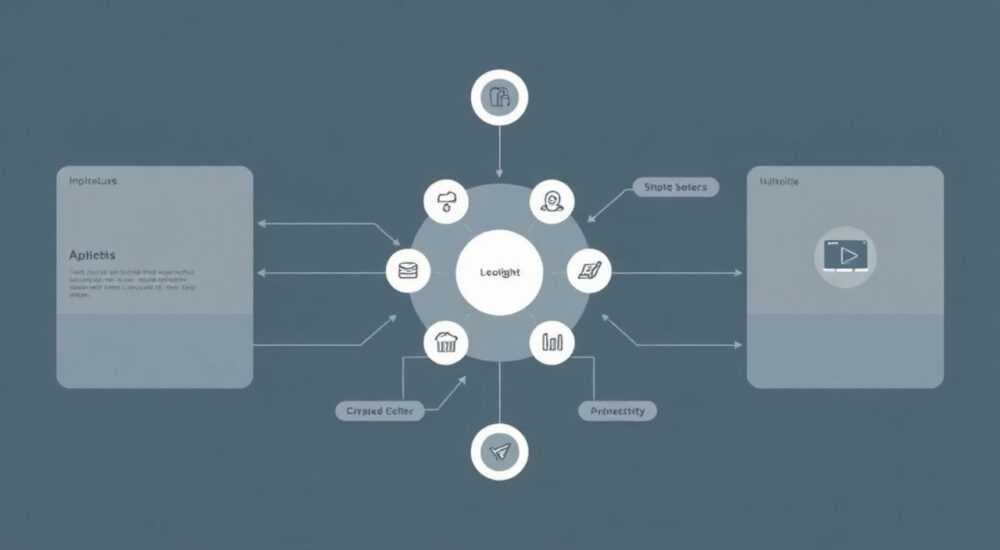
Создание диаграммы в Figma — это простой и интуитивно понятный процесс, доступный как новичкам, так и опытным дизайнерам. В отличие от специализированных инструментов вроде Microsoft Visio или Lucidchart, Figma предлагает гибкость визуального редактирования, совместную работу в реальном времени и глубокую интеграцию с другими этапами проектирования интерфейсов. Диаграмму можно сделать как с помощью базовых фигур и стрелок, так и с использованием плагинов, шаблонов и автоматизации.
Чтобы быстро создать диаграмму в Figma, используйте комбинацию фигур, линий и текста, а для ускорения работы подключите плагины вроде Whimsical или Diagram. Главное — структурировать элементы с помощью Auto Layout и компонентов.
Figma изначально не позиционируется как инструмент для построения диаграмм, однако благодаря своей гибкой системе векторного редактирования, поддержке слоёв, привязок и плагинов, он стал популярным решением для создания блок-схем, пользовательских путей, архитектурных схем и организационных структур. Особенно это актуально для UX/UI-дизайнеров, аналитиков и продуктовых команд, которым нужно визуализировать процессы в рамках одного рабочего пространства. Современные проекты требуют прозрачности и согласованности, и Figma позволяет легко делиться диаграммами с коллегами, получать комментарии и вносить правки без пересылки файлов.
Содержание статьи:
- Основные типы диаграмм в Figma
- Шаги создания диаграммы
- Работа с фигурами и стрелками
- Как сделать стрелки аккуратными
- Использование плагинов для диаграмм
- Как установить плагин
- Совместная работа и обмен
- Советы по оформлению и читаемости
- Ошибки, которых стоит избегать
- Экспертное мнение
- Вопросы и ответы
- Заключение
Основные типы диаграмм в Figma
Figma подходит для создания широкого спектра диаграмм, особенно тех, которые используются на этапах исследования, проектирования и презентации продукта. Наиболее востребованными являются блок-схемы, диаграммы пользовательских путей (user journey), информационная архитектура, организационные структуры и flowcharts. Каждый тип решает свою задачу: от визуализации бизнес-процессов до объяснения логики навигации в приложении.
Блок-схемы помогают описать последовательность действий или алгоритмов. Они строятся на основе стандартных геометрических фигур: прямоугольники для шагов, ромбы для условий, овалы для начала и конца. Диаграммы пользовательских путей показывают, как взаимодействует пользователь с продуктом на разных этапах, выделяя эмоции, боли и точки касания. Информационная архитектура в виде sitemap позволяет структурировать контент сайта или приложения, а организационные схемы — отображать иерархию внутри команды.
Полезно знать: Перед началом работы определите цель диаграммы. Это поможет выбрать подходящий стиль, уровень детализации и цветовую схему.
Для каждого типа диаграммы важно соблюдать единые правила оформления. Например, в блок-схемах принято использовать одинаковый размер блоков, единый стиль стрелок и четкие подписи. Это повышает читаемость и профессиональный вид документа. Также стоит учитывать, что диаграмма может быть как внутренним инструментом для команды, так и презентационным материалом для стейкхолдеров — во втором случае важна визуальная привлекательность и минимализм.
Шаги создания диаграммы
Процесс создания диаграммы в Figma можно разбить на несколько последовательных этапов. Начните с подготовки рабочего пространства: откройте новый файл или фрейм, установите нужный масштаб и настройте сетку. Рекомендуется включить сетку 8×8 px и привязку к объектам — это обеспечит точное расположение элементов.
- Определите тип диаграммы и её структуру.
- Создайте основные блоки с помощью инструментов фигур (Rectangle, Ellipse, Diamond).
- Добавьте текстовые подписи к каждому элементу.
- Соедините блоки стрелками с помощью Line Tool или Pen Tool.
- Настройте стили: цвет, толщину линий, шрифт и отступы.
- Сгруппируйте связанные элементы и используйте Auto Layout для динамических блоков.
- Протестируйте читаемость: покажите диаграмму коллеге, попросите объяснить её суть.
«Начинайте с каркаса. Разместите ключевые блоки, не заполняя текстом. Это поможет оценить общую компоновку и избежать перегруженности.» — Алексей Миронов, UX-архитектор, 10 лет опыта
Для удобства можно создать отдельный page в Figma под названием «Диаграммы» и хранить там все версии. Используйте комментарии для обсуждения спорных моментов. Если диаграмма большая, разбейте её на секции с помощью разделителей или рамок. Это упростит восприятие и позволит фокусироваться на одном участке за раз.
Работа с фигурами и стрелками
Ключевыми элементами любой диаграммы являются фигуры и соединительные линии. В Figma есть встроенные инструменты для их создания: Rectangle, Ellipse, Polygon, Line и Pen. Чтобы нарисовать стрелку, выберите Line Tool (L), проведите линию между двумя блоками, затем в правой панели свойств найдите раздел «Strokes» и активируйте стрелки на начало и/или конец линии.
Тип фигуры |
Назначение |
Горячая клавиша |
|---|---|---|
Прямоугольник |
Действие, процесс |
R |
Ромб |
Условие, решение |
Shift + R (после выбора Rectangle) |
Овал |
Начало/конец процесса |
O |
Линия со стрелкой |
Направление потока |
L |
Фигуры можно кастомизировать: изменять радиус скругления, добавлять тени, менять заливку и обводку. Для единообразия создайте стиль слоя (layer style) под названием «Диаграмма — блок» и примените его ко всем однотипным элементам. Это упростит массовые изменения — например, если нужно поменять цвет всех процессов.
Как сделать стрелки аккуратными
Автоматические стрелки в Figma привязываются к границе фигуры. Однако при движении блока линия может выглядеть неестественно. Чтобы этого избежать, используйте привязку к центральной точке или углам. Также можно вручную настроить точки привязки: зажмите Alt и потяните за точку соединения. Это даёт полный контроль над направлением линии.
Полезно знать: Если линия соединяет два объекта, она остаётся привязанной при перемещении. Это особенно полезно при итерациях дизайна.
Использование плагинов для диаграмм
Один из главных плюсов Figma — экосистема плагинов. Они значительно ускоряют создание диаграмм, предлагая готовые шаблоны, автоматическое построение связей и экспорт в другие форматы. Среди самых популярных:
- Whimsical — позволяет вставлять блок-схемы, заметки и пользовательские пути прямо из интерфейса Figma;
- Diagram — создаёт UML-диаграммы, ERD и flowcharts по текстовому описанию;
- Flowchart Maker — автоматически строит диаграммы на основе структурированного текста;
- Miro for Figma — импортирует ментальные карты и доски из Miro.
Как установить плагин
Перейдите в меню Plugins → Find more plugins, введите название в поиск, нажмите «Install». После этого плагин появится в списке и будет доступен через контекстное меню или панель сверху. Например, Diagram позволяет ввести текст вида:
Начало -> Вход -> Проверка данных -> [Успешно] -> Личный кабинет
и автоматически преобразует его в визуальную схему.
«Плагины экономят до 60% времени при создании сложных диаграмм. Но не забывайте адаптировать результат под корпоративный стиль.» — Дарья Ковалёва, продуктовый дизайнер, Figma Certified Professional
Совместная работа и обмен
Одно из ключевых преимуществ Figma — возможность совместного редактирования. Вы можете пригласить коллег по ссылке, назначить роли (view, comment, edit) и работать над диаграммой в реальном времени. Все изменения сохраняются автоматически, а история версий позволяет откатиться к предыдущему состоянию.
Чтобы поделиться диаграммой, нажмите кнопку «Share» в правом верхнем углу. Выберите режим доступа:
- Просмотр — получатель видит, но не может редактировать;
- Комментарии — можно оставлять замечания;
- Редактирование — полный доступ к изменениям.
Для презентаций переведите диаграмму в режим Prototype: соедините фреймы кликабельными областями и запустите демонстрацию. Это удобно для показа пользовательских путей или логики приложения на встречах с заказчиками.
Советы по оформлению и читаемости
Хорошая диаграмма должна быть понятной с первого взгляда. Избегайте перегруженности текстом, используйте иконки, цветовую кодировку и достаточные отступы. Применяйте принципы визуальной иерархии: важные элементы — крупнее, менее значимые — светлее или меньше.
- Используйте максимум 5–6 цветов, чтобы не перегружать восприятие.
- Соблюдайте единый шрифт (например, Inter или SF Pro) и размеры: заголовки — 16–18 px, текст — 12–14 px.
- Оставляйте поля между блоками не менее 40 px по горизонтали и 60 px по вертикали.
- Добавьте легенду, если используются специальные обозначения.
Ошибки, которых стоит избегать
- Перекрещивающиеся линии — затрудняют чтение. Используйте «мосты» или меняйте порядок блоков.
- Слишком много текста в блоке — лучше разбить на подэтапы.
- Отсутствие направления потока — всегда указывайте, куда ведёт стрелка (сверху вниз или слева направо).
- Несогласованные стили — разные толщины линий, случайные цвета.
Полезно знать: Перед финализацией проверьте диаграмму на «глаз»: закройте её на 10 минут, затем откройте — сразу станут видны недочёты.
Экспертное мнение
«За последние три года я перевела более 200 проектов с Visio на Figma. Причина проста: скорость и гибкость. Мы создаём диаграммы параллельно с прототипами, используем одни и те же компоненты, сохраняем стиль бренда. Плагины вроде Whimsical и Mermaid позволяют генерировать схемы за минуты. Главное — не стремиться к идеальной автоматизации. Иногда ручная прорисовка помогает глубже понять процесс.»— Анна Петрова, руководитель отдела UX, креативное агентство «Вектор»
Она также отмечает, что Figma особенно эффективен при работе с распределёнными командами: «Коллеги из Алматы, Москвы и Тель-Авива редактируют одну диаграмму в 9 утра по местному времени. Комментарии появляются мгновенно, решения принимаются быстрее».
Вопросы и ответы
Можно ли экспортировать диаграмму в PDF или PNG?Да. Выделите нужный фрейм или группу, нажмите «Export» в правой панели. Выберите формат (PNG, JPG, SVG, PDF), разрешение и нажмите «Export». Для презентаций рекомендуется PDF с высоким DPI.Как сделать диаграмму интерактивной?Используйте режим Prototype. Привяжите блоки к другим фреймам с помощью кликабельных зон. Например, клик по «Регистрация» ведёт на экран формы. Это полезно для демонстрации пользовательских сценариев.Подходят ли диаграммы из Figma для печати?Да, при условии правильного масштабирования. Убедитесь, что текст читаем при 100% масштабе на A4. Используйте векторные форматы (SVG, PDF) для сохранения качества.Как обновлять диаграмму при изменениях в продукте?Создайте компоненты для повторяющихся блоков. При изменении мастер-компонента все экземпляры обновятся автоматически. Также используйте страницы для хранения разных версий.Есть ли ограничения по размеру диаграммы?Технических ограничений нет, но слишком большая схема теряет читаемость. Разбивайте её на модули: например, «Аутентификация», «Профиль», «Платежи»Заключение
Создание диаграммы в Figma — это не просто визуальное упражнение, а важный этап проектирования, который помогает команде говорить на одном языке. Благодаря сочетанию ручного редактирования, автоматизации через плагины и возможностям совместной работы, Figma стал универсальным инструментом для визуализации процессов. Главное — соблюдать баланс между функциональностью и эстетикой, не забывая о целевой аудитории.
Независимо от сложности проекта, начните с простого: прямоугольник, текст, стрелка. Постепенно добавляйте детали, используя компоненты, стили и плагины. Со временем вы разработаете свой стиль диаграмм, который будет узнаваем и эффективен.
- Используйте стандартные фигуры и стрелки для ясности восприятия.
- Автоматизируйте процесс с помощью плагинов Whimsical, Diagram и Flowchart Maker.
- Соблюдайте единые стили, отступы и цветовую схему.
- Вовлекайте команду через совместное редактирование и комментарии.
- Тестируйте читаемость диаграммы на коллегах перед финализацией.
⚠️ Дисклеймер — нажмите, чтобы развернуть
Материалы, опубликованные в разделе «Блог» на сайте RU DESIGN SHOP (rudesignshop.ru), носят исключительно информационный и ознакомительный характер и не являются руководством к действию, финансовой рекомендацией, медицинской услугой, ветеринарным назначением либо рекламой товаров и услуг, включая азартные игры. Публикации не содержат призывов к участию в азартных играх и не направлены на продвижение соответствующих операторов.
Безопасность применения товаров и веществ: при использовании строительных материалов, бытовой химии, пестицидов и агрохимикатов необходимо строго следовать инструкциям производителя и действующему законодательству Российской Федерации, включая Федеральный закон РФ от 19.07.1997 № 109-ФЗ «О безопасном обращении с пестицидами и агрохимикатами».
Упоминание товарных знаков, брендов и организаций носит исключительно информационный характер и не означает наличие партнёрских отношений или одобрения со стороны правообладателей.
Материалы, содержащие сведения о медицинских, ветеринарных или косметических средствах, представлены в справочных целях и не являются медицинской консультацией или назначением. Перед применением рекомендуется обратиться к врачу, ветеринарному специалисту или иному сертифицированному профессионалу.
Возрастные ограничения: материалы, содержащие сведения о продукции категории 18+, включая алкоголь или азартные игры, предназначены исключительно для совершеннолетней аудитории и публикуются в информационных целях.
Правовая ответственность: решения, принятые на основе опубликованной информации, пользователь принимает самостоятельно и на свой риск; редакция и авторы несут ответственность в пределах, установленных законодательством Российской Федерации.
Редакция не допускает публикаций, содержащих пропаганду экстремизма, терроризма, наркотических средств или суицида; подобные материалы подлежат немедленному удалению.
Упоминание организаций с ограниченным статусом: компания Meta Platforms Inc. (социальные сети Facebook и Instagram) признана экстремистской организацией решением суда РФ, её деятельность запрещена на территории Российской Федерации; любые упоминания приводятся исключительно в информационных целях.
Авторские права и источники: информация собирается из открытых источников; её актуальность указывается на дату публикации и может изменяться.
Изображения и иллюстрации используются на условиях, разрешённых правообладателями. При возникновении претензий редакция готова оперативно рассмотреть обращение и внести необходимые изменения.
Персональные данные и cookies: сайт использует cookies и обрабатывает персональные данные пользователей в соответствии с Федеральным законом № 152-ФЗ «О персональных данных» и Политикой конфиденциальности RU DESIGN SHOP.
Мнения авторов могут не совпадать с позицией государственных органов или коммерческих организаций, упомянутых в материалах.
Читайте также

РЕКОМЕНДУЕМ
Товары от российских производителей
-3%