Скидка 5% на первый заказ — RDS5




Как сделать диаграмму в powerpoint с процентами
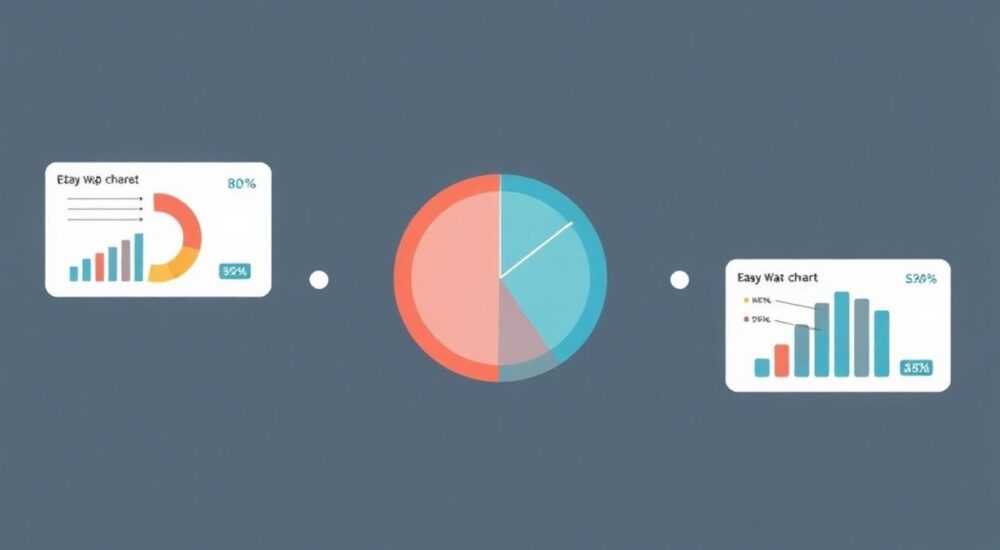
Визуализация данных — один из самых эффективных способов донести информацию до аудитории. PowerPoint, будучи ключевым инструментом презентационного дизайна, предоставляет широкие возможности для создания наглядных диаграмм, включая отображение процентов. Многие пользователи сталкиваются с трудностями при попытке корректно отразить доли и соотношения, особенно если нужно автоматически рассчитать или обновить процентные значения. Однако с правильным подходом создание диаграммы с процентами становится простой и понятной задачей.
Чтобы сделать диаграмму в PowerPoint с процентами, используйте круговую диаграмму или гистограмму с метками данных — они автоматически рассчитывают и отображают доли. Главное: подключите источник данных (Excel или таблицу PowerPoint) и настройте формат меток, выбрав «Процент».
Содержание статьи:
- Выбор типа диаграммы для отображения процентов
- Когда какую диаграмму использовать?
- Как создать диаграмму в PowerPoint с процентами: пошаговая инструкция
- Альтернативный способ: импорт готовой таблицы
- Форматирование меток данных: как показать проценты правильно
- Расположение и стиль меток
- Автоматические расчёты и обновление данных
- Использование облачных решений
- Ошибки, которые нужно избегать при работе с процентами
- Проверка точности процентов
- Интерактивные элементы и аниматорика для диаграмм
- Экспертное мнение
- Вопросы и ответы
- Заключение
Выбор типа диаграммы для отображения процентов
Не каждая диаграмма подходит для отображения процентов. Ключевой критерий — наглядность долей относительно целого. Круговая диаграмма остаётся самым популярным выбором, поскольку она визуально отражает 100% как полный круг, а каждый сегмент — соответствующую долю. Это идеальный вариант для сравнения частей одного целого: например, структуры продаж по регионам или распределения бюджета.
Если же вы сравниваете несколько категорий с разными показателями, но хотите видеть их доли от общего объёма, подойдут линейчатые или столбчатые диаграммы с накоплением. Они позволяют отобразить не только абсолютные значения, но и процентное соотношение каждой части. Особенно актуальны при демонстрации изменений во времени — например, рост доли онлайн-продаж за последние три года.
Для сложных данных, где важно показать как общее значение, так и его составляющие, можно использовать комбинированные диаграммы. Например, основная диаграмма — гистограмма, а рядом — врезка в виде круговой диаграммы с процентами. Такой подход повышает информативность и помогает аудитории быстрее уловить суть.
Полезно знать: Если у вас более 6–7 категорий, круговая диаграмма теряет читаемость. В этом случае лучше использовать линейчатую диаграмму с горизонтальными столбцами и метками в процентах.
Когда какую диаграмму использовать?
- Круговая диаграмма — когда нужно показать, как части составляют единое целое (например, доли рынка).
- Кольцевая диаграмма — аналог круговой, но позволяет отображать несколько наборов данных в одном графике.
- Линейчатая диаграмма с накоплением — для сравнения долей в разных группах (например, структура доходов по отделам).
- Гистограмма с метками — если важны как абсолютные значения, так и их процентное соотношение.
Тип диаграммы |
Подходит для процентов |
Ограничения |
|---|---|---|
Круговая |
Да, отлично |
Не более 6–7 секторов |
Кольцевая |
Да |
Может быть сложной для восприятия |
Линейчатая с накоплением |
Да |
Требует аккуратного оформления меток |
Стандартная гистограмма |
Частично |
Нужно вручную добавлять метки с процентами |
Точечная |
Нет |
Не предназначена для отображения долей |
Как создать диаграмму в PowerPoint с процентами: пошаговая инструкция
Создание диаграммы с процентами в PowerPoint не требует сторонних программ. Достаточно следовать системному подходу. Рассмотрим процесс на примере круговой диаграммы — самого распространённого варианта.
- Откройте PowerPoint и перейдите на нужный слайд. Нажмите «Вставка» → «Диаграмма».
- В открывшемся окне выберите категорию «Круговая» и кликните по нужному типу (например, «Круговая» или «Кольцевая»).
- PowerPoint автоматически откроет таблицу Excel с тестовыми данными. Замените их на свои: в левый столбец внесите названия категорий, в правый — числовые значения.
- Закройте таблицу Excel. Диаграмма на слайде обновится автоматически.
- Щёлкните правой кнопкой мыши по диаграмме и выберите «Добавить метки данных».
Теперь диаграмма покажет числовые значения. Но нам нужны именно проценты. Чтобы это исправить, нужно настроить формат меток — об этом подробнее в следующем разделе.
Полезно знать: Если данные хранятся в отдельном файле Excel, вы можете связать диаграмму с ним. Тогда при обновлении исходника диаграмма в PowerPoint будет меняться автоматически.
Альтернативный способ: импорт готовой таблицы
Если у вас уже есть таблица с процентами, её можно вставить напрямую:
- Скопируйте таблицу из Excel (включая заголовки).
- В PowerPoint выберите «Вставка» → «Таблица» → «Вставить таблицу из книги Excel».
- PowerPoint предложит создать диаграмму на основе этих данных — подтвердите действие.
- Настройте тип диаграммы и метки, как описано выше.
Этот метод особенно удобен, если вы работаете с регулярными отчётами и хотите минимизировать ручной ввод.
Форматирование меток данных: как показать проценты правильно
По умолчанию метки данных отображают абсолютные значения. Чтобы показать проценты, нужно изменить формат. Щёлкните правой кнопкой мыши по любой метке и выберите «Формат меток данных». Откроется боковая панель с настройками.
В разделе «Параметры меток» активируйте опцию «Процент». Одновременно можно оставить и «Значение», чтобы зритель видел и число, и долю. Например: «15 (25%)». Это повышает прозрачность данных.
Также важно настроить точность отображения. По умолчанию PowerPoint показывает проценты с одним знаком после запятой (например, 25.0%). Чтобы убрать лишние нули, установите формат «0%» или «0.0%» в зависимости от нужной точности. Это делается в том же окне — поле «Число».
«Проценты должны быть понятны с первого взгляда. Избегайте избыточной точности — чаще всего достаточно целых чисел. Если доля меньше 1%, лучше указать это явно: <1%.» — Анна Петрова, ведущий аналитик презентаций, 8 лет опыта
Расположение и стиль меток
Размещение меток влияет на читаемость:
- Для маленьких секторов используйте «Выноску» — метка выводится за пределы сектора с линией-указателем.
- Цвет текста должен контрастировать с цветом сектора. Лучше всего — белый или тёмный серый.
- Шрифт — не менее 10 pt, желательно тот же, что и в презентации.
Также можно скрыть метки для слишком маленьких долей (менее 3%), чтобы не перегружать диаграмму. Для этого в настройках меток установите условие «Не показывать метки с долей менее X%».
Автоматические расчёты и обновление данных
PowerPoint не выполняет математические операции самостоятельно — он получает данные из внешнего источника. Однако при правильной настройке система может вести себя как автоматизированное решение.
Если вы используете Excel для подготовки данных, свяжите диаграмму с файлом. После вставки диаграммы щёлкните по ней и выберите «Изменить данные» → «Изменить данные в Excel». Сохраните файл, и при каждом открытии презентации PowerPoint предложит обновить данные, если исходник был изменён.
Для командной работы это критически важно. Представьте, что финансовый отдел обновил отчёт по выручке. Вы открываете презентацию, нажимаете «Обновить», и все диаграммы с процентами меняются автоматически — без ручного редактирования.
Полезно знать: Чтобы избежать ошибок, храните Excel-файл и презентацию в одной папке. При перемещении презентации на другой компьютер убедитесь, что связь с файлом не потерялась.
Использование облачных решений
Microsoft 365 позволяет работать с данными в реальном времени через OneDrive или SharePoint. Если вы загрузили Excel-файл в облако, можно встроить актуальные данные прямо в презентацию. Это особенно полезно для дашбордов и регулярных отчётов.
Кроме того, новые версии PowerPoint поддерживают подключение к Power BI. Это позволяет вставлять интерактивные диаграммы, где проценты рассчитываются динамически на основе фильтров и срезов данных.
Ошибки, которые нужно избегать при работе с процентами
Даже опытные пользователи допускают типичные ошибки, снижающие эффективность диаграмм. Вот самые распространённые:
- Слишком много секторов — круговая диаграмма с 10+ секторами становится нечитаемой. Решение: объединить мелкие доли в категорию «Прочее».
- Отсутствие суммы 100% — если проценты не складываются в 100, это вызывает недоверие. Проверяйте расчёты и округления.
- Несогласованность цветов — разные цвета для одной категории в разных слайдах путают аудиторию.
- Использование 3D-эффектов — они искажают восприятие размера секторов, особенно при презентации с проектора.
Ошибка |
Последствие |
Решение |
|---|---|---|
Более 7 секторов |
Потеря ясности |
Группировка мелких долей |
Проценты ≠ 100% |
Недоверие к данным |
Проверка формул и округления |
Сложные 3D-стили |
Искажение визуала |
Использование плоских диаграмм |
Маленький шрифт меток |
Нечитаемость |
Минимум 10 pt, контрастный цвет |
Проверка точности процентов
PowerPoint автоматически рассчитывает проценты на основе значений. Однако при ручном редактировании данных возможны расхождения из-за округления. Например: 33%, 33%, 33% — итого 99%. Чтобы избежать этого:
- Используйте два знака после запятой при необходимости.
- Добавьте примечание: «Округлено до целых».
- Или скорректируйте одну из долей вручную (например, 34% вместо 33%) для соблюдения баланса.
Интерактивные элементы и аниматорика для диаграмм
Анимация помогает сфокусировать внимание аудитории. Например, можно последовательно раскрывать секторы круговой диаграммы, поясняя каждую долю. Для этого:
- Выделите диаграмму.
- Перейдите на вкладку «Анимация».
- Выберите эффект, например, «Разлетание».
- В параметрах укажите «По секторам».
Теперь при демонстрации презентации сектора будут появляться по одному. Это особенно эффективно при рассказе о стратегии, где каждая доля — часть плана.
Для ещё большей интерактивности используйте гиперссылки. Создайте отдельные слайды с детализацией по каждой категории и свяжите сектор диаграммы с нужным слайдом. Кликнув по сектору во время презентации, вы перейдёте к подробностям.
«Анимация должна служить цели, а не украшать. Используйте её, чтобы направлять внимание, а не ради эффекта.» — Дмитрий Соколов, эксперт по визуальной коммуникации, 12 лет опыта
Экспертное мнение
«Сегодня многие забывают, что диаграмма — это не просто картинка, а инструмент принятия решений. Когда вы показываете проценты, спросите себя: «Что я хочу, чтобы зритель понял?» Если цель — показать доминирующую долю, используйте крупный сектор и контрастный цвет. Если — сравнить близкие значения, лучше выбрать линейчатую диаграмму. Всё должно работать на ясность.» — Елена Ковалёва, руководитель отдела визуализации данных в консалтинговой компании «Стратегия +»
Она также отмечает, что современные версии PowerPoint (особенно Microsoft 365) предлагают функции, о которых мало кто знает: например, «Идеи PowerPoint» — искусственный интеллект, который анализирует ваши данные и предлагает оптимальный тип диаграммы и стиль оформления.
Вопросы и ответы
Можно ли сделать диаграмму с процентами без Excel?
Да, PowerPoint создаёт временную таблицу данных при вставке диаграммы. Вы можете вводить значения прямо в неё, не открывая Excel. Все расчёты процентов будут выполнены автоматически.
Почему мои проценты не складываются в 100%?
Это происходит из-за округления. Например, три значения по 33,3% округляются до 33%, итого 99%. Решение: либо показывайте один знак после запятой, либо вручную корректируйте одну из долей.
Как обновить диаграмму, если изменились данные?
Если данные связаны с Excel, щёлкните правой кнопкой по диаграмме и выберите «Обновить связь». Если нет — откройте «Изменить данные» и внесите изменения в таблицу.
Можно ли показать и значение, и процент одновременно?
Да. В настройках меток данных включите обе опции: «Значение» и «Процент». На диаграмме появится, например: «25 млн (32%)».
Как экспортировать диаграмму с процентами в PDF без потери качества?
Используйте «Файл» → «Сохранить как» → PDF. Убедитесь, что в параметрах выбрано качество «Высокое» и включено встраивание шрифтов.
Заключение
Создание диаграммы в PowerPoint с процентами — это не просто техническая задача, а элемент визуальной стратегии. Правильно оформленная диаграмма помогает аудитории быстро понять структуру данных, увидеть ключевые доли и принять обоснованные решения. Главное — выбрать подходящий тип диаграммы, точно настроить метки и избегать визуальных ошибок.
Современные возможности PowerPoint, включая связь с Excel, облачные обновления и ИИ-помощь, позволяют автоматизировать процесс и сосредоточиться на содержании, а не на форматировании. Используйте эти инструменты, чтобы делать презентации не только красивыми, но и точными.
Помните: цифры должны говорить сами за себя. Ваша задача — помочь им быть услышанными.
- Для процентов лучше всего подходят круговые и линейчатые диаграммы с накоплением.
- Всегда настраивайте метки данных, чтобы отображались именно проценты, а не только значения.
- Связывайте диаграммы с Excel для автоматического обновления данных.
- Избегайте перегруженности: не более 6–7 секторов, минимум 3D-эффектов.
- Используйте анимацию и гиперссылки для повышения интерактивности и вовлечённости.
⚠️ Дисклеймер — нажмите, чтобы развернуть
Материалы, опубликованные в разделе «Блог» на сайте RU DESIGN SHOP (rudesignshop.ru), носят исключительно информационный и ознакомительный характер и не являются руководством к действию, финансовой рекомендацией, медицинской услугой, ветеринарным назначением либо рекламой товаров и услуг, включая азартные игры. Публикации не содержат призывов к участию в азартных играх и не направлены на продвижение соответствующих операторов.
Безопасность применения товаров и веществ: при использовании строительных материалов, бытовой химии, пестицидов и агрохимикатов необходимо строго следовать инструкциям производителя и действующему законодательству Российской Федерации, включая Федеральный закон РФ от 19.07.1997 № 109-ФЗ «О безопасном обращении с пестицидами и агрохимикатами».
Упоминание товарных знаков, брендов и организаций носит исключительно информационный характер и не означает наличие партнёрских отношений или одобрения со стороны правообладателей.
Материалы, содержащие сведения о медицинских, ветеринарных или косметических средствах, представлены в справочных целях и не являются медицинской консультацией или назначением. Перед применением рекомендуется обратиться к врачу, ветеринарному специалисту или иному сертифицированному профессионалу.
Возрастные ограничения: материалы, содержащие сведения о продукции категории 18+, включая алкоголь или азартные игры, предназначены исключительно для совершеннолетней аудитории и публикуются в информационных целях.
Правовая ответственность: решения, принятые на основе опубликованной информации, пользователь принимает самостоятельно и на свой риск; редакция и авторы несут ответственность в пределах, установленных законодательством Российской Федерации.
Редакция не допускает публикаций, содержащих пропаганду экстремизма, терроризма, наркотических средств или суицида; подобные материалы подлежат немедленному удалению.
Упоминание организаций с ограниченным статусом: компания Meta Platforms Inc. (социальные сети Facebook и Instagram) признана экстремистской организацией решением суда РФ, её деятельность запрещена на территории Российской Федерации; любые упоминания приводятся исключительно в информационных целях.
Авторские права и источники: информация собирается из открытых источников; её актуальность указывается на дату публикации и может изменяться.
Изображения и иллюстрации используются на условиях, разрешённых правообладателями. При возникновении претензий редакция готова оперативно рассмотреть обращение и внести необходимые изменения.
Персональные данные и cookies: сайт использует cookies и обрабатывает персональные данные пользователей в соответствии с Федеральным законом № 152-ФЗ «О персональных данных» и Политикой конфиденциальности RU DESIGN SHOP.
Мнения авторов могут не совпадать с позицией государственных органов или коммерческих организаций, упомянутых в материалах.
РЕКОМЕНДУЕМ
Товары от российских производителей




