Скидка 5% на первый заказ — RDS5




Как сделать диаграммы в повер поинте
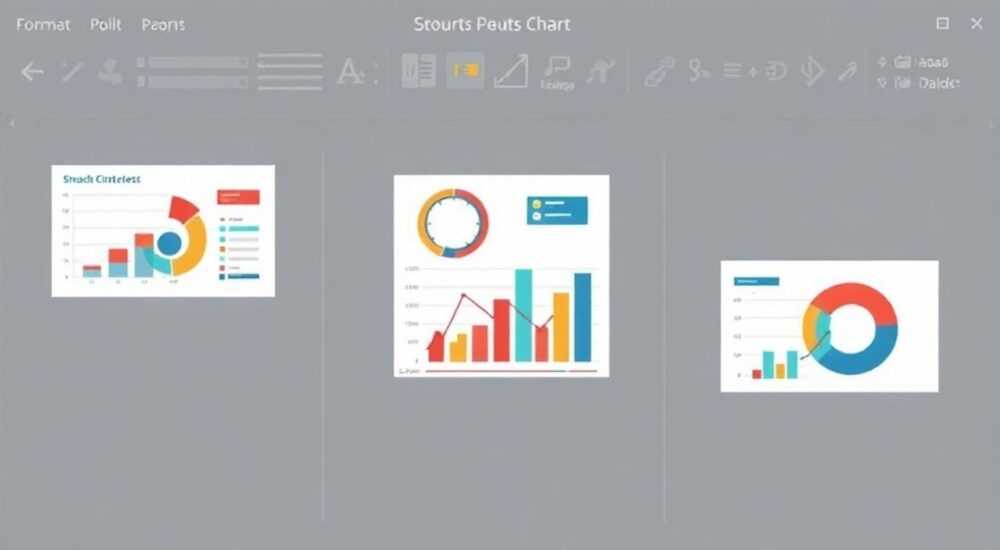
Создание диаграмм в PowerPoint — важный навык для эффективной визуализации данных в презентациях. Программа предлагает встроенные инструменты, позволяющие быстро преобразовать числовую информацию в наглядные графики, гистограммы, круговые диаграммы и другие типы визуальных элементов. Освоив этот функционал, вы сможете делать доклады более убедительными и понятными аудитории.
Чтобы сделать диаграмму в PowerPoint, перейдите на вкладку «Вставка» → выберите «Диаграмма», укажите нужный тип и заполните данные в открывшемся Excel-таблице. Главное — подбирать тип диаграммы под характер данных и не перегружать слайд визуально.
Содержание статьи:
- Какие бывают типы диаграмм в PowerPoint и когда их использовать
- Пошаговое руководство: как вставить и настроить диаграмму
- Шаг 1: Вставка диаграммы
- Шаг 2: Заполнение данных
- Шаг 3: Настройка внешнего вида
- Как стилизовать диаграмму под стиль презентации
- Редактирование данных и обновление диаграммы
- Как изменить данные
- Как обновить данные из внешнего источника
- Типичные ошибки при создании диаграмм и как их избежать
- Экспертное мнение
- Вопросы и ответы
- Заключение
Какие бывают типы диаграмм в PowerPoint и когда их использовать
PowerPoint поддерживает широкий спектр типов диаграмм, каждый из которых решает определённую задачу по визуализации данных. Правильный выбор типа — залог ясности и убедительности презентации. Например, если вы сравниваете величины, лучше всего подойдёт гистограмма. Если нужно показать долю частей в целом — круговая диаграмма. А для отображения динамики изменений во времени — линейчатый график.
Наиболее популярные типы диаграмм:
- Гистограмма (столбчатая диаграмма) — идеальна для сравнения количественных значений между категориями. Например, продажи по регионам или количество студентов по курсам.
- Линейная диаграмма — используется для демонстрации трендов и изменений за период. Подходит для отображения роста доходов, температурных колебаний и других временных рядов.
- Круговая диаграмма — показывает пропорции частей к целому. Лучше всего работает с 3–7 секторами; больше — затрудняет восприятие.
- Точечная диаграмма (scatter plot) — помогает выявить корреляцию между двумя переменными, например, между возрастом и уровнем дохода.
- Объёмная диаграмма — добавляет визуальный эффект, но может исказить масштаб. Используйте её осторожно, чтобы не вводить аудиторию в заблуждение.
Полезно знать: В PowerPoint 2016 и новее доступны расширенные типы диаграмм, такие как водопад, комбинированная, пузырьковая и дерево-карта. Они особенно полезны для сложных аналитических презентаций.
Выбирая тип диаграммы, всегда задавайте себе вопрос: «Что я хочу донести?» Если цель — показать рост, используйте линейный график. Если — сравнить категории, выбирайте столбчатую диаграмму. Круговая диаграмма подходит только тогда, когда акцент на долях, а не абсолютных значениях.
Тип диаграммы |
Когда использовать |
Пример применения |
|---|---|---|
Столбчатая |
Сравнение значений между категориями |
Продажи по кварталам, оценка удовлетворённости клиентов |
Линейная |
Отображение тенденций во времени |
Рост числа пользователей сайта за год |
Круговая |
Показ долей в общем объёме |
Распределение бюджета по статьям расходов |
Точечная |
Анализ взаимосвязи двух параметров |
Связь между рекламными расходами и конверсией |
Комбинированная |
Сравнение разных типов данных на одном графике |
Выручка (столбцы) и маржинальность (линия) |
Пошаговое руководство: как вставить и настроить диаграмму
Создание диаграммы в PowerPoint — процесс, который можно разбить на несколько этапов. Даже новичок справится с этим за пару минут. Главное — следовать чёткой последовательности действий.
Шаг 1: Вставка диаграммы
- Откройте слайд, на котором нужно разместить диаграмму.
- Перейдите на вкладку «Вставка» в верхнем меню.
- Нажмите кнопку «Диаграмма» (значок графика).
- В открывшемся окне выберите нужный тип диаграммы и подтип (например, объёмная, накопленная и т.д.).
- Нажмите «ОК». На слайде появится заготовка диаграммы, а на экране — таблица Excel с примером данных.
Шаг 2: Заполнение данных
PowerPoint автоматически открывает встроенное окно Excel, где вы можете заменить примерные данные на свои. Столбцы соответствуют сериям данных, строки — категориям. При вводе новых значений диаграмма обновляется в реальном времени.
Полезно знать: Если у вас уже есть данные в Excel, вы можете скопировать их и вставить прямо в таблицу диаграммы — PowerPoint адаптирует формат автоматически.
Шаг 3: Настройка внешнего вида
После вставки диаграммы вы можете настроить её вид с помощью контекстных вкладок:
- Конструктор диаграмм — позволяет поменять тип диаграммы, выбрать макет, изменить данные и применить стили.
- Формат диаграммы — управление цветами, эффектами, размерами и положением элементов.
Также можно настраивать отдельные элементы: заголовок, легенду, оси, подписи данных. Для этого достаточно щёлкнуть по нужному элементу и внести изменения.
Как стилизовать диаграмму под стиль презентации
Даже самая точная диаграмма будет выглядеть плохо, если она выбивается из общего дизайна презентации. Чтобы диаграмма гармонично вписалась в слайд, важно согласовать её цвета, шрифты и эффекты с остальной частью оформления.
PowerPoint предлагает несколько способов быстрой стилизации:
- Применение стилей диаграмм — на вкладке «Конструктор» есть готовые наборы цветов и эффектов. Выберите тот, что соответствует вашей теме.
- Изменение цветовой палитры — кликните правой кнопкой по диаграмме → «Изменить цвета» → выберите из предложенных вариантов или настройте вручную.
- Редактирование шрифтов — выделите текст (заголовок, метки осей), затем измените шрифт, размер и цвет через панель форматирования.
«Единый визуальный стиль повышает доверие к данным. Если ваша презентация в корпоративных цветах, сделайте такими же и диаграммы. Это создаёт ощущение профессионализма и продуманности.» — Мария Ковалёва, ведущий дизайнер презентаций, 8 лет опыта
Также рекомендуется:
- Упрощать легенду — размещайте её рядом с данными, если позволяет место.
- Добавлять подписи значений — это помогает аудитории быстрее считывать информацию.
- Использовать эффекты умеренно — тени, объём и градиенты могут отвлекать от сути.
Редактирование данных и обновление диаграммы
Одно из главных преимуществ диаграмм в PowerPoint — их динамичность. Если исходные данные меняются, диаграмма может быть легко обновлена.
Как изменить данные
- Щёлкните по диаграмме два раза — откроется таблица Excel с текущими значениями.
- Внесите изменения: добавьте строки, исправьте цифры, переименуйте категории.
- Закройте таблицу — диаграмма автоматически обновится.
Если вы связали диаграмму с внешним файлом Excel, изменения в этом файле также могут отражаться в PowerPoint — при условии, что связь не разорвана.
Как обновить данные из внешнего источника
- Щёлкните правой кнопкой по диаграмме.
- Выберите «Изменить данные» → «Из электронной таблицы Excel».
- Если файл был перемещён или переименован, PowerPoint предложит найти его вручную.
- Подтвердите обновление — все изменения вступят в силу.
Полезно знать: Чтобы избежать потери связи с данными, храните файл Excel и презентацию в одной папке и не меняйте их названия после вставки диаграммы.
Типичные ошибки при создании диаграмм и как их избежать
Даже опытные пользователи допускают ошибки, которые снижают эффективность визуализации. Вот наиболее распространённые из них и способы их устранения.
- Перегрузка слайда — размещение слишком большой или сложной диаграммы. Решение: упрощайте данные, оставляйте только ключевое, используйте анимацию появления элементов.
- Неправильный выбор типа диаграммы — например, использование круговой диаграммы для 10+ категорий. Решение: сверьтесь с рекомендациями по типам и выбирайте более подходящий формат.
- Отсутствие подписей и пояснений — диаграмма без заголовка или единиц измерения вызывает вопросы. Решение: всегда добавляйте понятный заголовок и подписывайте оси.
- Искажение масштаба — использование ненулевой шкалы на оси Y может визуально преувеличить различия. Решение: начинайте шкалу с нуля, если это уместно по смыслу.
- Использование 3D-эффектов — они могут исказить восприятие пропорций. Решение: применяйте объём только там, где он действительно необходим, иначе отдавайте предпочтение 2D.
Ошибка |
Последствия |
Как исправить |
|---|---|---|
Слишком много данных |
Аудитория теряет фокус |
Оставьте только ключевые категории, используйте сводку |
Нет заголовка |
Неясно, что показывает диаграмма |
Добавьте понятный заголовок: «Динамика роста выручки, 2020–2025» |
Цветовая несогласованность |
Визуальный дискомфорт |
Используйте палитру презентации, избегайте кислотных цветов |
Подписи данных вне контекста |
Сложно сопоставить число и элемент |
Размещайте подписи рядом с барами или секторами |
Экспертное мнение
«Многие думают, что главное в диаграмме — точность данных. Но на самом деле — это ясность. Даже 100% правильная диаграмма бесполезна, если аудитория не поняла её за 5 секунд. Учитесь думать как зритель: что он должен увидеть первым, что — вторым, и какой вывод сделать.» — Дмитрий Петров, аналитик данных, 12 лет в бизнес-консалтинге
По его словам, лучшие диаграммы в презентациях — те, которые можно понять без пояснений. Он рекомендует проводить «тест на мгновенное восприятие»: покажите слайд коллеге на 3–5 секунд и спросите, что он запомнил. Если ответ совпадает с вашей целью — вы на правильном пути.
Вопросы и ответы
Можно ли сделать интерактивную диаграмму в PowerPoint?
Да, в режиме презентации можно использовать анимацию для поэтапного открытия данных. Также возможна вставка диаграмм из Excel с активными ссылками. Однако полноценная интерактивность (например, фильтрация) доступна только через подключение к Power BI или сторонним инструментам.
Почему моя диаграмма выглядит размытой при проекции?
Это может происходить из-за низкого разрешения или использования растровых эффектов. Решение: экспортируйте диаграмму как вектор (через «Сохранить как изображение» в формате SVG или EMF) или увеличьте масштаб до 100–120% перед сохранением.
Как быстро изменить все диаграммы в презентации на один стиль?
Используйте функцию «Шаблон оформления»: настройте одну диаграмму, скопируйте её формат (через «Формат по образцу»), затем примените ко всем остальным. Либо создайте собственный шаблон темы.
Можно ли импортировать диаграмму из Google Sheets?
Напрямую — нет. Но вы можете скопировать данные из Google Sheets, вставить их в Excel, а затем создать диаграмму в PowerPoint. Альтернатива — экспорт диаграммы как изображения и вставка в слайд (но теряется возможность редактирования).
Заключение
Создание диаграмм в PowerPoint — это не просто технический навык, а важный элемент коммуникации. Умение правильно визуализировать данные делает презентацию убедительной, логичной и запоминающейся. Главное — сочетать точность с простотой, выбирать подходящий тип диаграммы и следить за единым стилем.
Чтобы ваши диаграммы работали на результат, сосредоточьтесь на цели: что вы хотите донести? Избегайте лишних деталей, используйте цвета осознанно и всегда проверяйте восприятие со стороны. Внедрение этих принципов превратит любую презентацию из набора слайдов в мощный инструмент влияния.
- Выбирайте тип диаграммы в зависимости от задачи: сравнение, доля, динамика.
- Заполняйте данные через встроенную таблицу Excel — изменения отражаются мгновенно.
- Стилизуйте диаграммы под общий дизайн презентации для визуальной целостности.
- Избегайте типичных ошибок: перегрузки, плохой читаемости, искажения масштаба.
- Проверяйте восприятие диаграммы «на глаз» — должна быть ясна с первого взгляда.
⚠️ Дисклеймер — нажмите, чтобы развернуть
Материалы, опубликованные в разделе «Блог» на сайте RU DESIGN SHOP (rudesignshop.ru), носят исключительно информационный и ознакомительный характер и не являются руководством к действию, финансовой рекомендацией, медицинской услугой, ветеринарным назначением либо рекламой товаров и услуг, включая азартные игры. Публикации не содержат призывов к участию в азартных играх и не направлены на продвижение соответствующих операторов.
Безопасность применения товаров и веществ: при использовании строительных материалов, бытовой химии, пестицидов и агрохимикатов необходимо строго следовать инструкциям производителя и действующему законодательству Российской Федерации, включая Федеральный закон РФ от 19.07.1997 № 109-ФЗ «О безопасном обращении с пестицидами и агрохимикатами».
Упоминание товарных знаков, брендов и организаций носит исключительно информационный характер и не означает наличие партнёрских отношений или одобрения со стороны правообладателей.
Материалы, содержащие сведения о медицинских, ветеринарных или косметических средствах, представлены в справочных целях и не являются медицинской консультацией или назначением. Перед применением рекомендуется обратиться к врачу, ветеринарному специалисту или иному сертифицированному профессионалу.
Возрастные ограничения: материалы, содержащие сведения о продукции категории 18+, включая алкоголь или азартные игры, предназначены исключительно для совершеннолетней аудитории и публикуются в информационных целях.
Правовая ответственность: решения, принятые на основе опубликованной информации, пользователь принимает самостоятельно и на свой риск; редакция и авторы несут ответственность в пределах, установленных законодательством Российской Федерации.
Редакция не допускает публикаций, содержащих пропаганду экстремизма, терроризма, наркотических средств или суицида; подобные материалы подлежат немедленному удалению.
Упоминание организаций с ограниченным статусом: компания Meta Platforms Inc. (социальные сети Facebook и Instagram) признана экстремистской организацией решением суда РФ, её деятельность запрещена на территории Российской Федерации; любые упоминания приводятся исключительно в информационных целях.
Авторские права и источники: информация собирается из открытых источников; её актуальность указывается на дату публикации и может изменяться.
Изображения и иллюстрации используются на условиях, разрешённых правообладателями. При возникновении претензий редакция готова оперативно рассмотреть обращение и внести необходимые изменения.
Персональные данные и cookies: сайт использует cookies и обрабатывает персональные данные пользователей в соответствии с Федеральным законом № 152-ФЗ «О персональных данных» и Политикой конфиденциальности RU DESIGN SHOP.
Мнения авторов могут не совпадать с позицией государственных органов или коммерческих организаций, упомянутых в материалах.
РЕКОМЕНДУЕМ
Товары от российских производителей




