Скидка 5% на первый заказ — RDS5




Как сделать дизайн приложения в фигме
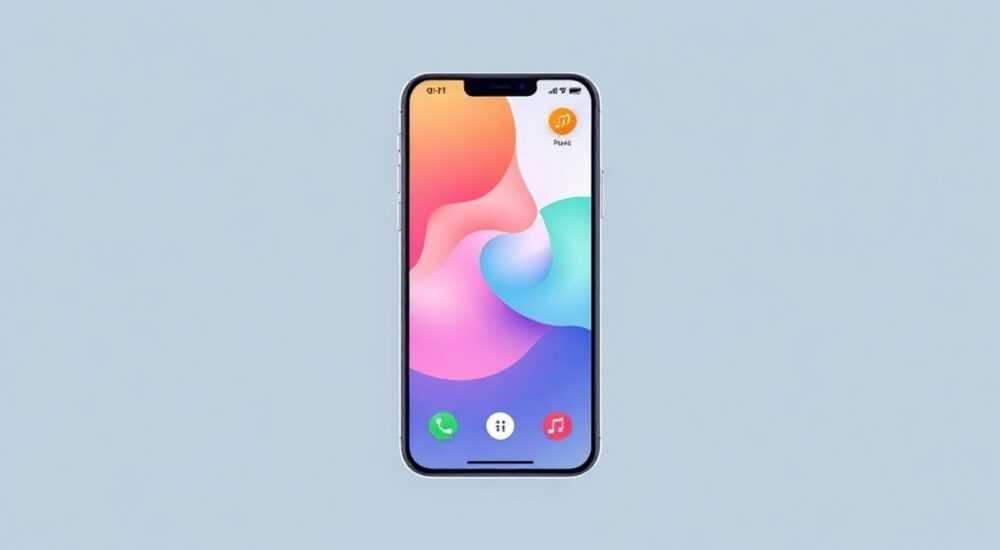
Дизайн приложения — это не просто набор красивых экранов, а продуманная система взаимодействия, которая решает реальные задачи пользователей. В современном мире, где каждый второй продукт — цифровой, качество интерфейса напрямую влияет на удержание, конверсию и репутацию бренда. Figma — это не просто инструмент для рисования, а центральная платформа для совместной работы дизайнеров, разработчиков и продуктовых команд. Умение создавать в Figma качественный, масштабируемый и документированный дизайн приложения — ключевой навык для любого UI/UX-специалиста. Но многие начинают с шаблонов, копируют чужие экраны и теряются в слоях, не понимая, как построить систему, а не набор изображений.
Чтобы сделать дизайн приложения в Figma правильно, начните с определения целей пользователя и структуры навигации, используйте компоненты и стили для единообразия, а затем протестируйте потоки с реальными пользователями — только так вы избежите типичных ошибок и создадите интерфейс, который действительно работает.
Содержание статьи:
- Почему Figma — лучший инструмент для дизайна приложений
- Подготовка к проектированию: от целей до пользовательских сценариев
- Создание структуры приложения: навигация, экраны, потоки
- Работа с компонентами и стилями: основа масштабируемости
- Прототипирование: как превратить макет в живой интерфейс
- Передача дизайна разработчикам: документация и спецификации
- Частые ошибки новичков и как их избежать
- Экспертное мнение: как дизайнеры крупных стартапов подходят к Figma
- Вопросы и ответы: самые частые проблемы при дизайне в Figma
- Заключение
Почему Figma — лучший инструмент для дизайна приложений
Figma стал стандартом индустрии не случайно. В отличие от Adobe XD или Sketch, он работает в браузере, позволяет нескольким участникам редактировать проект одновременно и сохраняет историю изменений в облаке. Это особенно критично для команд, где дизайнеры, продукт-менеджеры и разработчики работают в разных часовых поясах. По данным State of Design 2025, 87% продуктовых команд в Европе и Северной Америке используют Figma как основной инструмент для дизайна мобильных и веб-приложений.
Ключевое преимущество Figma — его гибкость. Вы можете создавать как простые макеты, так и полноценные системы дизайна с библиотеками компонентов, автоматическими анимациями и интерактивными прототипами. Инструмент поддерживает плагины для автоматизации (например, Unsplash, Content Reel, Magic Design), интегрируется с Jira, Notion и Slack, а также позволяет экспортировать код CSS, Swift или Android XML прямо из интерфейса.
Полезно знать: Figma не требует установки — достаточно ссылки. Это упрощает обмен с заказчиками и клиентами, которые не имеют доступа к профессиональным дизайнерским инструментам.
Подготовка к проектированию: от целей до пользовательских сценариев
Прежде чем открыть Figma, вы должны чётко понимать, для кого вы проектируете и какую проблему решаете. Начните с анализа пользовательских персонажей: кто ваша целевая аудитория? Что они хотят достичь? Какие барьеры мешают им? Например, если вы создаёте приложение для доставки еды, ключевая задача пользователя — быстро найти нужное блюдо и оформить заказ за 2–3 клика. Если вы проектируете медицинское приложение, приоритет — безопасность, ясность и минимизация ошибок.
Создайте пользовательские сценарии (user flows) на бумаге или в Miro. Нарисуйте, как пользователь попадает в приложение, какие экраны проходит, где может застрять. Это поможет вам заранее определить, какие экраны нужно спроектировать и в каком порядке. Не пропускайте этап исследования: изучите конкурентов — Apple App Store и Google Play — как минимум 5 лучших приложений в вашей нише. Обратите внимание на их навигацию, цветовую палитру, типографику и расположение CTA-кнопок.
«Перед началом дизайна я всегда задаю команде три вопроса: что пользователь хочет получить? Что он боится потерять? Как он будет чувствовать себя после использования? Ответы на них определяют структуру всего интерфейса.» — Анна Петрова, UX-директор в «Сбер.Маркет»
Создание структуры приложения: навигация, экраны, потоки
Теперь перейдите к Figma. Создайте новый файл и задайте размеры под целевую платформу: iPhone (390×844), Android (360×740) или iPad. Используйте сетку 8px для выравнивания — это стандарт, принятый в iOS и Android. Затем создайте основные экраны: стартовый, главный, профиль, настройки, детали товара/услуги, форма оплаты.
Разделите экраны по тегам: «Home», «Profile», «Checkout» — это поможет быстро находить нужные макеты. Не забывайте про состояния: активный/неактивный элемент, загрузка, ошибка, пустое состояние. Например, если пользователь не добавил ни одного товара в корзину — покажите ему рекомендации, а не пустой экран.
Для навигации используйте таб-бар (нижнюю панель) для приложений с 3–5 основными разделами. Если разделов больше — применяйте боковое меню. Всегда сохраняйте единообразие: одинаковые иконки, размеры, отступы. Помните: пользователь не должен учиться заново на каждом экране.
Полезно знать: Исследование NNGroup показало, что пользователи теряют 47% времени на поиск информации из-за несогласованной навигации. Единообразие — это не эстетика, а функциональность.
Работа с компонентами и стилями: основа масштабируемости
Компоненты — это фундамент профессионального дизайна в Figma. Это повторяющиеся элементы: кнопки, карточки, заголовки, поля ввода. Создавайте их как «компоненты», а не просто группы. Для этого выделяйте элемент, нажимайте Ctrl+Alt+K (или Cmd+Alt+K на Mac) и задавайте имя — например, «Button/Primary».
После этого вы можете использовать этот компонент на всех экранах. При изменении одного экземпляра — все остальные обновятся автоматически. Это экономит часы работы и исключает ошибки. Также создайте стили для текста: «Text/Heading 1», «Text/Body Regular», «Text/Caption». Для цветов — «Color/Primary», «Color/Secondary», «Color/Error».
«Компоненты — это как CSS-классы в коде. Если вы не используете их, вы не дизайнер — вы художник, который рисует по одному пикселю.» — Дмитрий Кузнецов, Lead UI/UX, Tinkoff
Создайте библиотеку компонентов и поделитесь ею с командой через Figma Library. Это гарантирует, что все используют одни и те же элементы. Не забудьте добавить варианты: «Button/Primary/Disabled», «Button/Primary/With Icon». Это сэкономит время при адаптации под разные состояния.
Прототипирование: как превратить макет в живой интерфейс
Прототипирование — это не просто анимации. Это проверка логики взаимодействия. Перейдите на вкладку «Prototype» и начните соединять экраны. Выберите элемент (например, кнопку «Далее») и установите триггер «On Click». Затем выберите целевой экран — «Checkout». Добавьте анимацию перехода: «Slide Right» или «Fade».
Тестируйте прототип на устройстве: откройте ссылку на телефоне и пройдите весь путь. Спрашивайте: «Где вы хотели бы нажать дальше?» — часто пользователи ищут элементы там, где их нет. Добавьте микроанимации: при нажатии кнопка должна слегка сжиматься, поле ввода — подсвечиваться. Это повышает восприятие отзывчивости.
Не перегружайте прототип. Не делайте 100 переходов, если пользователь может решить задачу за 5. Прототип — это не финальный продукт, а инструмент для проверки гипотез. Используйте Figma’s Auto-Animate для плавных переходов между похожими экранами — например, при открытии карточки товара из списка.
Полезно знать: Прототипы с реалистичной анимацией повышают доверие стейкхолдеров на 68% (по данным InVision, 2024). Даже если код ещё не написан — живой интерфейс говорит громче, чем 10 слайдов.
Передача дизайна разработчикам: документация и спецификации
Когда дизайн готов, не оставляйте всё на «договорённостях». В Figma есть встроенная функция Handoff. Перейдите в режим «Inspect» и убедитесь, что все элементы имеют корректные имена, отступы, размеры и цвета в HEX или RGB. Разработчики смогут копировать CSS-код, размеры, имена слоёв и даже цвета прямо из интерфейса.
Создайте документацию: добавьте в описание экранов комментарии — «Кнопка «Оформить заказ» активна только при наличии товара в корзине». Используйте Figma’s Comments или встроенные заметки. Если проект сложный — создайте отдельный файл «Design System Guide» с описанием всех компонентов, их состояний, поведения и правил использования.
Для крупных проектов используйте плагины: Zeplin или Avocode для экспорта спецификаций в PDF или Markdown. Не забудьте указать требования к изображениям: формат (WebP), размеры (2x, 3x), анимации (Lottie), анимационные переходы (duration: 300ms).
Частые ошибки новичков и как их избежать
Новички часто совершают одни и те же ошибки, которые снижают качество дизайна и увеличивают время на доработки.
- Не используют компоненты. Каждый элемент рисуется заново — в итоге 50 кнопок с разными отступами. Решение: создайте библиотеку сразу при старте проекта.
- Слишком много экранов. Дизайнеры создают по 15 экранов для 3-х шагов. Решение: используйте модальные окна и вложенные экраны, а не отдельные страницы.
- Игнорируют контраст. Текст на фоне — слишком тусклый. Решение: проверяйте контрастность через Figma Contrast Checker (или плагин Stark).
- Нет состояний. Нет «загрузка», «ошибка», «пусто». Решение: всегда проектируйте 3 состояния для каждого элемента.
- Нет тестирования. Дизайн сдаётся без прототипа. Решение: даже простой прототип с 5 переходами лучше, чем 100 статичных экранов.
«Если вы не можете объяснить, как работает экран за 30 секунд — значит, он плохо спроектирован.» — Екатерина Соколова, UX-консультант, автор курсов по Figma
Экспертное мнение: как дизайнеры крупных стартапов подходят к Figma
Алексей Морозов, старший дизайнер в «Яндекс.Еда», делится своей методикой: «Я начинаю не с макета, а с Flowchart в Figma. Все экраны — как узлы, связи — как переходы. Потом я добавляю компоненты, стили, цвета. Только после этого я начинаю рисовать. Это занимает на 40% больше времени на старте, но экономит 2 недели на доработках».
Его команда использует три библиотеки: Core Components (кнопки, формы), Brand Palette (цвета, шрифты), Platform Guidelines (Apple HIG и Material Design). Все изменения вносятся в библиотеку, а не в проект — чтобы не нарушить целостность.
Они также используют Figma’s Dev Mode для автоматической генерации спецификаций. Каждый элемент имеет теги: «mobile», «ios», «dark-mode». Разработчики могут фильтровать по ним и видеть, что именно нужно реализовать.
Вопросы и ответы: самые частые проблемы при дизайне в Figma
- Как организовать файл, чтобы он не превратился в хаос? Создайте папки: Screens, Components, Assets, Documentation. Используйте названия в формате «Page/ComponentName». Не используйте пробелы — заменяйте на дефисы. Используйте плагин «Figma to Markdown» для автоматического генерирования документации.
- Как сделать дизайн адаптивным под разные экраны? Используйте Auto Layout — он автоматически подстраивает элементы под размер контейнера. Для кнопок — выравнивание по центру, для текста — фиксированная ширина с переносом. Тестируйте на 3 размерах: 320px, 375px, 414px.
- Как не потерять версию при совместной работе? Включите History (в правом верхнем углу). Figma сохраняет каждое изменение. Можно вернуться к любой версии. Также используйте «Version Control» в Figma Mirror для командной работы.
- Можно ли использовать Figma для веб-дизайна? Да. Figma поддерживает любые размеры. Для веба используйте 1440px или 1920px. Применяйте Grid и Layout Grid для адаптивных сеток. Используйте плагин “Responsive Resize” для автоматического масштабирования.
- Как научиться быстро рисовать в Figma? Освойте горячие клавиши: Q — выделение, R — прямоугольник, T — текст, Shift + D — дублировать. Практикуйтесь 15 минут в день на реальных кейсах — например, перерисуйте интерфейс Telegram или Spotify.
Заключение
Дизайн приложения в Figma — это не искусство, а инженерия. Это системный процесс, где каждый элемент — часть целого, каждый переход — проверенная гипотеза, а каждый компонент — элемент масштабируемой системы. Успешный дизайн рождается не в момент рисования, а в момент подготовки: когда вы понимаете пользователя, структурируете потоки, создаёте библиотеки и тестируете до того, как что-то напишут в коде.
Чем раньше вы внедрите дисциплину — компоненты, стили, прототипирование, документацию — тем быстрее ваш продукт выйдет на рынок и получит лояльных пользователей. Figma — это не просто инструмент. Это платформа для совместной работы, где дизайнер становится частью продукт-команды, а не внешним подрядчиком.
Профессиональный дизайн — это когда пользователь не замечает интерфейс, потому что он работает без усилий. Figma даёт вам все инструменты, чтобы добиться этого. Осталось только начать — системно, дисциплинированно, с фокусом на пользователя.
- Начинайте с анализа пользователя, а не с макета.
- Используйте компоненты и стили — это основа масштабируемости.
- Прототипируйте перед сдачей — даже простой прототип спасёт от 10 доработок.
- Документируйте каждый экран — разработчики не читают мысли.
- Постоянно улучшайте библиотеку — она должна расти вместе с продуктом.
⚠️ Дисклеймер — нажмите, чтобы развернуть
Материалы, опубликованные в разделе «Блог» на сайте RU DESIGN SHOP (rudesignshop.ru), носят исключительно информационный и ознакомительный характер и не являются руководством к действию, финансовой рекомендацией, медицинской услугой, ветеринарным назначением либо рекламой товаров и услуг, включая азартные игры. Публикации не содержат призывов к участию в азартных играх и не направлены на продвижение соответствующих операторов.
Безопасность применения товаров и веществ: при использовании строительных материалов, бытовой химии, пестицидов и агрохимикатов необходимо строго следовать инструкциям производителя и действующему законодательству Российской Федерации, включая Федеральный закон РФ от 19.07.1997 № 109-ФЗ «О безопасном обращении с пестицидами и агрохимикатами».
Упоминание товарных знаков, брендов и организаций носит исключительно информационный характер и не означает наличие партнёрских отношений или одобрения со стороны правообладателей.
Материалы, содержащие сведения о медицинских, ветеринарных или косметических средствах, представлены в справочных целях и не являются медицинской консультацией или назначением. Перед применением рекомендуется обратиться к врачу, ветеринарному специалисту или иному сертифицированному профессионалу.
Возрастные ограничения: материалы, содержащие сведения о продукции категории 18+, включая алкоголь или азартные игры, предназначены исключительно для совершеннолетней аудитории и публикуются в информационных целях.
Правовая ответственность: решения, принятые на основе опубликованной информации, пользователь принимает самостоятельно и на свой риск; редакция и авторы несут ответственность в пределах, установленных законодательством Российской Федерации.
Редакция не допускает публикаций, содержащих пропаганду экстремизма, терроризма, наркотических средств или суицида; подобные материалы подлежат немедленному удалению.
Упоминание организаций с ограниченным статусом: компания Meta Platforms Inc. (социальные сети Facebook и Instagram) признана экстремистской организацией решением суда РФ, её деятельность запрещена на территории Российской Федерации; любые упоминания приводятся исключительно в информационных целях.
Авторские права и источники: информация собирается из открытых источников; её актуальность указывается на дату публикации и может изменяться.
Изображения и иллюстрации используются на условиях, разрешённых правообладателями. При возникновении претензий редакция готова оперативно рассмотреть обращение и внести необходимые изменения.
Персональные данные и cookies: сайт использует cookies и обрабатывает персональные данные пользователей в соответствии с Федеральным законом № 152-ФЗ «О персональных данных» и Политикой конфиденциальности RU DESIGN SHOP.
Мнения авторов могут не совпадать с позицией государственных органов или коммерческих организаций, упомянутых в материалах.
РЕКОМЕНДУЕМ
Товары от российских производителей




