Скидка 5% на первый заказ — RDS5




Как сделать доклад в powerpoint
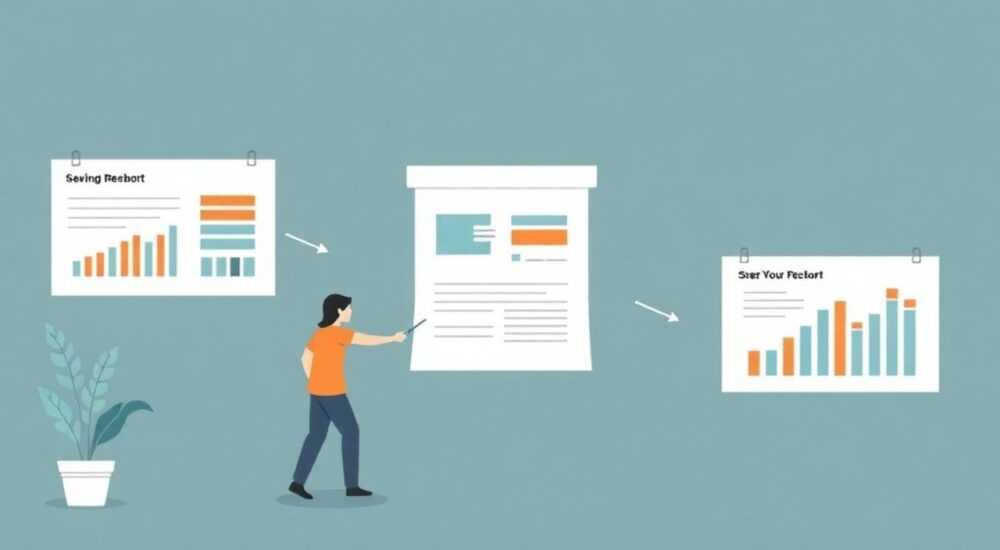
Качественный доклад в PowerPoint — это не просто набор слайдов с текстом, а продуманная визуальная история, которая помогает аудитории понять, запомнить и заинтересоваться темой. Многие ошибочно считают, что главное — содержание выступления, но именно презентация часто становится определяющим фактором восприятия: она задаёт ритм, акцентирует внимание и усиливает ключевые мысли. Неправильно оформленный слайд может свести на нет даже самый глубокий доклад.
Чтобы сделать эффективный доклад в PowerPoint, начните с чёткой структуры и цели выступления, используйте минималистичный дизайн, лаконичный текст и визуальные элементы. Главное — помнить, что слайды работают на вас, а не заменяют выступление.
Содержание статьи:
- Планирование презентации: от идеи до структуры
- Шаги планирования презентации
- Дизайн слайдов: правила визуальной подачи
- Принципы эффективного дизайна
- Работа с текстом и контентом
- Как оформлять разные типы контента
- Функции PowerPoint для профессиональных презентаций
- Полезные функции PowerPoint
- Подача доклада: как сочетать слова и слайды
- Советы по подаче
- Типичные ошибки и как их избежать
- Экспертное мнение
- Вопросы и ответы
- Заключение
Планирование презентации: от идеи до структуры
Перед тем как открывать PowerPoint, необходимо провести аналитическую работу. Презентация начинается не со слайда, а с формулировки цели. Спросите себя: зачем я выступаю? Что я хочу изменить в знаниях, мнении или поведении аудитории после моего доклада? Цель может быть информационной («рассказать о новом законе»), убеждающей («показать выгоду инвестиций») или мотивационной («вдохновить на действия»).
После определения цели важно проанализировать аудиторию. Кто будет слушать? Каков их уровень подготовки по теме? Есть ли у них предубеждения? Например, доклад для коллег в сфере IT потребует технических деталей, тогда как выступление перед инвесторами должно быть сфокусировано на прибыли и рисках.
На основе этих данных строится структура презентации. Классическая схема — «введение — основная часть — заключение» — остаётся актуальной, но внутри неё можно использовать разные подходы. Один из самых эффективных — сторителлинг: подача информации через историю. Это может быть кейс, метафора или хронология событий.
Шаги планирования презентации
- Определите цель выступления: узнайте, чего вы хотите добиться — знаний, согласия, действий.
- Изучите аудиторию: адаптируйте язык, примеры и глубину проработки темы.
- Создайте каркас: разделите доклад на 3–5 логических блоков с плавными переходами.
- Напишите тезисы: для каждого блока сформулируйте ключевую мысль.
- Выберите формат подачи: рассказ, диалог, интерактив — что лучше подходит вашей цели.
Полезно знать: Перед созданием слайдов составьте текст выступления или хотя бы подробный конспект. Это поможет избежать перегрузки слайдов и сохранить фокус на живом общении.
Дизайн слайдов: правила визуальной подачи
Дизайн — это не просто «красиво», а функциональный инструмент восприятия. Хороший слайд работает как визуальный ориентир: он направляет внимание, помогает запоминать и снижает когнитивную нагрузку. Важно соблюдать принципы минимализма: один слайд — одна идея.
Цветовая палитра должна быть согласованной. Используйте не более двух основных цветов и один акцентный. Шрифты — легко читаемые: для заголовков подойдут Sans-serif (например, Arial, Calibri, Segoe UI), для основного текста — аналогичные, но меньшего размера. Размер шрифта: минимум 24 пункта для текста, 36–44 для заголовков.
Фон должен быть нейтральным. Избегайте сложных текстур, градиентов и изображений, которые мешают читать текст. Если используется фоновое фото, добавьте полупрозрачный оверлей, чтобы текст оставался читаемым.
Принципы эффективного дизайна
- Правило 6×6: не более 6 строк на слайде и 6 слов в строке. Это упрощает восприятие.
- Использование пробелов: свободное пространство помогает сосредоточиться на главном.
- Единый стиль: все слайды должны соответствовать одному шаблону (цвет, шрифт, расположение элементов).
- Адаптация под экран: проверяйте, как слайд выглядит на проекторе — особенно важны контраст и читаемость.
Элемент дизайна |
Рекомендации |
Чего избегать |
|---|---|---|
Цвета |
2–3 цвета, высокий контраст (текст на фоне) |
Яркие несочетаемые цвета, много оттенков |
Шрифты |
Простые, без засечек, крупный размер |
Курсив, капслок, декоративные шрифты |
Изображения |
Высокого качества, релевантные теме |
Клише (рукопожатия, лампочки), размытые фото |
Анимации |
Минимальные, служебные (появление пунктов списка) |
Прыгающие объекты, звуки, 3D-вращения |
«Дизайн слайда — это не украшение, а инструмент коммуникации. Каждый элемент должен помогать аудитории понять суть, а не отвлекать.» — Анна Ковалёва, UX-дизайнер презентаций, 12 лет опыта
Работа с текстом и контентом
Текст на слайдах — это не конспект выступления, а визуальные маркеры. Он должен дополнять, а не дублировать ваши слова. Частая ошибка — перегружать слайд абзацами. Аудитория не может одновременно слушать и читать. Когда зрители видят много текста, они перестают слушать вас и начинают читать.
Поэтому используйте короткие тезисы, ключевые слова и фразы. Заменяйте текст графикой: диаграммами, иконками, схемами. Например, вместо списка преимуществ продукта — визуальная матрица с иконками и краткими подписями.
Для данных применяйте визуализацию. Графики и диаграммы воспринимаются на 67% быстрее, чем таблицы с цифрами. Но и здесь есть нюансы: не используйте 3D-графики, они искажают пропорции. Лучше выбрать простую столбчатую или линейную диаграмму.
Как оформлять разные типы контента
- Статистика: используйте числовой акцент (большой шрифт) + краткий контекст.
- Цитаты: выделяйте жирным, указывайте автора, не более одной на слайд.
- Процессы: показывайте этапы через горизонтальную или вертикальную схему.
- Сравнения: таблица 2×2 или визуальный контраст (до/после).
Полезно знать: Если вы используете термины, объясните их сразу. Не надейтесь, что аудитория знает значение. Краткая сноска или иконка-подсказка помогут избежать недопонимания.
Функции PowerPoint для профессиональных презентаций
PowerPoint — мощный инструмент, но многие используют лишь 10% его возможностей. Знание встроенных функций экономит время и повышает качество презентации.
Начните с шаблонов. Microsoft предлагает десятки профессиональных тем, включая адаптивные для разных пропорций экрана (4:3, 16:9). Вы можете создать свой фирменный шаблон с логотипом, цветами и стилем шрифтов — и использовать его в будущем.
Функция «Дизайнер» (в новых версиях) анализирует ваш слайд и предлагает варианты оформления на основе лучших практик. Это особенно полезно, если вы не уверены в композиции.
Полезные функции PowerPoint
- Слайд-мастер: позволяет единообразно оформить все слайды, настроить номера страниц, водяные знаки.
- Анимация появления: контролируйте подачу информации — по пунктам, по щелчку.
- Гиперссылки: создавайте навигацию между слайдами, полезно для интерактивных презентаций.
- Заметки докладчика: пишите тезисы для себя — они не видны аудитории, но выводятся на втором экране.
- Режим репетиции: тренируйтесь с таймером, чтобы уложиться в отведённое время.
Также стоит использовать встроенные инструменты визуализации:
- SmartArt — для схем, иерархий, процессов;
- Редактор изображений — обрезка, прозрачность, эффекты;
- Интеграция с Excel — динамические диаграммы, которые обновляются при изменении данных.
«Не бойтесь использовать режим «черный экран» — Ctrl+B. Он помогает сфокусировать внимание на вас, когда слайд уже выполнил свою задачу.» — Дмитрий Петров, коуч по публичным выступлениям, TEDx спикер
Подача доклада: как сочетать слова и слайды
Лучшая презентация не спасёт плохое выступление. Подача — это то, что делает доклад живым. Ваш голос, жесты, зрительный контакт и темп речи влияют на восприятие больше, чем любой слайд.
Синхронизируйте речь и визуальный ряд. Появление нового пункта на слайде — сигнал к следующей мысли. Не читайте слайды вслух. Вместо этого говорите: «Как вы видите на экране…», «Этот график показывает…», «Обратите внимание — здесь происходит резкий рост».
Техника «один взгляд — одно сообщение»: когда вы произносите ключевую фразу, зритель должен видеть соответствующий визуальный элемент. Это создаёт синхронизацию между слуховым и зрительным восприятием.
Советы по подаче
- Начните с сильного вступления: вопрос, парадокс, история.
- Говорите медленнее, чем кажется комфортным — стресс ускоряет речь.
- Делайте паузы — они усиливают важные моменты.
- Используйте жесты для акцентов, но не переигрывайте.
- Репетируйте вслух, лучше перед зеркалом или коллегой.
Полезно знать: Всегда имейте резервную копию презентации — на флешке, в облаке и распечатанную. Техника может подвести.
Типичные ошибки и как их избежать
Даже опытные спикеры допускают ошибки. Вот самые распространённые:
- Слайд как конспект: текста слишком много, аудитория читает, а не слушает.
- Отсутствие структуры: мысли подаются хаотично, нет логических переходов.
- Слишком сложные графики: диаграммы с 10 сегментами или легендами, которые невозможно прочитать.
- Анимации ради анимаций: вращающиеся буквы и звуки отвлекают и выглядят непрофессионально.
- Неадаптированный контент: использование одного шаблона для всех аудиторий.
Чтобы избежать ошибок, используйте чек-лист перед выступлением:
Проверяемый элемент |
Да / Нет |
Комментарий |
|---|---|---|
Каждый слайд передаёт одну идею? |
||
Текст легко читается с задних рядов? |
||
Цвета и шрифты едины по всей презентации? |
||
Анимации уместны и минимальны? |
||
Есть заметки докладчика для сложных слайдов? |
Экспертное мнение
«За 15 лет работы с руководителями компаний я убедился: самая сильная презентация — это та, где человек важнее слайдов. PowerPoint должен быть невидимым помощником, как ноты у музыканта. Вы играете музыку, а не читаете ноты вслух.» — Михаил Смирнов, эксперт по бизнес-коммуникациям, автор курсов Skillbox
Он рекомендует метод «обратного проектирования»: начинать не со слайдов, а с финала. Спросите: какую эмоцию или действие вы хотите вызвать в конце? Затем двигайтесь назад, подбирая слайды как шаги к этой цели.
Вопросы и ответы
Сколько слайдов должно быть в докладе?
Оптимально — 1 слайд на минуту выступления. Для 10-минутного доклада — 8–12 слайдов. Главное — не гнаться за количеством, а следовать логике.
Можно ли использовать видео в презентации?
Да, но только короткие (до 60 секунд) и релевантные. Убедитесь, что видео загружено локально, а не зависит от интернета. Также подготовьте текстовый вариант на случай сбоя.
Что делать, если PowerPoint завис во время выступления?
Оставайтесь спокойны. Скажите: «Пока техника отдыхает, давайте обсудим ключевой момент». Используйте паузу для диалога. Имейте распечатанный план выступления.
Как выбрать тему для слайда-вступления?
Используйте провокационный вопрос, интересный факт или мини-историю. Например: «Представьте, что вы теряете 30% клиентов за год. Почему? Об этом — сегодня.»
Нужны ли ссылки на источники?
Да, особенно в научных или аналитических презентациях. Размещайте их мелким шрифтом внизу слайда или на отдельном слайде в конце.
Заключение
Создание доклада в PowerPoint — это не техническая задача, а процесс коммуникации. Успешная презентация рождается не в программе, а в голове докладчика: с понимания цели, аудитории и желаемого результата. Слайды — лишь инструмент, который помогает донести мысль, но не заменяет её.
Главные принципы — простота, структура и визуальная поддержка. Избегайте перегрузки, придерживайтесь единого стиля и помните: вы — центр внимания, а не экран. Репетиция, адаптация под аудиторию и готовность к форс-мажорам делают выступление уверенным и профессиональным.
Хороший доклад не измеряется количеством слайдов, а оценивается по тому, сколько людей после него что-то изменили в своих знаниях или действиях.
- Начинайте с цели и аудитории, а не с открытия PowerPoint.
- Один слайд — одна ключевая мысль, максимум текста — 6 строк.
- Используйте дизайн как инструмент, а не украшение.
- Тренируйтесь вслух, используйте заметки и режим репетиции.
- Будьте готовы к сбоям — имейте резервные копии и план Б.
⚠️ Дисклеймер — нажмите, чтобы развернуть
Материалы, опубликованные в разделе «Блог» на сайте RU DESIGN SHOP (rudesignshop.ru), носят исключительно информационный и ознакомительный характер и не являются руководством к действию, финансовой рекомендацией, медицинской услугой, ветеринарным назначением либо рекламой товаров и услуг, включая азартные игры. Публикации не содержат призывов к участию в азартных играх и не направлены на продвижение соответствующих операторов.
Безопасность применения товаров и веществ: при использовании строительных материалов, бытовой химии, пестицидов и агрохимикатов необходимо строго следовать инструкциям производителя и действующему законодательству Российской Федерации, включая Федеральный закон РФ от 19.07.1997 № 109-ФЗ «О безопасном обращении с пестицидами и агрохимикатами».
Упоминание товарных знаков, брендов и организаций носит исключительно информационный характер и не означает наличие партнёрских отношений или одобрения со стороны правообладателей.
Материалы, содержащие сведения о медицинских, ветеринарных или косметических средствах, представлены в справочных целях и не являются медицинской консультацией или назначением. Перед применением рекомендуется обратиться к врачу, ветеринарному специалисту или иному сертифицированному профессионалу.
Возрастные ограничения: материалы, содержащие сведения о продукции категории 18+, включая алкоголь или азартные игры, предназначены исключительно для совершеннолетней аудитории и публикуются в информационных целях.
Правовая ответственность: решения, принятые на основе опубликованной информации, пользователь принимает самостоятельно и на свой риск; редакция и авторы несут ответственность в пределах, установленных законодательством Российской Федерации.
Редакция не допускает публикаций, содержащих пропаганду экстремизма, терроризма, наркотических средств или суицида; подобные материалы подлежат немедленному удалению.
Упоминание организаций с ограниченным статусом: компания Meta Platforms Inc. (социальные сети Facebook и Instagram) признана экстремистской организацией решением суда РФ, её деятельность запрещена на территории Российской Федерации; любые упоминания приводятся исключительно в информационных целях.
Авторские права и источники: информация собирается из открытых источников; её актуальность указывается на дату публикации и может изменяться.
Изображения и иллюстрации используются на условиях, разрешённых правообладателями. При возникновении претензий редакция готова оперативно рассмотреть обращение и внести необходимые изменения.
Персональные данные и cookies: сайт использует cookies и обрабатывает персональные данные пользователей в соответствии с Федеральным законом № 152-ФЗ «О персональных данных» и Политикой конфиденциальности RU DESIGN SHOP.
Мнения авторов могут не совпадать с позицией государственных органов или коммерческих организаций, упомянутых в материалах.
РЕКОМЕНДУЕМ
Товары от российских производителей




