Скидка 5% на первый заказ — RDS5




Как сделать дом в архикаде
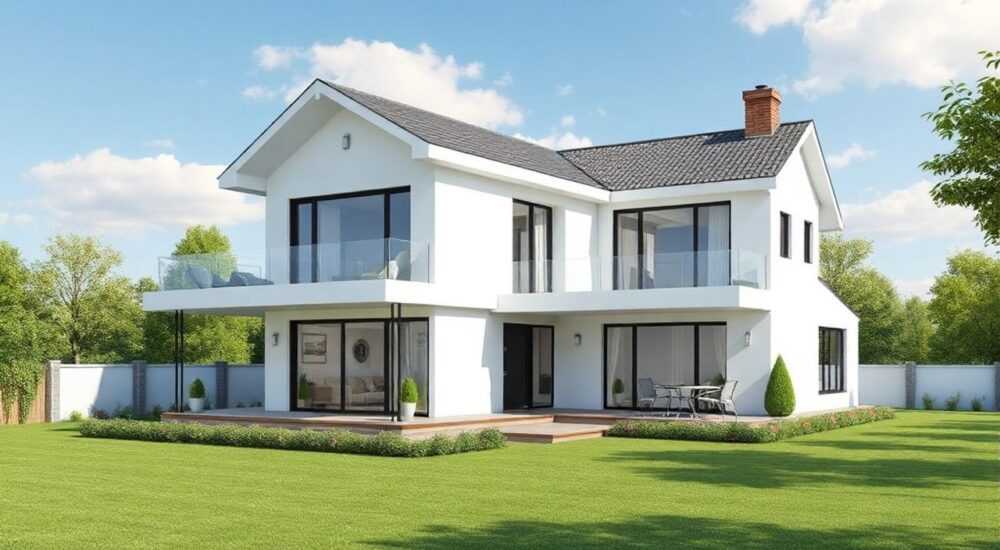
Создание архитектурных проектов в современных BIM-системах стало стандартом для проектировщиков по всему миру. Одной из самых мощных и гибких программ в этой сфере является ArchiCAD — решение от компании Graphisoft, которое позволяет не только моделировать здания в 3D, но и управлять всей информацией о проекте на всех этапах жизненного цикла. Особенно важно уметь делать дом в ArchiCAD: это базовый навык для архитектора, студента или частного застройщика, желающего получить точный, детализированный и технически обоснованный проект.
Чтобы сделать дом в ArchiCAD, начните с настройки проекта и создания геометрической сетки, затем стройте стены, перекрытия, крышу и добавляйте окна и двери. Используйте инструменты BIM для автоматической генерации планов, разрезов и спецификаций.
Содержание статьи:
- Настройка проекта в ArchiCAD
- Создание стен и основного объёма дома
- Шаги создания стен:
- Добавление окон и дверей
- Советы по размещению:
- Перекрытия и кровля: завершаем коробку
- Внутренние помещения и отделка
- Пример оформления помещений:
- Генерация документации: планы, разрезы, фасады
- Преимущества BIM при проектировании дома
- Типичные ошибки и как их избежать
- Распространённые проблемы:
- Экспертное мнение
- Вопросы и ответы
- Заключение
Настройка проекта в ArchiCAD
Перед тем как приступить к созданию модели дома, необходимо правильно настроить проект. Это включает выбор единиц измерения, масштаба чертежей, систем координат и шаблона. ArchiCAD предлагает несколько готовых шаблонов (например, «Residential Design»), которые уже содержат типовые настройки слоёв, уровней, материалов и стилей оформления.
Рекомендуется начинать с определения уровня отметки пола первого этажа (обычно 0.00). Это обеспечивает точность при последующем моделировании и согласовании с другими дисциплинами. Также важно задать ориентацию по сторонам света — это критично при расчёте освещённости и энергоэффективности.
Для удобства работы используйте инструмент «Grid» (сетка) — он помогает выравнивать элементы и соблюдать модульность. Настройте шаг сетки в зависимости от масштаба проекта: 500 мм или 1000 мм подойдут для жилого дома.
Полезно знать: Сохраняйте проект с понятным именем и регулярно делайте резервные копии. ArchiCAD поддерживает версионирование через Teamwork, что особенно полезно при работе в команде.
Создание стен и основного объёма дома
Стены — основа любой архитектурной модели. В ArchiCAD они создаются с помощью инструмента «Wall». Выберите тип стены из библиотеки: кирпичная, деревянная, каркасная и т.д. Каждый тип имеет свои параметры: толщину, слои, теплопроводность, звукоизоляцию.
После выбора типа стены начните рисовать контуры дома. Используйте привязки (Snap) для точного соединения углов. ArchiCAD автоматически соединяет стены, учитывая их пересечения и формируя правильные узлы. Для сложных форм применяйте инструмент «Polyline Wall» — он позволяет строить стены по ломаной линии.
Шаги создания стен:
- Откройте палитру «Toolbox» и выберите «Wall».
- В настройках задайте тип, высоту и привязку по уровню.
- Начертите внешний контур дома, щёлкая по узлам сетки.
- Добавьте внутренние стены, разделяющие помещения.
- Проверьте соединения — ArchiCAD должен показать сплошные углы без зазоров.
«Всегда проверяйте толщину стен и их привязку к осям. Ошибка на этапе моделирования может привести к серьёзным расхождениям при строительстве.» — Алексей Мартынов, архитектор, 12 лет опыта в BIM
Добавление окон и дверей
Окна и двери в ArchiCAD — это не просто отверстия, а полноценные объекты BIM, содержащие информацию о размерах, материале, производителе, стоимости и энергопотреблении. Они вставляются в стены с помощью инструментов «Window» и «Door».
Выберите подходящий объект из библиотеки — ArchiCAD поставляется с обширной коллекцией, включая продукты реальных производителей. Укажите высоту установки (например, 900 мм от пола для окон) и размеры проёма. Программа автоматически вырежет отверстие в стене и учтёт его при расчётах площади.
Советы по размещению:
- Размещайте окна с учётом ориентации здания по сторонам света для максимального естественного освещения.
- Используйте функцию «Interactive Preview», чтобы видеть, как окно будет выглядеть в интерфейсе до вставки.
- Для балконных дверей выбирайте объекты типа «Door/Window» с большой световой частью.
Полезно знать: ArchiCAD позволяет создавать пользовательские объекты окон и дверей. Если стандартные не подходят, можно импортировать 3D-модели или настроить параметры самостоятельно.
Перекрытия и кровля: завершаем коробку
После стен и проёмов переходите к перекрытиям и крыше. Перекрытия создаются инструментом «Slab». Задайте уровень (например, +2.800 для второго этажа), толщину и конструкцию (железобетон, деревянные балки и т.д.).
Крыша строится с помощью инструмента «Roof». Вы можете нарисовать её вручную, указав наклон и форму, или использовать функцию «Magic Wand», чтобы автоматически сгенерировать крышу по контуру стен. ArchiCAD поддерживает сложные формы: двускатные, вальмовые, шатровые и комбинированные.
Тип крыши |
Угол наклона |
Материал покрытия |
Особенности |
|---|---|---|---|
Двускатная |
30–45° |
Металлочерепица |
Простота монтажа, хорошая водоотводность |
Вальмовая |
20–35° |
Гибкая черепица |
Устойчивость к ветровым нагрузкам |
Плоская |
1–5° |
Наплавляемый ковёр |
Подходит для эксплуатируемых крыш |
Внутренние помещения и отделка
Когда коробка дома готова, можно переходить к интерьерам. Добавьте мебель, сантехнику, осветительные приборы и другие элементы. ArchiCAD содержит библиотеку GDL-объектов — это 3D-модели мебели, лестниц, радиаторов и т.д.
Для отделки используйте инструмент «Surface» — он позволяет задавать материалы для стен, полов и потолков. Назначьте текстуры: ламинат, плитка, обои. Это важно не только для визуализации, но и для формирования спецификаций материалов.
Пример оформления помещений:
- Гостиная: паркет, матовые стены, потолочные светильники.
- Кухня: керамическая плитка на полу, фартук из стекла, встроенная техника.
- Ванная: водостойкие панели, подвесной унитаз, душевая кабина.
«Не экономьте на детализации интерьера. Даже если заказчик не просит, качественная модель с мебелью и отделкой повышает доверие и помогает лучше представить конечный результат.» — Екатерина Смирнова, дизайнер интерьеров, BIM-координатор
Генерация документации: планы, разрезы, фасады
Одно из главных преимуществ ArchiCAD — автоматическое создание чертежей. После завершения 3D-модели вы можете сгенерировать планы этажей, разрезы, фасады и узлы. Все виды обновляются автоматически при изменении модели.
Создайте новые виды в папке «View Map». Используйте инструмент «Section» для разрезов и «Elevation» для фасадов. Настройте масштаб и уровень детализации. ArchiCAD позволяет добавлять размеры, пояснения, маркировки и штриховки.
Для печати или экспорта используйте «Layout Book» — здесь собираются листы чертежей. Вы можете оформить титульный лист, вставить планы, спецификации и примечания. Экспорт возможен в PDF, DWG, IFC и другие форматы.
Полезно знать: Настройте стиль оформления чертежей один раз — и примените его ко всем листам. Это обеспечит единый графический стандарт.
Преимущества BIM при проектировании дома
Работа в BIM-среде даёт колоссальные преимущества перед традиционным CAD. ArchiCAD — это не просто редактор чертежей, а система управления информацией. Каждый элемент модели содержит данные: объём, площадь, стоимость, срок службы.
Вы можете генерировать отчёты: список окон, спецификация материалов, ведомость отделки. Это критично при сметном расчёте и закупке. Также доступны энергетические расчёты, коллизии между инженерными системами и визуализация в реальном времени.
«BIM снижает количество ошибок на 40–60%. ArchiCAD позволяет находить коллизии ещё до начала строительства.» — Дмитрий Козлов, BIM-менеджер, строительная компания «ГрандПроект»
Типичные ошибки и как их избежать
Даже опытные пользователи допускают ошибки при работе в ArchiCAD. Самые частые:
Распространённые проблемы:
- Неправильная настройка уровней: если уровни этажей заданы с ошибкой, стены и перекрытия будут «плавать». Решение — всегда сверять отметки с проектом планировки.
- Игнорирование слоёв: все элементы должны быть на своих слоях (стены, окна, мебель). Это упрощает фильтрацию и экспорт.
- Ручное изменение чертежей: не редактируйте размеры или формы на листах — меняйте модель. Иначе потеряется связь между видами.
- Отсутствие шаблонов: начинайте каждый проект с проверенного шаблона, чтобы не настраивать всё заново.
Полезно знать: Используйте функцию «Model Check» для поиска ошибок. Она находит незамкнутые стены, перекрывающиеся объекты и другие несоответствия.
Экспертное мнение
«ArchiCAD — это не просто инструмент, а среда для мышления архитектора. Когда вы моделируете дом, вы не просто рисуете линии, а создаёте цифровой прототип здания. Я начинаю с масс-моделирования, потом детализирую, и только после этого генерирую чертежи. Такой подход экономит время и повышает качество.» — Сергей Петров, руководитель архитектурной мастерской «Forma+», 15 лет в ArchiCAD
Вопросы и ответы
Можно ли открыть файл AutoCAD в ArchiCAD?
Да, ArchiCAD поддерживает импорт DWG/DXF. Однако рекомендуется преобразовать 2D-чертёж в BIM-модель, а не использовать его как фон.
Как быстро научиться ArchiCAD?
Начните с официальных туториалов Graphisoft, пройдите курс на Graphisoft Learn. Практикуйтесь на простых проектах — например, одноэтажный дом.
Нужна ли мощная станция для ArchiCAD?
Да, особенно при работе с большими моделями и визуализацией. Рекомендуется минимум 16 ГБ ОЗУ, SSD и дискретная видеокарта.
Поддерживает ли ArchiCAD российские стандарты?
Да, существуют шаблоны и библиотеки с ГОСТами: штампы, шрифты, обозначения.
Можно ли работать в команде?
Да, через Teamwork — облачное или локальное совместное редактирование проекта.
Заключение
Создание дома в ArchiCAD — это комплексный процесс, сочетающий архитектурное видение и техническую точность. От правильной настройки проекта до генерации документации — каждый этап влияет на качество и надёжность результата. ArchiCAD позволяет не просто нарисовать дом, а смоделировать его как единый цифровой объект с полным набором данных.
Используя BIM-подход, вы повышаете эффективность проектирования, снижаете количество ошибок и предоставляете заказчику более полное представление о будущем здании. Архитектура в XXI веке — это не только искусство, но и технология.
- Начинайте с настройки проекта: уровни, сетка, шаблон.
- Стройте модель последовательно: стены → окна/двери → перекрытия → крыша.
- Используйте BIM-возможности для автоматизации документации.
- Не игнорируйте детализацию интерьера и настройку материалов.
- Работайте по шаблонам и регулярно проверяйте модель на ошибки.
⚠️ Дисклеймер — нажмите, чтобы развернуть
Материалы, опубликованные в разделе «Блог» на сайте RU DESIGN SHOP (rudesignshop.ru), носят исключительно информационный и ознакомительный характер и не являются руководством к действию, финансовой рекомендацией, медицинской услугой, ветеринарным назначением либо рекламой товаров и услуг, включая азартные игры. Публикации не содержат призывов к участию в азартных играх и не направлены на продвижение соответствующих операторов.
Безопасность применения товаров и веществ: при использовании строительных материалов, бытовой химии, пестицидов и агрохимикатов необходимо строго следовать инструкциям производителя и действующему законодательству Российской Федерации, включая Федеральный закон РФ от 19.07.1997 № 109-ФЗ «О безопасном обращении с пестицидами и агрохимикатами».
Упоминание товарных знаков, брендов и организаций носит исключительно информационный характер и не означает наличие партнёрских отношений или одобрения со стороны правообладателей.
Материалы, содержащие сведения о медицинских, ветеринарных или косметических средствах, представлены в справочных целях и не являются медицинской консультацией или назначением. Перед применением рекомендуется обратиться к врачу, ветеринарному специалисту или иному сертифицированному профессионалу.
Возрастные ограничения: материалы, содержащие сведения о продукции категории 18+, включая алкоголь или азартные игры, предназначены исключительно для совершеннолетней аудитории и публикуются в информационных целях.
Правовая ответственность: решения, принятые на основе опубликованной информации, пользователь принимает самостоятельно и на свой риск; редакция и авторы несут ответственность в пределах, установленных законодательством Российской Федерации.
Редакция не допускает публикаций, содержащих пропаганду экстремизма, терроризма, наркотических средств или суицида; подобные материалы подлежат немедленному удалению.
Упоминание организаций с ограниченным статусом: компания Meta Platforms Inc. (социальные сети Facebook и Instagram) признана экстремистской организацией решением суда РФ, её деятельность запрещена на территории Российской Федерации; любые упоминания приводятся исключительно в информационных целях.
Авторские права и источники: информация собирается из открытых источников; её актуальность указывается на дату публикации и может изменяться.
Изображения и иллюстрации используются на условиях, разрешённых правообладателями. При возникновении претензий редакция готова оперативно рассмотреть обращение и внести необходимые изменения.
Персональные данные и cookies: сайт использует cookies и обрабатывает персональные данные пользователей в соответствии с Федеральным законом № 152-ФЗ «О персональных данных» и Политикой конфиденциальности RU DESIGN SHOP.
Мнения авторов могут не совпадать с позицией государственных органов или коммерческих организаций, упомянутых в материалах.
РЕКОМЕНДУЕМ
Товары от российских производителей




