Скидка 5% на первый заказ — RDS5




Как сделать дом в блендере 3д
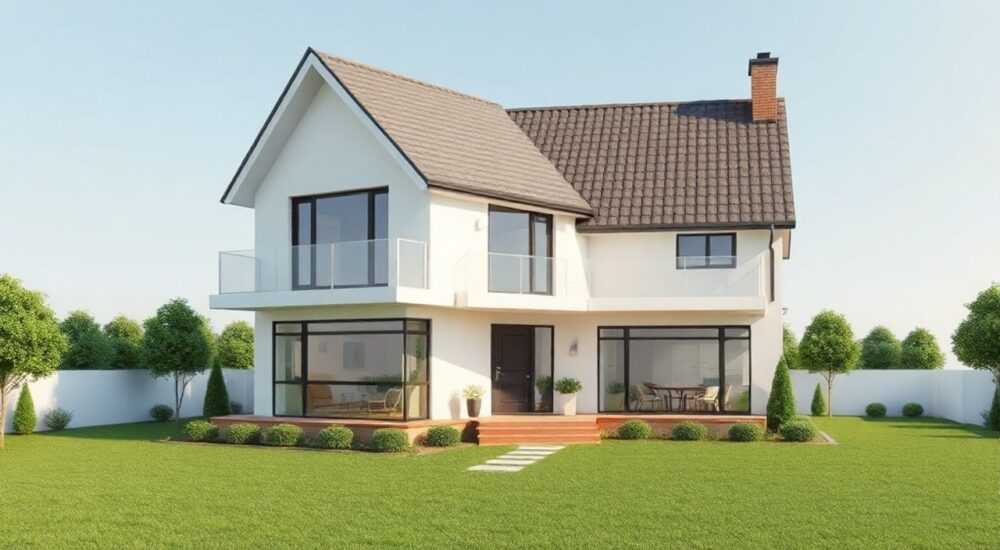
Создание 3D-модели дома в Blender — это доступный и мощный способ визуализировать архитектурные проекты без необходимости использовать дорогие специализированные программы. Благодаря гибкости инструментов, открытому исходному коду и активному сообществу, Blender стал популярным выбором как для новичков, так и для профессионалов в области 3D-моделирования. С его помощью можно построить реалистичный дом от фундамента до крыши, добавить текстуры, освещение и даже подготовить модель к 3D-печати или анимации.
Чтобы сделать дом в Blender 3D, начните с точного плана этажа, используйте режим редактирования и модификаторы для создания стен, окон и крыши. Основные шаги — моделирование каркаса, детализация проёмов, настройка материалов и финальная визуализация.
Содержание статьи:
- Планировка и подготовка к моделированию
- Необходимые инструменты и настройки
- Основы моделирования в Blender
- Работа с привязкой и масштабом
- Создание каркаса дома
- Добавление внутренних перегородок
- Окна, двери и проёмы
- Создание рам и стёкол
- Крыша и фундамент
- Мансардные и сложные крыши
- Текстуры и материалы
- Освещение и рендеринг
- Экспертное мнение
- Вопросы и ответы
- Заключение
Планировка и подготовка к моделированию
Перед тем как открыть Blender, важно понимать, какой именно дом вы хотите создать. Это может быть частный дом, коттедж, современная вилла или историческое здание. Чем конкретнее ваш замысел, тем легче будет процесс моделирования. Рекомендуется заранее подготовить чертёж плана этажа в масштабе — хотя бы в виде эскиза на бумаге или в графическом редакторе.
Для точной работы в Blender лучше всего использовать реальные размеры: длина, ширина и высота стен должны соответствовать метражу будущего здания. Это особенно важно, если модель планируется использовать для строительства, презентации заказчику или 3D-печати. Используйте единицы измерения в метрах (в настройках Blender: Scene Properties → Units → Metric).
Если у вас есть CAD-чертеж (например, в формате DXF), его можно импортировать в Blender как справочный слой. Это значительно упрощает создание точных пропорций. Для этого перейдите в меню File → Import → Scalable Vector Graphics (SVG) или используйте сторонние аддоны для DXF.
Полезно знать: Включите сетку с шагом 1 метр и используйте привязку (Snap) по вершинам и граням, чтобы избежать погрешностей при создании стен и углов.
Подготовьте также визуальные референсы — фотографии домов похожей архитектуры. Они помогут вам определиться с формой крыши, расположением окон, стилем отделки и другими деталями. Сохраните эти изображения в отдельную папку или загрузите их в Blender как фоновые изображения в окне 3D-вида.
Необходимые инструменты и настройки
Убедитесь, что у вас установлена актуальная версия Blender (рекомендуется 4.0+). Откройте программу и выберите чистый проект (General). Удалите стандартный куб, нажав X или Delete. Настройте рабочую область под архитектурное моделирование:
- Переключитесь на тёмную тему (Preferences → Themes → Theme Classic Dark) — она снижает нагрузку на глаза при длительной работе.
- Включите отображение линеек, координат и сетки (Overlays → Grid, Rulers).
- Активируйте привязку (Snap) по вершинам, рёбрам и граням (удобно использовать горячую клавишу Shift + Tab).
- Настройте вид камеры: используйте ортогональный вид (Numpad 5) и переключайтесь между фронтальной (Numpad 1), боковой (Numpad 3) и видом сверху (Numpad 7) проекциями.
Рассмотрите возможность установки полезных аддонов, таких как Archipack или Sverchok. Archipack позволяет быстро создавать стены, окна и мебель с помощью параметрических объектов, а Sverchok — работать с процедурным моделированием. Эти инструменты экономят время, но не обязательны для базового моделирования.
Основы моделирования в Blender
Blender работает с полигональными сетками, поэтому весь дом будет состоять из вершин, рёбер и граней. Понимание этих элементов — ключ к эффективной работе. Вы будете чаще всего использовать режим редактирования (Edit Mode), где можно изменять геометрию объекта напрямую.
Начните с создания простой плоскости (Shift + A → Mesh → Plane). Эта плоскость станет основой для плана этажа. Перейдите в Edit Mode (Tab), увеличьте её (S) и начните редактировать. Используйте инструмент Extrude (E) для выдавливания стен вверх и в стороны. Это один из самых важных инструментов в архитектурном моделировании.
Другие полезные команды:
- Inset (I) — создаёт внутренний контур внутри грани, полезно для проёмов.
- Loop Cut (Ctrl + R) — добавляет кольцевые разрезы, позволяя разделить грань на части.
- Bevel (Ctrl + B) — скругляет углы, делая края более реалистичными.
- Merge (Alt + M) — объединяет вершины, помогает устранять дубликаты.
«Начинайте с крупных форм, не углубляйтесь в детали на первом этапе. Лучше сначала построить общий силуэт здания, чем застрять на одной стене.» — Алексей Миронов, 3D-архитектор, 8 лет опыта в Blender
Используйте модификаторы — они позволяют изменять объект без постоянного вмешательства в геометрию. Например, Solidify добавляет толщину стенам, Mirror — создаёт симметричные части здания, а Array — повторяет элементы (например, окна). Модификаторы можно применить позже, когда модель будет готова.
Работа с привязкой и масштабом
Точность — главное требование при создании архитектурных моделей. Включите привязку к сетке (Snap to Grid) и используйте привязку по выделению (Snap During Transform). Это гарантирует, что все элементы будут выровнены и не «плавают» в пространстве.
Если вы работаете с реальным проектом, задайте масштаб: 1 единица Blender = 1 метру. Так вы сможете точно указывать размеры стен (например, 6 м в длину, 2.7 м в высоту). Используйте инструмент MeasureIt для отображения размеров прямо в 3D-виде — он помогает проверять соответствие плану.
Создание каркаса дома
Первый этап моделирования — создание коробки дома. Начните с экструзии контура плана этажа. Создайте плоскость, перейдите в Edit Mode, выделите грани и выдавите их по оси Z (E + Z) на высоту потолков — обычно 2.7–3 метра. Получится полая коробка без крыши и пола.
Чтобы добавить толщину стенам, используйте модификатор Solidify. Настройте толщину (например, 0.2–0.3 м для кирпичной стены). Это автоматически создаст внутреннюю и внешнюю поверхности стен, что важно для реалистичности и последующего применения текстур.
Для многоэтажных домов продублируйте этаж (Shift + D), переместите его вверх и соедините лестницей или лифтом. Или используйте модификатор Array, чтобы автоматически создать несколько этажей с заданным интервалом.
Добавление внутренних перегородок
Внутренние стены создаются аналогично внешним. Можно выделить часть пола и выдавить новые грани, или создать отдельный объект. Важно следить за тем, чтобы стыки стен были чистыми — без накладок и зазоров. Используйте инструмент Knife (K), чтобы разрезать грани и создать проёмы для дверей.
Для удобства организуйте объекты по коллекциям: «Наружные стены», «Внутренние перегородки», «Пол». Это упростит управление сложностью сцены и позволит скрывать/показывать части модели по мере необходимости.
Окна, двери и проёмы
Проёмы можно делать двумя способами: путём удаления граней или с помощью булевых операций. Первый метод — простой: выделите грань стены, перейдите в Edit Mode, выделите участок и удалите (X). Затем создайте отдельные объекты-окна и вставьте их в проём.
Более продвинутый способ — использование модификатора Boolean. Создайте куб, который будет «вырезать» форму окна, и примените к стене модификатор Boolean с операцией Difference. Это позволяет создавать сложные формы (арочные, треугольные окна) без ручного редактирования сетки.
Для дверей действуйте аналогично. Учтите, что двери могут быть распашными — в этом случае создайте отдельную грань, которую можно будет анимировать позже.
Создание рам и стёкол
Отдельно смоделируйте оконные рамы. Обычно они состоят из внешнего и внутреннего профиля. Используйте модификатор Bevel, чтобы придать рамам объём. Для стёкол создайте тонкие плоскости и назначьте прозрачный материал (Glass BSDF в Shader Editor).
Полезно знать: Чтобы избежать артефактов при рендеринге, убедитесь, что стекло не пересекается с рамой — оставьте небольшой зазор или используйте смещение (Offset) в модификаторе Solidify.
Тип проёма |
Метод создания |
Рекомендации |
|---|---|---|
Прямоугольное окно |
Boolean + отдельный объект |
Используйте точные размеры: 1.2×1.5 м — стандарт |
Арочное окно |
Ручная экструзия + Bevel |
Создавайте форму в виде дуги, затем выдавливайте |
Дверной проём |
Вырезание граней |
Оставьте высоту 2.1 м и ширину 0.9 м |
Крыша и фундамент
Крыша — одна из самых сложных частей. Её форма зависит от архитектурного стиля: односкатная, двускатная, шатровая, вальмовая. Начните с создания контура по периметру дома. Выделите верхние грани стен, выдавите их наружу (E), затем соедините вершины, чтобы образовать конёк.
Для двускатной крыши:
- Выделите две противоположные стороны верха стен.
- Выдавите их вверх (E + Z), затем к центру (E + Y).
- Соедините вершины, используя F (Fill), чтобы замкнуть грань.
- Добавьте толщину через Solidify или вручную создайте нижнюю часть крыши.
Фундамент делается просто: создайте куб ниже уровня пола или выдавите нижнюю часть стен вниз. Обычная высота фундамента — 0.5–1 м. Можно добавить текстуру бетона или камня.
Мансардные и сложные крыши
Для мансардных крыш используйте комбинацию Loop Cut и пропорционального редактирования (O). Разделите верхнюю часть, выдавите внутрь, затем создайте второй уровень ската. Для точности — импортируйте чертёж крыши как фон.
Текстуры и материалы
Перейдите в Shader Editor и создайте материалы для разных поверхностей. Каждый материал состоит из узлов (nodes). Для кирпичной стены используйте Brick Texture + Diffuse BSDF. Для дерева — Image Texture с картой венца, для стекла — Glass BSDF с IOR около 1.45.
Применяйте UV-развёртку: перейдите в Edit Mode, выделите грани и разверните (U → Unwrap). Это позволяет точно накладывать текстуры. Для стен удобно использовать проекцию «Project from View» или «Smart UV Project».
«Используйте PBR-текстуры (Albedo, Roughness, Normal) — они дают максимальный реализм. Бесплатные наборы доступны на сайтах like Poly Haven или AmbientCG.» — Дарья Ковалёва, 3D-визуализатор
Освещение и рендеринг
Выберите движок рендеринга: Eevee для быстрой визуализации, Cycles — для фотореализма. В Cycles используйте HDRI-карту для окружающего освещения. Добавьте солнечный свет (Sun Light) под углом, имитирующим время суток.
Расставьте камеры в ключевых точках: фасад, интерьер, вид с высоты птичьего полёта. Настройте композицию по правилу третей. Для экстерьера используйте глубину резкости, чтобы выделить дом на фоне.
Экспорт: сохраните модель в форматах OBJ, FBX или glTF для использования в других программах. Для презентации сделайте серию рендеров или короткое видео-обращение вокруг дома.
Экспертное мнение
«Сегодня Blender — полноценная альтернатива ArchiCAD и SketchUp. Главное преимущество — полный контроль над каждой деталью. Но новичкам стоит начинать с простых форм и постепенно переходить к сложным конструкциям. Не бойтесь ошибаться: каждая модель учит чему-то новому.» — Михаил Трофимов, руководитель студии 3D-Arch, 12 лет в индустрии
Вопросы и ответы
Можно ли использовать Blender для реальных строительных проектов?
Да, при условии точного соблюдения масштабов и использования реальных данных. Однако для юридических документов и проектной документации рекомендуется использовать BIM-системы (Revit, ArchiCAD). Blender подходит для визуализации и согласования дизайна.
Как ускорить процесс моделирования дома?
Используйте шаблоны, библиотеки объектов и аддоны вроде Archipack. Также настройте горячие клавиши под себя и сохраняйте часто используемые материалы.
Почему при рендеринге стены становятся прозрачными или мерцают?
Это может быть связано с пересекающейся геометрией или неправильными нормалями. Проверьте, направлены ли нормали наружу (в режиме Edit Mode: Overlays → Face Orientation). При необходимости исправьте через Mesh → Normals → Recalculate Outside.
Где взять бесплатные 3D-модели мебели и растений?
Хорошие источники: Blend Swap, Sketchfab (фильтр по лицензии CC0), Poly Haven. Также в Blender есть встроенная библиотека Asset Browser — добавляйте туда свои и скачанные объекты.
Заключение
Создание дома в Blender — это пошаговый процесс, сочетающий техническую точность и творческий подход. От планировки до финального рендера важно соблюдать логику: сначала каркас, потом детали, затем материалы и освещение. Blender предоставляет все необходимые инструменты, чтобы воплотить любой архитектурный замысел без дополнительных затрат.
Главное — практиковаться, использовать референсы и не бояться экспериментировать. Каждая новая модель делает вас увереннее в работе с 3D-пространством.
- Всегда начинайте с точного плана и масштаба.
- Используйте модификаторы для нелинейного редактирования.
- Применяйте PBR-материалы и HDRI-освещение для реализма.
- Организуйте сцену по коллекциям для удобства.
- Регулярно сохраняйте прогресс и делайте резервные копии .blend-файлов.
⚠️ Дисклеймер — нажмите, чтобы развернуть
Материалы, опубликованные в разделе «Блог» на сайте RU DESIGN SHOP (rudesignshop.ru), носят исключительно информационный и ознакомительный характер и не являются руководством к действию, финансовой рекомендацией, медицинской услугой, ветеринарным назначением либо рекламой товаров и услуг, включая азартные игры. Публикации не содержат призывов к участию в азартных играх и не направлены на продвижение соответствующих операторов.
Безопасность применения товаров и веществ: при использовании строительных материалов, бытовой химии, пестицидов и агрохимикатов необходимо строго следовать инструкциям производителя и действующему законодательству Российской Федерации, включая Федеральный закон РФ от 19.07.1997 № 109-ФЗ «О безопасном обращении с пестицидами и агрохимикатами».
Упоминание товарных знаков, брендов и организаций носит исключительно информационный характер и не означает наличие партнёрских отношений или одобрения со стороны правообладателей.
Материалы, содержащие сведения о медицинских, ветеринарных или косметических средствах, представлены в справочных целях и не являются медицинской консультацией или назначением. Перед применением рекомендуется обратиться к врачу, ветеринарному специалисту или иному сертифицированному профессионалу.
Возрастные ограничения: материалы, содержащие сведения о продукции категории 18+, включая алкоголь или азартные игры, предназначены исключительно для совершеннолетней аудитории и публикуются в информационных целях.
Правовая ответственность: решения, принятые на основе опубликованной информации, пользователь принимает самостоятельно и на свой риск; редакция и авторы несут ответственность в пределах, установленных законодательством Российской Федерации.
Редакция не допускает публикаций, содержащих пропаганду экстремизма, терроризма, наркотических средств или суицида; подобные материалы подлежат немедленному удалению.
Упоминание организаций с ограниченным статусом: компания Meta Platforms Inc. (социальные сети Facebook и Instagram) признана экстремистской организацией решением суда РФ, её деятельность запрещена на территории Российской Федерации; любые упоминания приводятся исключительно в информационных целях.
Авторские права и источники: информация собирается из открытых источников; её актуальность указывается на дату публикации и может изменяться.
Изображения и иллюстрации используются на условиях, разрешённых правообладателями. При возникновении претензий редакция готова оперативно рассмотреть обращение и внести необходимые изменения.
Персональные данные и cookies: сайт использует cookies и обрабатывает персональные данные пользователей в соответствии с Федеральным законом № 152-ФЗ «О персональных данных» и Политикой конфиденциальности RU DESIGN SHOP.
Мнения авторов могут не совпадать с позицией государственных органов или коммерческих организаций, упомянутых в материалах.
РЕКОМЕНДУЕМ
Товары от российских производителей




-6%
