Скидка 5% на первый заказ — RDS5




Как сделать дорожную карту в powerpoint
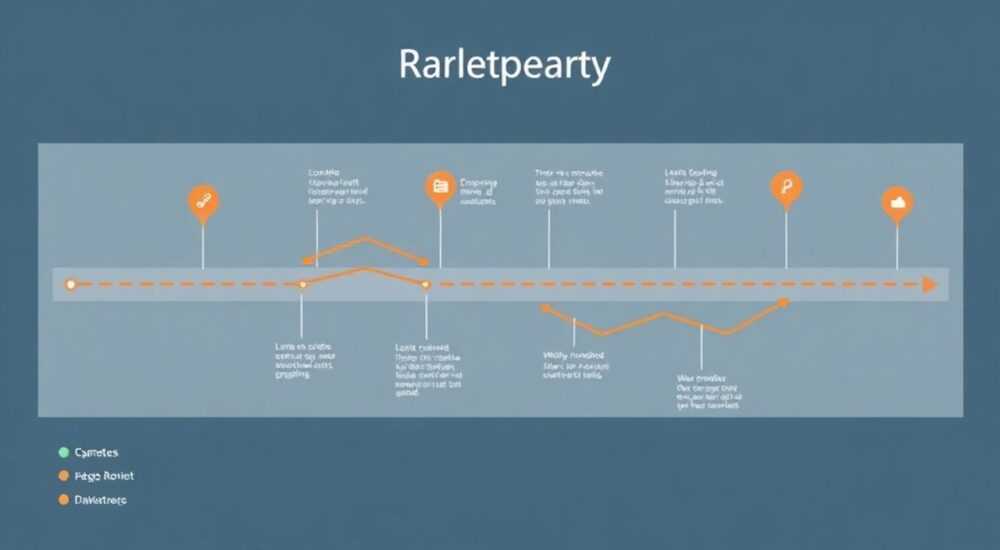
Создание дорожной карты в PowerPoint — это простой и эффективный способ визуализировать план проекта, этапы реализации или стратегическое развитие. Используя встроенные инструменты PowerPoint, можно быстро построить понятную, профессионально выглядящую схему без необходимости использовать сторонние программы. Главное — соблюдать структуру, логику подачи информации и использовать наглядные элементы.
Дорожную карту в PowerPoint можно создать с помощью фигур, SmartArt и временных шкал. Ключевое — чётко определить этапы, сроки и ответственных, а затем оформить всё в едином стиле для максимальной наглядности.
Содержание статьи:
- Что такое дорожная карта и зачем она нужна
- Подготовка к созданию: что нужно знать до начала
- Шаги подготовки
- Как сделать дорожную карту через SmartArt
- Преимущества использования SmartArt
- Создание с нуля: рисование вручную с помощью фигур
- Пошаговый алгоритм
- Визуализация временных осей и этапов
- Пример структуры временной шкалы
- Форматирование и стилизация: как сделать презентацию профессиональной
- Рекомендации по стилю
- Распространённые ошибки и как их избежать
- Чего стоит избегать
- Экспертное мнение
- Вопросы и ответы
- Заключение
Что такое дорожная карта и зачем она нужна
Дорожная карта (roadmap) — это визуальное представление плана развития проекта, продукта или бизнес-стратегии во времени. Она помогает командам видеть цели, ключевые этапы, сроки и зависимости между задачами. В отличие от детального плана работ, дорожная карта фокусируется на «большой картине», не углубляясь в каждую мелочь.
Такой формат особенно полезен при презентации руководству, инвесторам или клиентам. Он позволяет быстро донести смысл, не перегружая слушателя техническими деталями. Дорожная карта может охватывать квартал, год или несколько лет — всё зависит от масштаба проекта.
PowerPoint идеально подходит для создания таких схем благодаря гибкости дизайна, встроенным шаблонам и совместимости с другими инструментами Microsoft. Это делает его доступным решением даже для новичков.
Полезно знать: дорожная карта — не замена Gantt-диаграмме, а её упрощённая версия для коммуникации. Используйте её, чтобы показать направление, а не контролировать каждый шаг.
Подготовка к созданию: что нужно знать до начала
Прежде чем открывать PowerPoint, важно определить структуру будущей дорожной карты. Без чёткого плана даже самый красивый дизайн будет бесполезен. Начните с ответа на три ключевых вопроса: какие цели вы преследуете, кто является аудиторией и какой временной период охватывает карта?
Цели могут быть разными: запуск продукта, цифровая трансформация, маркетинговая кампания. От этого зависит содержание и уровень детализации. Например, для IT-команды уместны технические этапы, а для инвесторов — ключевые вехи и финансовые прогнозы.
Аудитория также влияет на стиль подачи. Руководители предпочитают краткость и ясность, поэтому стоит избегать жаргона. А внутренние команды могут воспринимать более насыщенную информацию.
Шаги подготовки
- Определите цель дорожной карты: стратегия, проект, продукт.
- Выделите основные фазы: например, исследование, разработка, тестирование, запуск.
- Установите временные рамки: месяцы, кварталы или годы.
- Назначьте ответственных за каждый этап (по желанию).
- Соберите данные: сроки, ресурсы, ограничения.
«Перед созданием дорожной карты проведите короткую встречу с ключевыми участниками. Это поможет избежать недопонимания и включить важные этапы с первого раза.» — Анна Ковалёва, руководитель проектного офиса, 12 лет опыта в управлении продуктами
Как сделать дорожную карту через SmartArt
PowerPoint предлагает встроенный инструмент — SmartArt, который значительно ускоряет создание визуальных схем. Для дорожной карты лучше всего подходят типы: «Процесс», «Иерархия» и «Цикл». Особенно удобна графа «Временная шкала».
Чтобы начать, перейдите на вкладку «Вставка» → «SmartArt». В категории «Процесс» выберите один из шаблонов: например, «Процесс с ганттограммой» или «Непрерывный циклический процесс». После вставки вы можете редактировать текст, добавлять или удалять блоки.
SmartArt автоматически выравнивает элементы и сохраняет стиль при изменениях. Это идеальный выбор, если вам нужно быстро создать презентабельную карту без глубоких знаний графики.
Преимущества использования SmartArt
- Автоматическое форматирование и выравнивание.
- Готовые цветовые схемы, согласованные с темой презентации.
- Лёгкость редактирования: изменение текста не ломает макет.
- Поддержка анимации — можно поэтапно раскрывать этапы при демонстрации.
Полезно знать: после вставки SmartArt вы можете изменить его тип в любой момент через контекстное меню — просто кликните правой кнопкой и выберите «Изменить тип SmartArt».
Создание с нуля: рисование вручную с помощью фигур
Если стандартные шаблоны не подходят, можно создать дорожную карту вручную, используя фигуры. Этот метод даёт полный контроль над дизайном и позволяет адаптировать схему под любые требования.
Начните с вставки горизонтальной линии — это будет основа временной шкалы. Затем добавьте прямоугольники, круги или стрелки для обозначения этапов. Каждый блок можно закрасить в свой цвет, добавить тень или границу для выделения.
Для точного позиционирования используйте сетку и направляющие: включите их через вкладку «Вид» → «Сетка и направляющие». Это поможет выровнять элементы и добиться профессионального вида.
Пошаговый алгоритм
- Вставьте линию (Форма → Линия) и расположите её по центру слайда.
- Добавьте метки времени: вставьте текстовые поля с указанием месяцев или кварталов.
- Разместите блоки этапов выше или ниже линии — в зависимости от структуры.
- Соедините блоки стрелками, если есть последовательные зависимости.
- Примените единый стиль: шрифт, цвета, размеры.
«Ручное создание дорожной карты оправдано, когда вы представляете уникальный процесс, который нельзя уместить в стандартные шаблоны. Но помните: время, потраченное на дизайн, должно окупаться ясностью.» — Дмитрий Петров, UX-дизайнер, эксперт по визуализации данных
Визуализация временных осей и этапов
Ключевой элемент дорожной карты — временная ось. Она задаёт ритм и помогает аудитории ориентироваться в сроках. Ось может быть горизонтальной (чаще всего) или вертикальной, особенно если этапов немного, но они иерархически связаны.
Горизонтальная шкала идеальна для отображения хронологии: слева — начало, справа — завершение. Под каждой меткой времени размещаются соответствующие этапы. Цветовая кодировка помогает различать типы задач: разработка, тестирование, маркетинг и т.д.
Если проект длится более года, имеет смысл группировать этапы по кварталам. Это уменьшает перегрузку информацией и делает карту читаемой.
Пример структуры временной шкалы
Период |
Этап |
Описание |
Ответственный |
|---|---|---|---|
Q1 2026 |
Исследование рынка |
Анализ конкурентов, опрос пользователей |
Маркетинг |
Q2 2026 |
Разработка MVP |
Создание прототипа и первых функций |
IT-команда |
Q3 2026 |
Тестирование |
Бета-тест с ограниченной аудиторией |
QA-группа |
Q4 2026 |
Запуск |
Официальный релиз и PR-кампания |
PR-отдел |
Полезно знать: если сроки меняются, используйте условные обозначения: пунктирные линии для предварительных этапов, звёздочки для рисковых задач.
Форматирование и стилизация: как сделать презентацию профессиональной
Даже самая содержательная дорожная карта потеряет эффект, если оформлено небрежно. Единый стиль — основа восприятия. Используйте одну гарнитуру, максимум два размера шрифта и ограниченную палитру цветов.
Выберите цветовую схему, соответствующую бренду или теме проекта. Избегайте слишком ярких или контрастных сочетаний — они утомляют глаз. Серые, синие и пастельные оттенки хорошо работают в деловых презентациях.
Добавьте логотип компании в угол слайда, если презентация внешняя. Убедитесь, что все элементы выровнены — PowerPoint подскажет это с помощью вспомогательных линий при перемещении объектов.
Рекомендации по стилю
- Шрифт: Calibri, Arial, Segoe UI — легко читаются на экране.
- Размер текста: не менее 18 pt для подписей, 24 pt — для заголовков этапов.
- Цвета: до 5 цветов, включая акцентный (например, оранжевый для ключевых вех).
- Фоны: светлые тона предпочтительнее, особенно при проекции.
«Прежде чем показывать презентацию, распечатайте её в миниатюрах. Если схема остаётся понятной в уменьшенном виде — вы на правильном пути.» — Елена Миронова, визуальный коммуникатор, автор курсов по презентационному дизайну
Распространённые ошибки и как их избежать
Даже опытные пользователи допускают типичные ошибки при создании дорожных карт. Они снижают доверие к информации и затрудняют восприятие. Вот самые частые из них и способы их устранения.
Перегрузка информацией — главная проблема. Попытка втиснуть все задачи в один слайд делает карту нечитаемой. Решение: используйте уровни детализации. На основном слайде — ключевые этапы, в приложении — подробный план.
Отсутствие временных рамок. Карта без сроков теряет смысл. Всегда указывайте хотя бы примерные даты или кварталы. Если сроки неизвестны — отметьте это явно.
Чего стоит избегать
- Смешивать разные стили шрифтов и цветов.
- Использовать слишком мелкий текст.
- Размещать элементы хаотично, без выравнивания.
- Добавлять анимацию ради эффекта — она отвлекает.
- Игнорировать обратную связь перед финальной презентацией.
Полезно знать: если вы работаете в команде, сохраните исходный файл с редактируемыми слоями. Это упростит внесение правок в будущем.
Экспертное мнение
«PowerPoint часто недооценивают как инструмент стратегического планирования. На самом деле, он отлично подходит для создания дорожных карт, особенно если вы умеете балансировать между простотой и информативностью. Главное — не стремиться к перфекционизму в дизайне, а сосредоточиться на ясности сообщения.» — Сергей Новиков, консультант по корпоративному управлению, MBA, 15 лет опыта
Современные команды всё чаще используют PowerPoint не только для презентаций, но и как часть workflow. Интеграция с Teams и OneDrive позволяет совместно редактировать файлы в реальном времени. Это делает его актуальным решением даже в условиях роста популярности специализированных инструментов вроде Jira или Notion.
Вопросы и ответы
Можно ли сделать интерактивную дорожную карту в PowerPoint?
Да, с помощью гиперссылок и триггеров. Вы можете создать меню с переходами между слайдами, где каждый этап раскрывается подробнее. Также поддерживаются кликабельные области и анимация по щелчку.
Как часто нужно обновлять дорожную карту?
Обновляйте карту при каждом значимом изменении: сдвиге сроков, отмене этапа или появлении новых целей. Для активных проектов — раз в месяц, для стратегических — раз в квартал.
Подходит ли PowerPoint для долгосрочных дорожных карт?
Да, особенно если использовать масштабирование по кварталам или годам. Главное — не перегружать слайд. При необходимости разделите карту на несколько слайдов: по годам или направлениям.
Как экспортировать дорожную карту в PDF без потери качества?
Перейдите в «Файл» → «Сохранить как» → выберите PDF. Убедитесь, что в параметрах установлено качество «Высокое» и включена опция «Сохранять исходное разрешение».
Можно ли использовать анимацию при демонстрации дорожной карты?
Можно, но умеренно. Анимация «появление» по щелчку помогает сфокусировать внимание на текущем этапе. Избегайте эффектов вроде «вращения» или «подпрыгивания» — они выглядят непрофессионально.
Заключение
Создание дорожной карты в PowerPoint — это доступный и эффективный способ визуализировать стратегию или план проекта. Благодаря встроенным инструментам вроде SmartArt и фигур, даже начинающий пользователь может за пару часов подготовить профессиональную схему.
Главное — не стремиться к излишней детализации, а сосредоточиться на ясности, логике и визуальной согласованности. Дорожная карта должна рассказывать историю вашего проекта, а не служить техническим документом.
Хорошая дорожная карта — это не просто набор линий и блоков, а инструмент коммуникации. Она объединяет команду, вдохновляет и помогает двигаться вперёд.
- Определите цель и аудиторию до начала работы.
- Используйте SmartArt для быстрого старта или фигуры — для полного контроля.
- Включайте чёткую временную шкалу и ключевые этапы.
- Соблюдайте единый стиль оформления и избегайте перегрузки.
- Проверяйте восприятие карты на коллегах перед финальной презентацией.
⚠️ Дисклеймер — нажмите, чтобы развернуть
Материалы, опубликованные в разделе «Блог» на сайте RU DESIGN SHOP (rudesignshop.ru), носят исключительно информационный и ознакомительный характер и не являются руководством к действию, финансовой рекомендацией, медицинской услугой, ветеринарным назначением либо рекламой товаров и услуг, включая азартные игры. Публикации не содержат призывов к участию в азартных играх и не направлены на продвижение соответствующих операторов.
Безопасность применения товаров и веществ: при использовании строительных материалов, бытовой химии, пестицидов и агрохимикатов необходимо строго следовать инструкциям производителя и действующему законодательству Российской Федерации, включая Федеральный закон РФ от 19.07.1997 № 109-ФЗ «О безопасном обращении с пестицидами и агрохимикатами».
Упоминание товарных знаков, брендов и организаций носит исключительно информационный характер и не означает наличие партнёрских отношений или одобрения со стороны правообладателей.
Материалы, содержащие сведения о медицинских, ветеринарных или косметических средствах, представлены в справочных целях и не являются медицинской консультацией или назначением. Перед применением рекомендуется обратиться к врачу, ветеринарному специалисту или иному сертифицированному профессионалу.
Возрастные ограничения: материалы, содержащие сведения о продукции категории 18+, включая алкоголь или азартные игры, предназначены исключительно для совершеннолетней аудитории и публикуются в информационных целях.
Правовая ответственность: решения, принятые на основе опубликованной информации, пользователь принимает самостоятельно и на свой риск; редакция и авторы несут ответственность в пределах, установленных законодательством Российской Федерации.
Редакция не допускает публикаций, содержащих пропаганду экстремизма, терроризма, наркотических средств или суицида; подобные материалы подлежат немедленному удалению.
Упоминание организаций с ограниченным статусом: компания Meta Platforms Inc. (социальные сети Facebook и Instagram) признана экстремистской организацией решением суда РФ, её деятельность запрещена на территории Российской Федерации; любые упоминания приводятся исключительно в информационных целях.
Авторские права и источники: информация собирается из открытых источников; её актуальность указывается на дату публикации и может изменяться.
Изображения и иллюстрации используются на условиях, разрешённых правообладателями. При возникновении претензий редакция готова оперативно рассмотреть обращение и внести необходимые изменения.
Персональные данные и cookies: сайт использует cookies и обрабатывает персональные данные пользователей в соответствии с Федеральным законом № 152-ФЗ «О персональных данных» и Политикой конфиденциальности RU DESIGN SHOP.
Мнения авторов могут не совпадать с позицией государственных органов или коммерческих организаций, упомянутых в материалах.
РЕКОМЕНДУЕМ
Товары от российских производителей


Бра комета фиолетовый ARCHPOLE
20957 руб.

