Скидка 5% на первый заказ — RDS5




Как сделать дробь в презентации в powerpoint
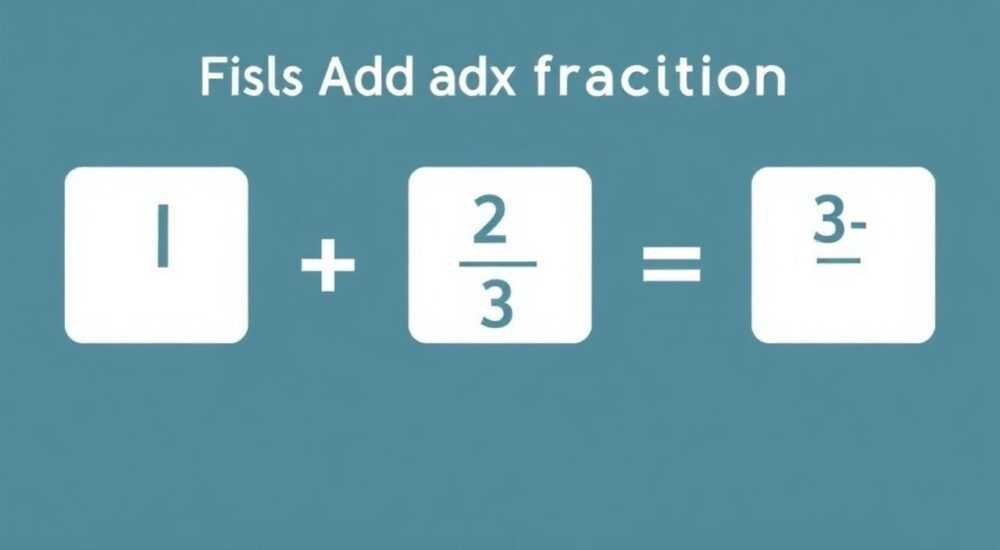
Создание качественных презентаций в PowerPoint требует не только творческого подхода, но и технических навыков. Одной из распространенных задач при работе с программой становится вопрос о том, как грамотно оформить дробные числа. Правильное отображение математических выражений особенно важно для образовательных учреждений, научных конференций и бизнес-презентаций, где точность представления данных играет ключевую роль. Интересно, что существует несколько способов добавления дробей в слайды, каждый из которых имеет свои преимущества и особенности применения.
Основные методы создания дробей в PowerPoint
Рассмотрим три основных подхода к созданию дробей в презентации. Первый способ предполагает использование специальных символов и инструментов форматирования текста. Второй метод связан с применением таблиц для создания классического представления дроби. Третий вариант предлагает использование уравнений – наиболее профессиональный подход для создания математических выражений.
- Использование специальных символов
- Создание дробей с помощью таблиц
- Применение редактора уравнений
Каждый из этих методов заслуживает отдельного рассмотрения, так как выбор подходящего варианта зависит от конкретных требований к презентации и уровня подготовки пользователя.
Создание дробей через специальные символы
Наиболее простой способ добавления дробей – использование готовых символов из набора специальных знаков PowerPoint. Программа содержит встроенные дроби ¼, ½ и ¾, которые можно вставить через меню «Вставка» → «Символ». Однако этот метод имеет ограничения: доступны только базовые дроби, а числитель и знаменатель нельзя настраивать.
Альтернативным решением становится использование надстрочного и подстрочного форматирования. Пошаговая инструкция выглядит следующим образом:
- Введите числитель
- Выделите его и выберите «Надстрочный» в меню шрифтов
- Добавьте косую черту (/)
- Введите знаменатель и сделайте его подстрочным
Метод |
Преимущества |
Недостатки |
|---|---|---|
Готовые символы |
Быстрота, простота |
Ограниченный набор дробей |
Форматирование |
Гибкость настройки |
Требует ручной корректировки |
Важно отметить, что при использовании форматирования может потребоваться дополнительная настройка интервалов между элементами дроби.
Создание дробей с помощью таблиц
Метод использования таблиц позволяет создать классическое представление дроби с горизонтальной чертой. Этот способ особенно актуален для научных презентаций и образовательных материалов, где важна формальная корректность математических выражений.
Процесс создания дроби через таблицу состоит из нескольких этапов:
- Вставка таблицы 1×1
- Уменьшение размера ячеек
- Ввод числителя над таблицей
- Ввод знаменателя под таблицей
- Настройка границ ячеек (оставить только нижнюю границу)
Этап работы |
Действие |
Результат |
|---|---|---|
Создание таблицы |
Вставка 1×1 таблицы |
Появление рамки |
Настройка границ |
Удаление лишних линий |
Горизонтальная черта |
Размещение чисел |
Ввод числителя и знаменателя |
Классический вид дроби |
Этот метод требует больше времени на настройку, но обеспечивает профессиональный внешний вид дроби.
Использование редактора уравнений
Наиболее продвинутый способ создания дробей – применение встроенного редактора уравнений PowerPoint. Доступ к нему осуществляется через меню «Вставка» → «Уравнение». Редактор предоставляет широкие возможности для создания различных математических выражений, включая многоэтажные дроби и комплексные формулы.
Пошаговый процесс создания дроби через редактор уравнений:
- Выбор пункта «Вставить новое уравнение»
- Использование шаблона дроби из панели инструментов
- Заполнение числителя и знаменателя
- Настройка внешнего вида через параметры форматирования
Преимущества использования редактора уравнений:
- Профессиональный внешний вид
- Возможность создания сложных выражений
- Автоматическая настройка интервалов
- Легкость редактирования
Особенно эффективен этот метод при создании презентаций, содержащих большое количество математических формул или научных расчетов.
Экспертное мнение: советы практикующего специалиста
Александр Петров, сертифицированный тренер Microsoft Office с 15-летним опытом преподавания, делится профессиональными рекомендациями по созданию дробей в PowerPoint. «За годы работы с корпоративными клиентами я заметил, что многие пользователи выбирают самый простой способ добавления дробей, даже если он не соответствует их задачам,» – комментирует эксперт.
По словам Александра, оптимальный выбор метода зависит от контекста использования:
- Для быстрого добавления стандартных дробей достаточно использовать готовые символы
- В образовательных целях лучше применять редактор уравнений
- При необходимости создания единичных дробей в тексте подойдет метод форматирования
«Важно помнить о совместимости файлов,» – подчеркивает эксперт. «Если презентацию будут просматривать на других устройствах, лучше использовать универсальные методы форматирования.»
Частые вопросы о создании дробей в PowerPoint
- Как исправить некорректное отображение дроби?
Проверьте настройки шрифта и масштабирование объекта. Часто проблема возникает из-за неправильного размера элементов.
- Можно ли создать многоэтажную дробь?
Да, это возможно только через редактор уравнений. Используйте вложенные шаблоны дробей для создания сложных выражений.
- Почему исчезает горизонтальная черта при копировании?
Проблема связана с форматированием. Убедитесь, что используется правильный метод создания дроби и все элементы сохраняют свои свойства.
- Как изменить цвет дроби?
Выделите все элементы дроби и примените нужный цвет шрифта через панель инструментов.
- Можно ли анимировать дробь?
Да, но только если она создана через редактор уравнений или как единый объект.
Подводя итоги: выбор оптимального решения
Создание дробей в PowerPoint – задача, имеющая несколько эффективных решений. Выбор метода зависит от конкретных требований к презентации: от простого добавления стандартных дробей до создания сложных математических выражений. Редактор уравнений остается наиболее универсальным инструментом, обеспечивающим профессиональный результат и максимальную гибкость настройки.
RU DESIGN SHOP — это интернет магазин товаров для дома и ремонта от российских производителей, rudesignshop.ru предлагает большой выбор по доступной цене и является надежным партнером при покупке с быстрой доставкой по всем городам России. RU DESIGN SHOP помогает подобрать товар по вашему проекту, а также есть система лояльности, акции и скидки. RU DESIGN SHOP реализует товары произведенные в России. RU DESIGN SHOP приглашает к сотрудничеству дизайнеров интерьера, архитекторов, строителей и мастеров.
Помните, что правильно оформленные математические выражения значительно повышают профессионализм вашей презентации и делают материал более понятным для аудитории.
⚠️ Дисклеймер — нажмите, чтобы развернуть
Материалы, опубликованные в разделе «Блог» на сайте RU DESIGN SHOP (rudesignshop.ru), носят исключительно информационный и ознакомительный характер и не являются руководством к действию, финансовой рекомендацией, медицинской услугой, ветеринарным назначением либо рекламой товаров и услуг, включая азартные игры. Публикации не содержат призывов к участию в азартных играх и не направлены на продвижение соответствующих операторов.
Безопасность применения товаров и веществ: при использовании строительных материалов, бытовой химии, пестицидов и агрохимикатов необходимо строго следовать инструкциям производителя и действующему законодательству Российской Федерации, включая Федеральный закон РФ от 19.07.1997 № 109-ФЗ «О безопасном обращении с пестицидами и агрохимикатами».
Упоминание товарных знаков, брендов и организаций носит исключительно информационный характер и не означает наличие партнёрских отношений или одобрения со стороны правообладателей.
Материалы, содержащие сведения о медицинских, ветеринарных или косметических средствах, представлены в справочных целях и не являются медицинской консультацией или назначением. Перед применением рекомендуется обратиться к врачу, ветеринарному специалисту или иному сертифицированному профессионалу.
Возрастные ограничения: материалы, содержащие сведения о продукции категории 18+, включая алкоголь или азартные игры, предназначены исключительно для совершеннолетней аудитории и публикуются в информационных целях.
Правовая ответственность: решения, принятые на основе опубликованной информации, пользователь принимает самостоятельно и на свой риск; редакция и авторы несут ответственность в пределах, установленных законодательством Российской Федерации.
Редакция не допускает публикаций, содержащих пропаганду экстремизма, терроризма, наркотических средств или суицида; подобные материалы подлежат немедленному удалению.
Упоминание организаций с ограниченным статусом: компания Meta Platforms Inc. (социальные сети Facebook и Instagram) признана экстремистской организацией решением суда РФ, её деятельность запрещена на территории Российской Федерации; любые упоминания приводятся исключительно в информационных целях.
Авторские права и источники: информация собирается из открытых источников; её актуальность указывается на дату публикации и может изменяться.
Изображения и иллюстрации используются на условиях, разрешённых правообладателями. При возникновении претензий редакция готова оперативно рассмотреть обращение и внести необходимые изменения.
Персональные данные и cookies: сайт использует cookies и обрабатывает персональные данные пользователей в соответствии с Федеральным законом № 152-ФЗ «О персональных данных» и Политикой конфиденциальности RU DESIGN SHOP.
Мнения авторов могут не совпадать с позицией государственных органов или коммерческих организаций, упомянутых в материалах.
РЕКОМЕНДУЕМ
Товары от российских производителей




