Скидка 5% на первый заказ — RDS5




Как сделать дубликат в фотошопе
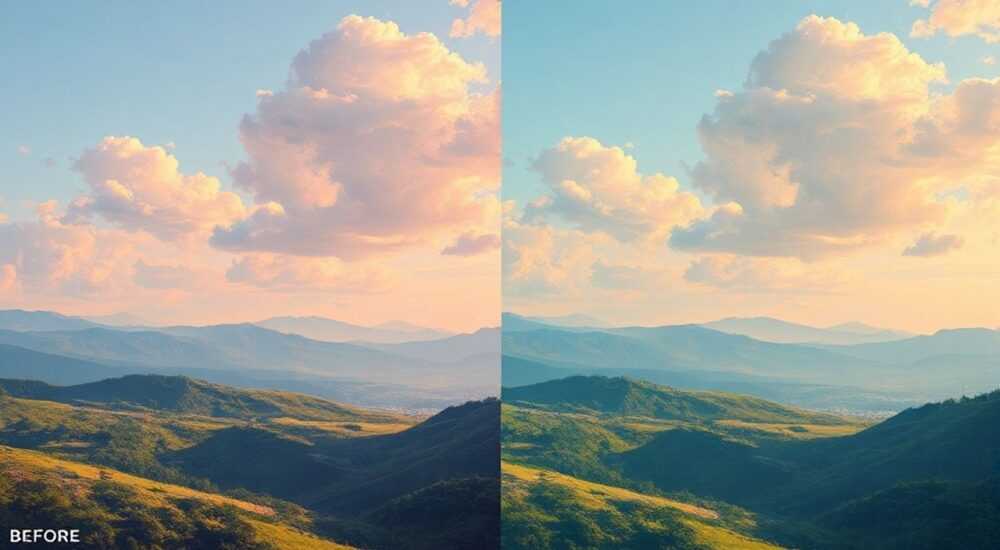
Клонирование слоя — одна из базовых операций в Adobe Photoshop, необходимая для редактирования без потери оригинала. Дубликат позволяет работать с копией изображения или его части, сохраняя исходные данные нетронутыми. Это особенно важно при сложной обработке, где ошибки неизбежны.
Сделать дубликат в Фотошопе можно через меню «Слой» → «Дублировать слой», сочетание клавиш Ctrl+J (Cmd+J на Mac) или перетаскивание слоя на иконку «Создать новый слой». Главное — всегда работать с копиями, чтобы не повредить оригинал.
Содержание статьи:
- Зачем делать дубликат в Фотошопе: принцип неразрушающего редактирования
- Основные способы создания дубликата слоя
- Через контекстное меню
- Горячая клавиша Ctrl+J (Cmd+J на Mac)
- Перетаскивание на иконку «Создать новый слой»
- Работа с группами, артбордами и несколькими документами
- Дублирование группы слоёв
- Перенос слоя в другой документ
- Дублирование артбордов
- Типичные ошибки и как их избежать
- Забыть переименовать копию
- Работать на фоновом слое
- Игнорировать смарт-объекты
- Экспертное мнение
- Вопросы и ответы
- Заключение
Зачем делать дубликат в Фотошопе: принцип неразрушающего редактирования
В профессиональной работе с изображениями ключевым подходом является неразрушающее редактирование. Оно подразумевает, что оригинальные пиксели никогда не изменяются напрямую. Вместо этого создаются копии, корректирующие слои, маски и смарт-объекты. Дублирование слоя — это первый шаг на пути к гибкой и безопасной обработке.
Представьте, что вы удаляете дефект с кожи модели инструментом «Штамп». Если работать на основном слое, восстановить оригинальный участок будет невозможно без отмены действий. Но если сделать дубликат, то даже после 20 шагов вы можете скрыть или удалить копию и вернуться к исходнику. Это даёт свободу экспериментировать.
Неразрушающий подход особенно важен в коммерческой ретуши, дизайне логотипов, создании макетов и препарации изображений. Он снижает риск потери данных и ускоряет процесс правок по запросу клиента. Современные версии Photoshop (2023–2026) активно поддерживают этот принцип через смарт-объекты, адаптивные фильтры и нелинейную историю.
Полезно знать: Даже если вы работаете с одним слоем, всегда дублируйте его перед началом редактирования. Это занимает долю секунды, но может сэкономить часы работы.
Основные способы создания дубликата слоя
Существует несколько проверенных методов дублирования слоя в Photoshop. Все они приводят к одному результату, но различаются по скорости и контексту использования. Выбор зависит от вашей рабочей среды, привычек и задачи.
Через контекстное меню
Самый простой способ — щёлкнуть правой кнопкой мыши по нужному слою в палитре «Слои» и выбрать пункт «Дублировать слой». Откроется диалоговое окно, где можно задать имя копии и выбрать документ назначения (например, другой открытый файл). Это удобно при переносе элементов между проектами.
- Подходит для точечного контроля над именем и местом назначения.
- Позволяет дублировать слой в другой документ.
- Медленнее, чем горячие клавиши, но нагляднее для новичков.
Горячая клавиша Ctrl+J (Cmd+J на Mac)
Быстрее всего использовать сочетание Ctrl+J. При выделенном слое оно мгновенно создаёт копию прямо в том же документе. Эта команда — must-have для всех, кто регулярно работает в Photoshop. Профессионалы используют её десятки раз за сессию.
«Я дублирую слой буквально перед каждым действием: перед резкостью, цветокоррекцией, штамповкой. Ctrl+J — мой рефлекс.» — Марина Ковалёва, ретушёр, 12 лет в индустрии
Перетаскивание на иконку «Создать новый слой»
Ещё один визуальный метод — зажать левую кнопку мыши на слое и перетащить его на иконку листа внизу панели «Слои». При отпускании создастся точная копия. Этот способ хорош тем, что не требует запоминания горячих клавиш и интуитивно понятен.
Метод |
Скорость |
Гибкость |
Удобство |
|---|---|---|---|
Контекстное меню |
Средняя |
Высокая |
Для новичков |
Ctrl+J / Cmd+J |
Очень высокая |
Средняя |
Для профессионалов |
Перетаскивание |
Низкая |
Низкая |
Интуитивный |
Работа с группами, артбордами и несколькими документами
Дублирование не ограничивается отдельными слоями. Часто требуется скопировать целую группу, артборд или перенести элементы между файлами. Эти сценарии встречаются при создании UI-макетов, серийных баннеров или коллажей.
Дублирование группы слоёв
Группу можно дублировать так же, как и обычный слой: правой кнопкой → «Дублировать группу» или Ctrl+J при выделенной группе. Копия сохранит всю структуру, эффекты и маски. Это полезно при создании нескольких вариантов дизайна.
Например, у вас есть группа «Кнопка_стиль_A» с тенями, градиентом и текстом. Сделав дубликат, вы можете изменить цвета и получить «Кнопка_стиль_B», сохранив исходный вариант.
Перенос слоя в другой документ
Photoshop позволяет дублировать слой не только внутри файла, но и в другой открытый документ. Для этого:
- Откройте два файла одновременно.
- Выберите слой, который нужно скопировать.
- Правой кнопкой → «Дублировать слой».
- В диалоговом окне в выпадающем списке «Документ» выберите цель.
Альтернатива — просто перетащить слой из панели «Слои» одного окна в другое. Photoshop автоматически создаст копию с сохранением пропорций и положения.
Полезно знать: При перетаскивании между документами убедитесь, что масштаб и разрешение совпадают. Иначе изображение может выглядеть размыто или растянуто.
Дублирование артбордов
В современных версиях Photoshop (CC 2019 и новее) артборды — это независимые области для дизайна. Чтобы быстро создать похожий макет, используйте дублирование:
- Выделите артборд в панели «Слои».
- Нажмите Ctrl+J — создастся копия со всем содержимым.
- Переименуйте и адаптируйте под новую задачу.
Это особенно эффективно при разработке мобильных интерфейсов, где нужно показать несколько состояний экрана.
Типичные ошибки и как их избежать
Даже опытные пользователи допускают ошибки при работе с дубликатами. Они могут привести к путанице, увеличению размера файла или потере данных.
Забыть переименовать копию
По умолчанию Photoshop называет копии как «Слой 1 копия», «Фон копия» и т.д. Если вы сделали 5 дубликатов, отличить их будет сложно. Это замедляет работу и повышает риск ошибки.
«Я сразу переименовываю каждый дубликат: „Цветокоррекция“, „Резкость“, „Штамп“. Это как метка на флешке — экономит время.» — Алексей Романов, графический дизайнер
Работать на фоновом слое
Многие начинающие не дублируют фоновый слой, считая его особым. На самом деле, фон — это обычный слой, но заблокированный. Двойной щелчок по нему разблокирует и превратит в „Слой 0“. После этого его можно дублировать стандартными способами.
Игнорировать смарт-объекты
Простое дублирование не всегда оптимально. Если вы применяете фильтры (размытие, резкость), лучше преобразовать слой в смарт-объект. Тогда при дублировании вы получите не просто копию пикселей, а копию с редактируемыми эффектами.
Ошибка |
Последствия |
Решение |
|---|---|---|
Не переименовывать копии |
Путаница, потеря времени |
Сразу давать понятные имена |
Работать на фоновом слое |
Риск повредить оригинал |
Всегда дублировать или разблокировать |
Не использовать смарт-объекты |
Нельзя изменить фильтр позже |
Преобразовать в смарт-объект перед обработкой |
Экспертное мнение
«В 2025 году Adobe внедрила функцию „Автоматическое дублирование“ в режиме Camera Raw. Теперь при открытии RAW-файла Photoshop предлагает создать копию с настройками по умолчанию. Это снижает порог входа для новичков.» — Анна Петрова, технический специалист Adobe Russia
Профессионалы подчёркивают: дублирование — не просто техника, а часть философии цифрового дизайна. «Я не считаю ни одной операции безопасной, пока не сделал дубликат, — делится практиком Сергей Лебедев, арт-директор студии „PixelLab“. — Даже если это просто поворот на 5 градусов. Однажды я случайно удалил слой с подписью клиента. С тех пор у меня правило: дубликат перед любым действием».
Современные плагины, такие как Retouch4me или Portraiture, также рассчитывают на наличие копии. Они работают как временные слои, которые можно отключить. Но если вы запустили фильтр на оригинале — исправить будет сложно.
Вопросы и ответы
Можно ли дублировать несколько слоёв одновременно?
Да. Удерживайте Ctrl (Cmd) и выберите нужные слои. Затем нажмите Ctrl+J — все выделенные слои будут продублированы как отдельные копии. Если нужно объединить их в группу после дублирования, просто создайте группу и перетащите внутрь.
Как дублировать слой в другую папку на компьютере?
Photoshop не копирует файлы на диск. Чтобы сохранить дубликат изображения как отдельный файл, используйте «Файл» → «Сохранить как». Перед этим убедитесь, что видимы только нужные слои (остальные скрыты).
Почему после дублирования слой выглядит иначе?
Возможно, на оригинале была маска или эффект прозрачности. При дублировании они копируются, но если вы применяли коррекции через Adjustment Layers, сам дубликат их не унаследует. Нужно применять коррекции к слою или использовать смарт-фильтры.
Можно ли отменить дублирование?
Да, через Ctrl+Z (Cmd+Z). Но если вы сделали много шагов, проще удалить ненужный слой вручную. Никакого вреда от лишнего дубликата нет, кроме увеличения нагрузки на память.
Нужно ли дублировать каждый раз при использовании штампа?
Да, особенно при серьёзной ретуши. Работайте на отдельном слое, созданном через дублирование. Так вы сможете регулировать непрозрачность, добавить маску или отключить эффект целиком.
Заключение
Дублирование слоя в Photoshop — это не просто технический приём, а основа профессионального подхода к редактированию. Он обеспечивает безопасность, гибкость и возможность экспериментов. Независимо от уровня подготовки, каждый пользователь должен сделать дублирование частью своей рабочей рутины.
Освоив быстрые методы (Ctrl+J, перетаскивание), научившись работать с группами и артбордами, а также избегая типичных ошибок, вы значительно повысите эффективность и качество своей работы. Помните: хороший дизайн строится на надёжных основах.
- Всегда дублируйте слой перед редактированием.
- Используйте Ctrl+J для максимальной скорости.
- Переименовывайте копии для лучшей организации.
- Применяйте смарт-объекты при работе с фильтрами.
- Дублирование — ключ к неразрушающему редактированию.
⚠️ Дисклеймер — нажмите, чтобы развернуть
Материалы, опубликованные в разделе «Блог» на сайте RU DESIGN SHOP (rudesignshop.ru), носят исключительно информационный и ознакомительный характер и не являются руководством к действию, финансовой рекомендацией, медицинской услугой, ветеринарным назначением либо рекламой товаров и услуг, включая азартные игры. Публикации не содержат призывов к участию в азартных играх и не направлены на продвижение соответствующих операторов.
Безопасность применения товаров и веществ: при использовании строительных материалов, бытовой химии, пестицидов и агрохимикатов необходимо строго следовать инструкциям производителя и действующему законодательству Российской Федерации, включая Федеральный закон РФ от 19.07.1997 № 109-ФЗ «О безопасном обращении с пестицидами и агрохимикатами».
Упоминание товарных знаков, брендов и организаций носит исключительно информационный характер и не означает наличие партнёрских отношений или одобрения со стороны правообладателей.
Материалы, содержащие сведения о медицинских, ветеринарных или косметических средствах, представлены в справочных целях и не являются медицинской консультацией или назначением. Перед применением рекомендуется обратиться к врачу, ветеринарному специалисту или иному сертифицированному профессионалу.
Возрастные ограничения: материалы, содержащие сведения о продукции категории 18+, включая алкоголь или азартные игры, предназначены исключительно для совершеннолетней аудитории и публикуются в информационных целях.
Правовая ответственность: решения, принятые на основе опубликованной информации, пользователь принимает самостоятельно и на свой риск; редакция и авторы несут ответственность в пределах, установленных законодательством Российской Федерации.
Редакция не допускает публикаций, содержащих пропаганду экстремизма, терроризма, наркотических средств или суицида; подобные материалы подлежат немедленному удалению.
Упоминание организаций с ограниченным статусом: компания Meta Platforms Inc. (социальные сети Facebook и Instagram) признана экстремистской организацией решением суда РФ, её деятельность запрещена на территории Российской Федерации; любые упоминания приводятся исключительно в информационных целях.
Авторские права и источники: информация собирается из открытых источников; её актуальность указывается на дату публикации и может изменяться.
Изображения и иллюстрации используются на условиях, разрешённых правообладателями. При возникновении претензий редакция готова оперативно рассмотреть обращение и внести необходимые изменения.
Персональные данные и cookies: сайт использует cookies и обрабатывает персональные данные пользователей в соответствии с Федеральным законом № 152-ФЗ «О персональных данных» и Политикой конфиденциальности RU DESIGN SHOP.
Мнения авторов могут не совпадать с позицией государственных органов или коммерческих организаций, упомянутых в материалах.
РЕКОМЕНДУЕМ
Товары от российских производителей




