Скидка 5% на первый заказ — RDS5




Как сделать дугу в автокаде
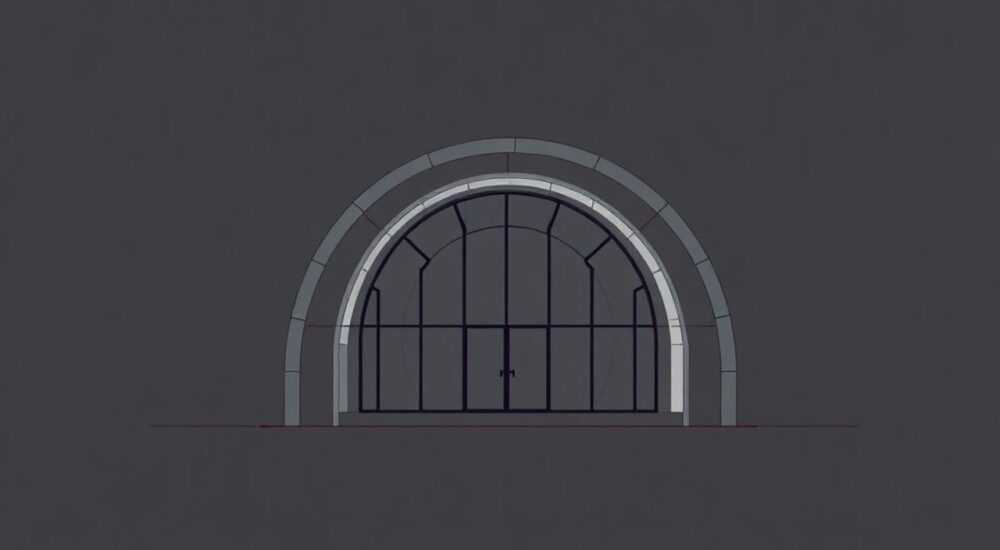
В AutoCAD дуга — это один из фундаментальных элементов чертежа, используемый в проектировании деталей, архитектурных элементов, трубопроводов и механических систем. Несмотря на кажущуюся простоту, создание точной дуги требует понимания геометрических параметров, выбора правильного метода построения и умения работать с привязками и координатами. Многие пользователи, особенно начинающие, сталкиваются с ошибками: дуга не проходит через нужные точки, имеет неверный радиус или не совпадает с существующими линиями. Это снижает точность чертежа и ведёт к переработке. Правильное освоение инструментов построения дуги позволяет значительно ускорить работу, избежать повторных корректировок и соответствовать стандартам ГОСТ и ISO.
Чтобы сделать дугу в AutoCAD, используйте команду ARC и выберите один из семи методов построения — наиболее надёжный для точности — через три точки или центр, начало, конец и угол. Всегда включайте объектные привязки и проверяйте радиус и направление перед подтверждением.
Содержание статьи:
Что такое дуга в AutoCAD и зачем она нужна
Дуга в AutoCAD — это часть окружности, определяемая начальной точкой, конечной точкой и либо радиусом, либо углом охвата. В отличие от полной окружности, дуга позволяет точно моделировать изогнутые элементы: закругления деталей, арки, криволинейные дорожки, профили труб и элементы мебели. Без умения работать с дугами невозможно создать профессиональный чертёж в машиностроении, архитектуре или строительстве.
Дуги используются в ГОСТ 2.302-68 и ISO 128 как стандартный способ обозначения скруглений и радиусов. В реальных проектах дуги часто являются критически важными для функциональности: например, радиус закругления края детали влияет на её прочность и долговечность. Неправильно заданный радиус может привести к браку при изготовлении.
Представьте, что вы проектируете деталь, где требуется плавный переход между двумя перпендикулярными линиями. Если вы используете ломаную линию вместо дуги, это нарушит технологические требования и вызовет проблемы при фрезеровке. Дуга же обеспечивает гладкую, непрерывную кривую, которая легко обрабатывается станками с ЧПУ.
Полезно знать: В AutoCAD дуга всегда строится против часовой стрелки по умолчанию. Это важно при работе с симметричными элементами и при экспорте в CAM-системы.
Семь способов построения дуги в AutoCAD
AutoCAD предлагает семь различных методов построения дуги, доступных через команду ARC или через панель инструментов «Рисование» → «Дуга». Каждый метод подходит для разных сценариев. Выбор правильного способа — залог точности и скорости.
- Три точки — начальная, промежуточная и конечная. Лучший выбор, когда известны три точки на кривой.
- Центр, начало, конец — когда известны координаты центра и двух концов дуги.
- Центр, начало, угол — для дуг с заданным углом охвата и известным центром.
- Центр, начало, длина хорды — полезен при наличии ограничений по длине прямой, соединяющей концы дуги.
- Начало, центр, конец — аналогичен предыдущему, но порядок ввода точек иной.
- Начало, конец, угол — когда известны начало, конец и величина угла между ними.
- Начало, конец, радиус — когда известны начало, конец и требуемый радиус.
Эти методы можно вызвать через командную строку после ввода ARC или через контекстное меню при активном инструменте. В AutoCAD 2025 и выше интерфейс адаптивен — при выборе одного из методов система подсказывает, какие параметры требуются, и даже предварительно отображает возможную траекторию.
Полезно знать: Команда
ARC поддерживает динамическое предварительное отображение. Включите опцию «Динамические подсказки» в настройках (Панель → Параметры → Отображение → Динамические подсказки), чтобы видеть, как будет выглядеть дуга до подтверждения.Пошаговое построение дуги через три точки
Метод «три точки» — самый интуитивный и часто используемый в практике. Он идеален, когда вы знаете три точки, через которые должна проходить дуга, но не знаете центр или радиус. Особенно полезен при восстановлении формы по существующему эскизу.
- Введите в командной строке
ARCи нажмите Enter. - Выберите первую точку — начальную точку дуги. Используйте объектные привязки (например, «Конец» или «Точка пересечения») для точности.
- Укажите вторую точку — промежуточную. Она определяет кривизну. Чем дальше от прямой линии между началом и концом, тем больше радиус.
- Укажите третью точку — конечную. Дуга автоматически строится через все три точки.
- Нажмите Enter для завершения.
Для контроля направления: если дуга построена в неправильную сторону (например, внутрь вместо наружу), сразу после выбора второй точки нажмите Ctrl и переместите курсор — это инвертирует направление дуги без перестроения.
«При проектировании сложных форм, например, корпусов или профилей, я всегда начинаю с построения дуги по трём точкам. Это даёт максимальную гибкость и позволяет легко корректировать форму в процессе.» — Алексей Козлов, инженер-конструктор, 12 лет опыта в машиностроении
Построение дуги по центру, началу и концу
Этот метод подходит, когда центр дуги известен точно — например, при работе с круглыми отверстиями, фланцами или вращающимися деталями. Он особенно важен при создании симметричных элементов.
- В командной строке введите
ARC, затем Enter. - Выберите опцию Ц («Центр») и нажмите Enter.
- Укажите точку центра дуги. Используйте привязку «Центр» к существующей окружности или введите координаты вручную.
- Укажите начальную точку дуги. Можно использовать привязку «Конец», «Середина» или ввести координаты.
- Укажите конечную точку. Дуга автоматически строится от начальной к конечной точке против часовой стрелки.
Важно: если вы хотите построить дугу, охватывающую более 180°, укажите конечную точку так, чтобы она находилась «сзади» относительно начальной. AutoCAD автоматически определит направление и длину дуги.
Параметр |
Значение |
Рекомендация |
|---|---|---|
Центр |
Известен точно |
Используйте привязку «Центр» или введите координаты вручную |
Начальная точка |
На окружности |
Всегда включайте привязку «На объекте» |
Конечная точка |
На окружности |
Проверяйте угол между точками через свойства (Ctrl+1) |
Полезно знать: После построения дуги можно проверить её радиус и угол через панель свойств (Ctrl+1). Это позволяет быстро выявить ошибки, не перестраивая элемент.
Частые ошибки при построении дуг и как их избежать
Даже опытные пользователи допускают типичные ошибки, которые снижают точность чертежа и требуют переделки.
- Неправильное направление дуги — дуга строится внутрь, а не наружу. Решение: используйте Ctrl при выборе второй точки или проверьте свойства после создания.
- Отсутствие объектных привязок — дуга не привязана к линиям, что вызывает зазоры. Решение: включите привязки «Конец», «Точка пересечения», «Середина» через панель «Привязки».
- Неверный радиус — при выборе метода «начало, конец, радиус» введённый радиус меньше расстояния между точками. AutoCAD выдаст ошибку. Решение: радиус должен быть не меньше половины расстояния между началом и концом.
- Использование дуги вместо окружности — если нужно полное круговое сечение, лучше использовать команду
CIRCLE. Дуга не является замкнутым объектом и не подходит для операций «Выдавливание» в 3D. - Не проверка угловых параметров — дуга может быть построена правильно геометрически, но не соответствовать техническому заданию по углу. Решение: всегда проверяйте угол в свойствах объекта (Ctrl+1).
Представьте, что вы проектируете фланец с 8 отверстиями. Если дуга, по которой они размещаются, имеет погрешность в 0,1 мм, то в итоге отверстия будут смещены на 0,8 мм — это недопустимо в машиностроении. Точность начинается с правильного построения дуги.
«Я всегда проверяю дуги через команду LIST. Она показывает точные параметры: радиус, угол, длину дуги и координаты центра. Это спасает от ошибок при передаче чертежа в производство.» — Марина Соколова, инженер-технолог, ООО «ТехноМаш»
Экспертные советы по точному построению дуг
Профессионалы используют несколько приёмов, которые не описаны в официальной документации, но значительно повышают качество работы.
- Используйте координаты вручную — если вы работаете с точными размерами, вводите координаты через
@X,Yили@R<A(полярные). Например:@100<45— точка на расстоянии 100 мм под углом 45°. - Сохраняйте шаблоны — создайте шаблон чертежа (.dwt) с преднастроенными привязками, слоями и стилями для дуг. Это сократит время настройки.
- Объединяйте дуги с линиями — используйте команду
PEDITдля объединения дуг и отрезков в полилинию. Это упрощает редактирование и экспорт в другие форматы. - Используйте режим «Ортогональный» — при построении дуг, примыкающих к вертикальным/горизонтальным линиям, включите F8 для точного совпадения.
- Проверяйте масштаб — в крупных чертежах (например, 1:100) небольшая погрешность в 0,5 мм на экране может означать 50 мм в реальности. Всегда проверяйте масштаб чертежа перед финальной проверкой.
Полезно знать: В AutoCAD 2025 появилась функция «Умная привязка к дуге» — при наведении курсора на дугу система автоматически предлагает привязки к центру, началу, концу и точке касания. Включите её в «Параметрах выбора» → «Объектные привязки».
Часто задаваемые вопросы
Как изменить направление дуги после построения?
Используйте команду
REVERSE (введите REVERSE, выберите дугу и нажмите Enter). Это инвертирует направление без изменения геометрии.Можно ли сделать дугу с заданным радиусом, проходящую через две точки?
Да, используйте метод «Начало, конец, радиус». AutoCAD автоматически рассчитает возможные варианты (две дуги — одна вверх, одна вниз). Выберите нужную кликом.
Почему дуга не привязывается к линии?
Вероятно, отключены объектные привязки. Нажмите F3 для включения, или проверьте настройки в панели «Привязки» (внизу экрана).
Как построить дугу с углом 270°?
Используйте метод «Центр, начало, угол». Укажите центр, начальную точку, затем введите
270 и нажмите Enter. Дуга будет охватывать три четверти окружности.Можно ли экспортировать дугу в PDF без потери точности?
Да, если вы используете векторный экспорт (не растровый). Выберите «Печать» → «Печать в PDF» → установите качество «Векторный» и включите «Сохранять объекты как векторные».
Заключение
Построение дуги в AutoCAD — это не просто рисование кривой, а точный геометрический расчёт, требующий понимания контекста и методов. От правильного выбора способа построения зависит не только внешний вид чертежа, но и его пригодность для производства, сборки и дальнейшей обработки. Независимо от того, проектируете ли вы деталь, архитектурный элемент или инженерную схему, мастерство работы с дугами — признак профессионала.
Помните: точность начинается с привязок, контроля параметров и проверки свойств. Не полагайтесь на визуальное восприятие — всегда используйте команду LIST и панель свойств (Ctrl+1) для верификации. Даже малейшая погрешность в радиусе или угле может привести к критическим ошибкам на производстве.
Лучшая практика — использовать метод «три точки» для гибкого редактирования и «центр-начало-конец» для точных симметричных конструкций. Всегда включайте объектные привязки, проверяйте радиус и угол, и используйте шаблоны для повторяющихся задач.
- Выбирайте метод построения дуги в зависимости от известных параметров: три точки — для гибкости, центр-начало-конец — для точности.
- Никогда не игнорируйте объектные привязки — они исключают погрешности при соединении с другими элементами.
- Проверяйте параметры дуги через панель свойств (Ctrl+1) и команду LIST перед финальной отправкой чертежа.
- Используйте динамические подсказки и векторный экспорт для сохранения точности в PDF и других форматах.
- Создавайте собственные шаблоны чертежей с преднастроенными настройками привязок и слоёв для ускорения работы.
⚠️ Дисклеймер — нажмите, чтобы развернуть
Материалы, опубликованные в разделе «Блог» на сайте RU DESIGN SHOP (rudesignshop.ru), носят исключительно информационный и ознакомительный характер и не являются руководством к действию, финансовой рекомендацией, медицинской услугой, ветеринарным назначением либо рекламой товаров и услуг, включая азартные игры. Публикации не содержат призывов к участию в азартных играх и не направлены на продвижение соответствующих операторов.
Безопасность применения товаров и веществ: при использовании строительных материалов, бытовой химии, пестицидов и агрохимикатов необходимо строго следовать инструкциям производителя и действующему законодательству Российской Федерации, включая Федеральный закон РФ от 19.07.1997 № 109-ФЗ «О безопасном обращении с пестицидами и агрохимикатами».
Упоминание товарных знаков, брендов и организаций носит исключительно информационный характер и не означает наличие партнёрских отношений или одобрения со стороны правообладателей.
Материалы, содержащие сведения о медицинских, ветеринарных или косметических средствах, представлены в справочных целях и не являются медицинской консультацией или назначением. Перед применением рекомендуется обратиться к врачу, ветеринарному специалисту или иному сертифицированному профессионалу.
Возрастные ограничения: материалы, содержащие сведения о продукции категории 18+, включая алкоголь или азартные игры, предназначены исключительно для совершеннолетней аудитории и публикуются в информационных целях.
Правовая ответственность: решения, принятые на основе опубликованной информации, пользователь принимает самостоятельно и на свой риск; редакция и авторы несут ответственность в пределах, установленных законодательством Российской Федерации.
Редакция не допускает публикаций, содержащих пропаганду экстремизма, терроризма, наркотических средств или суицида; подобные материалы подлежат немедленному удалению.
Упоминание организаций с ограниченным статусом: компания Meta Platforms Inc. (социальные сети Facebook и Instagram) признана экстремистской организацией решением суда РФ, её деятельность запрещена на территории Российской Федерации; любые упоминания приводятся исключительно в информационных целях.
Авторские права и источники: информация собирается из открытых источников; её актуальность указывается на дату публикации и может изменяться.
Изображения и иллюстрации используются на условиях, разрешённых правообладателями. При возникновении претензий редакция готова оперативно рассмотреть обращение и внести необходимые изменения.
Персональные данные и cookies: сайт использует cookies и обрабатывает персональные данные пользователей в соответствии с Федеральным законом № 152-ФЗ «О персональных данных» и Политикой конфиденциальности RU DESIGN SHOP.
Мнения авторов могут не совпадать с позицией государственных органов или коммерческих организаций, упомянутых в материалах.
РЕКОМЕНДУЕМ
Товары от российских производителей




