Скидка 5% на первый заказ — RDS5




Как сделать два окна в автокаде
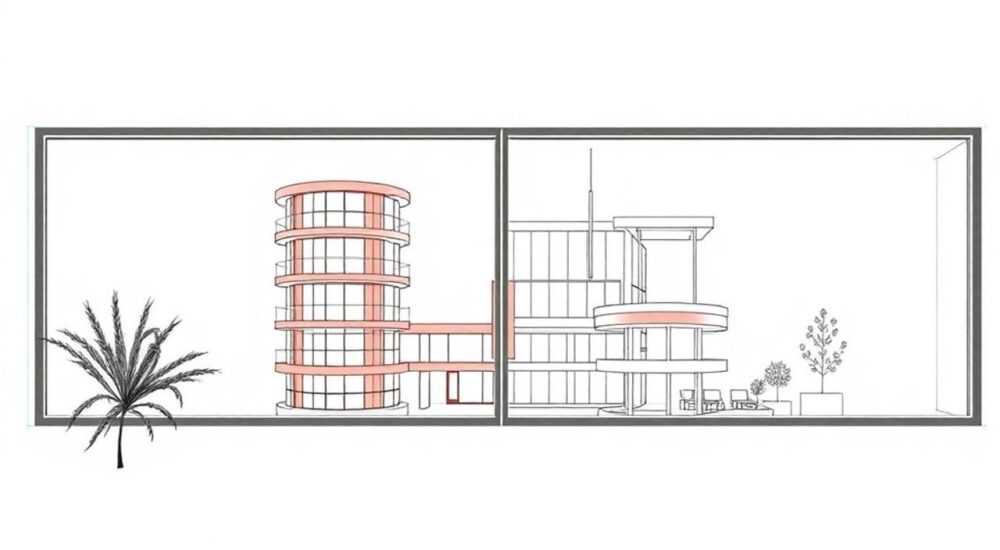
Разделение рабочего пространства в AutoCAD на два окна — это эффективный способ одновременно работать с разными видами одного чертежа или сравнивать фрагменты. Основная рекомендация: используйте команду VPORTS (Видовые экраны) для создания и настройки нескольких областей просмотра, особенно в пространстве листа.
Чтобы открыть два окна в AutoCAD, переключитесь в пространство листа и воспользуйтесь командой VPORTS или панелью «Вид» → «Видовые экраны». Это позволяет разместить несколько видов одного чертежа на одном листе.
AutoCAD — мощная среда автоматизированного проектирования, применяемая в архитектуре, машиностроении, строительстве и других инженерных дисциплинах. Одной из ключевых задач при работе с большими чертежами является эффективное управление визуальным пространством. Часто проектировщику необходимо одновременно наблюдать за разными частями чертежа, сравнивать масштабы, контролировать привязки или оформлять документацию. В таких случаях возникает необходимость разделить экран на два или более окна. Это не просто удобство — это способ повысить производительность, сократить время на переключение между видами и минимизировать ошибки.
Технически AutoCAD поддерживает два основных режима работы: пространство модели и пространство листа. Их понимание критически важно для правильной организации видовых экранов. В пространстве модели вы создаёте геометрию в натуральную величину, а в пространстве листа формируете компоновку для печати, где можно размещать видовые экраны — «окна» на модель. Именно в пространстве листа реализуется функция нескольких окон.
Содержание статьи:
- Что такое видовые экраны в AutoCAD
- Отличие пространства модели и листа
- Как создать два окна в AutoCAD: пошаговая инструкция
- Переключение между окнами и настройка масштаба
- Создание пользовательских макетов окон
- Использование командной строки для точного контроля
- Типичные ошибки и как их избежать
- Блокировка и разблокировка экранов
- Продвинутые советы по работе с несколькими окнами
- Экспертное мнение
- Вопросы и ответы
- Заключение
Что такое видовые экраны в AutoCAD
Видовые экраны (viewport) — это инструменты, позволяющие отображать различные виды одной и той же модели в пределах одного листа. Каждый видовой экран работает как «окно» в пространство модели, но может иметь свой масштаб, угол обзора и слои, отображаемые в нём. Это особенно полезно при подготовке чертежей к печати, когда нужно показать общий план и детализированный фрагмент одновременно.
Существует два типа видовых экранов: одиночные и множественные. Одиночный видовой экран покрывает весь лист, что эквивалентно стандартному режиму просмотра. Множественные — это уже два и более окна, организованных по заданной схеме. Они могут быть прямоугольными, круглыми или даже произвольной формы, если используется динамическое создание.
- Видовые экраны доступны только в пространстве листа.
- В каждом экране можно управлять масштабом независимо.
- Можно блокировать видовые экраны, чтобы случайно не изменить масштаб или положение.
- Поддерживаются как 2D-, так и 3D-виды в разных окнах.
Полезно знать: Переключение между пространством модели и листа осуществляется кнопками в нижнем левом углу интерфейса AutoCAD. Убедитесь, что вы находитесь в нужном режиме перед созданием видовых экранов.
Отличие пространства модели и листа
Пространство модели — это рабочая зона, где вы рисуете объекты в реальных размерах. Здесь нет ограничений по масштабу, и все объекты находятся в единой системе координат. Пространство листа — это виртуальный лист бумаги, на котором вы компонуете виды модели для вывода на печать. Именно здесь вы можете создавать несколько видовых экранов, добавлять рамки, штампы и текстовые пояснения.
Характеристика |
Пространство модели |
Пространство листа |
|---|---|---|
Назначение |
Создание геометрии |
Компоновка чертежа |
Видовые экраны |
Недоступны |
Доступны |
Масштаб |
Один для всего |
Независимый для каждого экрана |
Печать |
Возможна, но без компоновки |
Основной режим для печати |
Как создать два окна в AutoCAD: пошаговая инструкция
Создание двух окон в AutoCAD — процесс, который можно выполнить несколькими способами. Наиболее надёжный и универсальный метод — использование команды VPORTS через графический интерфейс или командную строку.
- Перейдите в пространство листа. Нажмите на вкладку «Лист1» (или создайте новую, если её нет). Если вы находитесь в «Модели», переключитесь на лист.
- Удалите существующий видовой экран (если есть). Выделите текущий экран (он будет отмечен пунктирной рамкой), нажмите Delete.
- Откройте диалоговое окно «Видовые экраны». Перейдите на вкладку «Вид» → панель «Видовые экраны» → «Новый». Либо введите в командной строке
VPORTS. - Выберите конфигурацию. В открывшемся окне выберите опцию «2: Горизонтально» или «2: Вертикально» в зависимости от желаемого расположения.
- Настройте параметры и нажмите «ОК». Два новых видовых экрана появятся на листе. Каждый будет отображать один и тот же вид модели, но с возможностью независимой настройки.
«Всегда начинайте с очистки листа перед созданием новых видовых экранов. Остаточные элементы могут мешать точной компоновке.» — Алексей Смирнов, ведущий CAD-инженер, 12 лет опыта
Переключение между окнами и настройка масштаба
После создания двух окон необходимо научиться ими управлять. Чтобы активировать конкретный видовой экран, щёлкните внутри него дважды левой кнопкой мыши. Активный экран будет выделен сплошной рамкой, неактивные — пунктирной.
- Внутри активного экрана вы можете изменять масштаб с помощью колеса мыши или команды ZOOM.
- Используйте команду
ZOOM→Scale, чтобы установить точный масштаб, например, 1:50 или 1:100. - Чтобы переместить вид, удерживайте кнопку панорамирования (или Shift + колесо мыши).
- После настройки масштаба и позиции экран можно заблокировать: выделите его, откройте палитру свойств (Ctrl+1) и установите параметр «Заморозить масштаб» в значение «Да».
Полезно знать: Если вы случайно дважды щёлкнули вне видового экрана, вы перейдёте в пространство листа. Чтобы вернуться в модель, дважды щёлкните внутри нужного экрана.
Создание пользовательских макетов окон
Стандартные шаблоны видовых экранов (горизонтальные, вертикальные, квадратные) не всегда подходят для сложных проектов. AutoCAD позволяет создавать пользовательские макеты с помощью инструмента «Многогранный видовой экран».
- На вкладке «Вид» → «Видовые экраны» выберите «Многогранный».
- Нарисуйте контур первого окна (например, прямоугольник).
- Завершите команду. Первое окно создано.
- Повторите для второго окна, размещая его рядом или внахлёст.
- Настройте каждый экран отдельно: масштаб, слои, вид.
Такой подход особенно полезен при создании архитектурных чертежей, где требуется показать план, фасад и разрез одновременно. Вы можете сделать одно окно крупным (для детали), а второе — маленьким (для общего вида).
Использование командной строки для точного контроля
Для продвинутых пользователей AutoCAD предоставляет возможность управления видовыми экранами через командную строку. Например:
-VPORTS— команда с дефисом позволяет вводить параметры в текстовом виде.MVIEW— альтернативная команда для создания видовых экранов в пространстве листа.MSpaceиPSpace— переключение между пространствами модели и листа.
Пример использования:
Command: -VPORTS
Enter an option [New/Delete/Join/2/3/4] : 2
Enter configuration option [Horizontal/Vertical] : V
Типичные ошибки и как их избежать
Новички часто сталкиваются с проблемами при работе с несколькими окнами. Понимание этих ошибок помогает избежать потери времени и разочарования.
- Ошибка: Видовые экраны не создаются. Причина — вы находитесь в пространстве модели. Решение: переключитесь на вкладку листа.
- Ошибка: Все окна масштабируются одновременно. Причина — вы не активировали нужный видовой экран перед изменением масштаба. Решение: дважды щёлкните внутри окна, чтобы войти в него.
- Ошибка: Изменения в одном окне не видны в другом. Это нормальное поведение — виды независимы. Если нужно синхронизировать, используйте одинаковые команды ZOOM в каждом экране.
- Ошибка: Экраны перекрывают друг друга. Убедитесь, что вы правильно разместили границы. Используйте объектную привязку для точного позиционирования.
Полезно знать: Если вы не видите границы видовых экранов, проверьте слой VPORT. Возможно, он отключён или заморожен.
Блокировка и разблокировка экранов
После настройки масштаба важно заблокировать видовые экраны, чтобы случайные действия не нарушили компоновку. Для этого:
- Выделите видовой экран.
- Откройте палитру свойств (Ctrl+1).
- Найдите параметр «Заморозить масштаб представления» и установите «Да».
Разблокировать можно аналогично, установив значение «Нет».
Продвинутые советы по работе с несколькими окнами
Профессионалы используют дополнительные приёмы для повышения эффективности при работе с несколькими окнами.
- Использование слоёв в разных окнах. Вы можете в одном окне скрыть определённые слои (например, электропроводку), а в другом — оставить их видимыми. Для этого активируйте экран, откройте диспетчер слоёв и измените видимость.
- Привязка к макету. Сохраните часто используемые компоновки как шаблоны .dwt, чтобы быстро применять их в новых проектах.
- 3D-виды в одном окне, 2D — в другом. Это полезно при проектировании механических узлов. Один экран — изометрия, другой — чертёж сборки.
- Использование внешних ссылок (XREF). Если вы работаете с большими проектами, можно подключить части чертежа как XREF и отображать их в разных окнах.
«Автоматизация через LISP-скрипты позволяет создавать два окна одним кликом. Я использую собственный скрипт, который делит лист на две части и применяет стандартные масштабы.» — Дмитрий Петров, BIM-менеджер, 15 лет в строительной отрасли
Экспертное мнение
«Работа с несколькими окнами — это не просто технический навык, а часть культуры проектирования. Те, кто освоил видовые экраны, быстрее читают чертежи, реже допускают ошибки и легче адаптируются к требованиям заказчиков. Особенно важно это в командной работе, где стандарты компоновки должны быть едиными.» — Елена Ковалёва, руководитель отдела CAD-стандартизации, международная инжиниринговая компания
По её словам, компании, внедряющие единые шаблоны листов с преднастроенными видовыми экранами, сокращают время на выпуск документации на 20–30%. Она рекомендует создавать библиотеку типовых макетов: для архитектуры, механики, электрики — с соответствующими полями, рамками и настройками экранов.
Вопросы и ответы
Можно ли сделать два окна в пространстве модели?
Нет, в классическом AutoCAD разделение на видовые экраны возможно только в пространстве листа. Однако в некоторых версиях (например, AutoCAD LT) можно использовать команду
TILEMODE=1 для разделения экрана в модели, но эта функция устарела и не поддерживается в современных версиях.Почему после печати виды выглядят иначе?
Возможно, вы не заблокировали масштаб видовых экранов. Также проверьте настройки печати — убедитесь, что масштаб листа соответствует задуманному (например, 1:1), а не «Fit to paper».
Как синхронизировать виды в двух окнах?
Полной синхронизации нет, но вы можете вручную применить одинаковые команды ZOOM. Альтернатива — использовать один видовой экран и переключаться между видами через диспетчер видов (VIEW).
Можно ли использовать разные слои в разных окнах?
Да, это одна из самых мощных функций. Активируйте экран, откройте диспетчер слоёв и измените состояние слоёв (вкл/выкл, заморозить/разморозить) только для этого экрана.
Заключение
Разделение рабочего пространства AutoCAD на два окна — это не просто удобная функция, а важный инструмент повышения эффективности проектирования. Правильное использование видовых экранов позволяет одновременно работать с разными фрагментами чертежа, контролировать масштабы и готовить документацию к печати без лишних действий.
Главное — понимать разницу между пространством модели и листа, уметь создавать и настраивать видовые экраны, а также блокировать их после настройки. Соблюдение этих принципов гарантирует стабильную и предсказуемую работу.
- Видовые экраны создаются только в пространстве листа.
- Каждое окно может иметь свой масштаб и настройки слоёв.
- Обязательно блокируйте экраны после настройки масштаба.
- Используйте шаблоны для стандартизации компоновки.
- Применяйте пользовательские макеты для сложных проектов.
⚠️ Дисклеймер — нажмите, чтобы развернуть
Материалы, опубликованные в разделе «Блог» на сайте RU DESIGN SHOP (rudesignshop.ru), носят исключительно информационный и ознакомительный характер и не являются руководством к действию, финансовой рекомендацией, медицинской услугой, ветеринарным назначением либо рекламой товаров и услуг, включая азартные игры. Публикации не содержат призывов к участию в азартных играх и не направлены на продвижение соответствующих операторов.
Безопасность применения товаров и веществ: при использовании строительных материалов, бытовой химии, пестицидов и агрохимикатов необходимо строго следовать инструкциям производителя и действующему законодательству Российской Федерации, включая Федеральный закон РФ от 19.07.1997 № 109-ФЗ «О безопасном обращении с пестицидами и агрохимикатами».
Упоминание товарных знаков, брендов и организаций носит исключительно информационный характер и не означает наличие партнёрских отношений или одобрения со стороны правообладателей.
Материалы, содержащие сведения о медицинских, ветеринарных или косметических средствах, представлены в справочных целях и не являются медицинской консультацией или назначением. Перед применением рекомендуется обратиться к врачу, ветеринарному специалисту или иному сертифицированному профессионалу.
Возрастные ограничения: материалы, содержащие сведения о продукции категории 18+, включая алкоголь или азартные игры, предназначены исключительно для совершеннолетней аудитории и публикуются в информационных целях.
Правовая ответственность: решения, принятые на основе опубликованной информации, пользователь принимает самостоятельно и на свой риск; редакция и авторы несут ответственность в пределах, установленных законодательством Российской Федерации.
Редакция не допускает публикаций, содержащих пропаганду экстремизма, терроризма, наркотических средств или суицида; подобные материалы подлежат немедленному удалению.
Упоминание организаций с ограниченным статусом: компания Meta Platforms Inc. (социальные сети Facebook и Instagram) признана экстремистской организацией решением суда РФ, её деятельность запрещена на территории Российской Федерации; любые упоминания приводятся исключительно в информационных целях.
Авторские права и источники: информация собирается из открытых источников; её актуальность указывается на дату публикации и может изменяться.
Изображения и иллюстрации используются на условиях, разрешённых правообладателями. При возникновении претензий редакция готова оперативно рассмотреть обращение и внести необходимые изменения.
Персональные данные и cookies: сайт использует cookies и обрабатывает персональные данные пользователей в соответствии с Федеральным законом № 152-ФЗ «О персональных данных» и Политикой конфиденциальности RU DESIGN SHOP.
Мнения авторов могут не совпадать с позицией государственных органов или коммерческих организаций, упомянутых в материалах.
РЕКОМЕНДУЕМ
Товары от российских производителей


Светильник BELL Forstlight
Диапазон цен: 12640 руб. – 139020 руб.

