Скидка 5% на первый заказ — RDS5




Как сделать дверь в скетчап
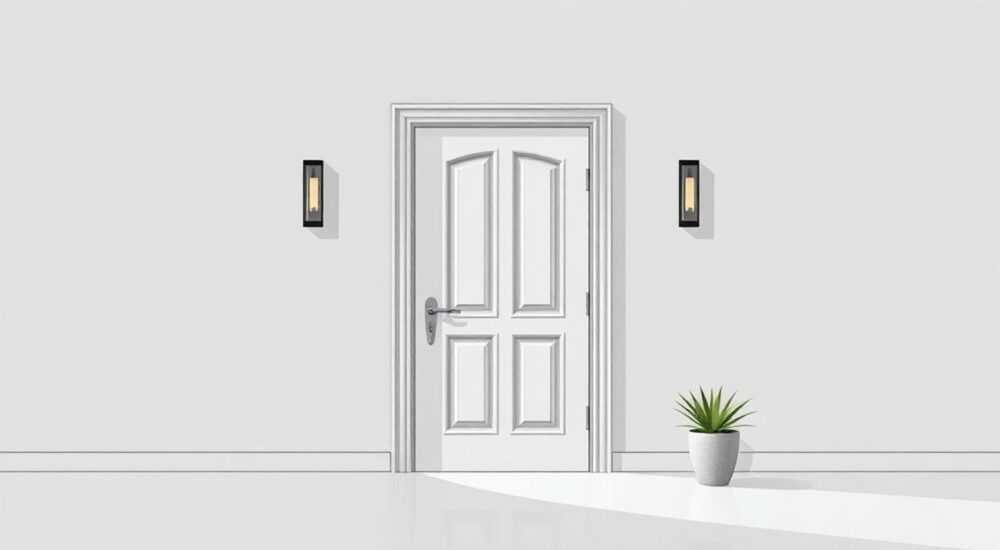
Создание двери в SketchUp — важный навык для архитекторов, дизайнеров интерьеров и всех, кто работает с 3D-моделированием. Программа предлагает гибкие инструменты для построения точных, масштабированных и реалистичных моделей дверей любой сложности: от простых распашных до раздвижных и двустворчатых конструкций. Владение этими техниками позволяет не только улучшить визуализацию проекта, но и подготовить модель к дальнейшему использованию в BIM-процессах, расчетах или 3D-печати.
Чтобы сделать дверь в SketchUp, используйте инструменты «Прямоугольник» и «Выдавливание», задайте корректные размеры и привяжите модель к стене с помощью привязок. Для повторного использования сохраните дверь как компонент.
Содержание статьи:
- Основы моделирования двери
- Пошаговое создание дверного полотна
- Создание компонента двери
- Добавление коробки и наличников
- Работа с раздвижными и распашными дверями
- Моделирование раздвижной двери
- Импорт и использование готовых моделей
- Как проверить качество импортированной двери
- Советы по оптимальной структуре модели
- Экспертное мнение
- Вопросы и ответы
- Заключение
Основы моделирования двери
SketchUp — это мощный инструмент для создания архитектурных элементов, включая двери. Начать стоит с понимания стандартных размеров и типологии дверных блоков. Средняя внутренняя дверь имеет высоту 207–210 см и ширину 60–90 см, наружная — до 220 см в высоту и 80–100 см в ширину. Толщина полотна обычно составляет 3.5–4 см. Знание этих параметров помогает избежать ошибок при проектировании.
Первый шаг — создание проёма в стене. Используйте инструмент «Прямоугольник» (Rectangle), чтобы нарисовать контур двери на поверхности стены. Убедитесь, что вы работаете в правильной плоскости и привязываетесь к углам и центрам. После рисования прямоугольника примените команду «Выдавливание» (Push/Pull), указав глубину, равную толщине стены. Это удалит часть стены и создаст чёткий проём.
Пошаговое создание дверного полотна
- Активируйте инструмент «Прямоугольник» и начертите форму двери рядом со стеной (например, 80×207 см).
- Используйте «Выдавливание», чтобы придать толщину — 4 см.
- Переместите полотно точно в проём с помощью инструмента «Перемещение» (Move) и привязки к краю стены.
- Проверьте, чтобы дверь не пересекалась со стеной и была правильно ориентирована.
Для более реалистичного вида можно добавить филенки, панели или рельеф. Это делается с помощью дополнительных линий и выдавливания отдельных участков. Например, нарисуйте прямоугольник внутри полотна и выдавите его на 0.5 см — получится имитация филенчатой двери.
Полезно знать: Всегда работайте в масштабе 1:1. Это гарантирует точность при последующем экспорте или печати.
Создание компонента двери
Компоненты — одна из ключевых функций SketchUp, позволяющая многократно использовать объекты без дублирования данных. Дверь идеально подходит для преобразования в компонент: её можно легко вставить в любую стену, повернуть, открыть или закрыть.
Чтобы создать компонент:
- Выделите всё полотно двери с помощью рамки выделения.
- Щёлкните правой кнопкой мыши и выберите «Создать компонент» (Make Component).
- Назовите его, например, «Дверь_внутренняя_80x207».
- Установите точки привязки: удобно выбрать нижний передний угол — он будет служить точкой поворота.
- Подтвердите создание.
Теперь этот компонент можно копировать, вставлять в другие проекты или редактировать. Любое изменение в одном экземпляре автоматически распространяется на все остальные — это особенно полезно при массовом проектировании квартир или домов.
Добавление коробки и наличников
Дверной блок включает не только полотно, но и коробку с наличниками. Их также рекомендуется делать частью компонента или создавать как отдельные компоненты.
- Создайте брусок 7×3 см и расположите его по периметру проёма — это будет коробка.
- Наличники моделируются как тонкие планки (6×2.5 см), прилегающие к торцу стены.
- Объедините полотно, коробку и наличники в один составной компонент, если они должны двигаться вместе.
«Когда создаёте дверной компонент, всегда проверяйте точку вращения. Если она смещена, дверь будет открываться некорректно.» — Алексей Миронов, архитектор, 12 лет опыта в SketchUp
Элемент |
Стандартный размер (см) |
Материал (пример) |
|---|---|---|
Дверное полотно |
80×207×4 |
МДФ, массив |
Коробка |
7×3×210 |
Дерево, ПВХ |
Наличник |
6×2.5×210 |
Массив, шпон |
Работа с раздвижными и распашными дверями
Распашные и раздвижные двери требуют особого подхода к моделированию. Основная задача — обеспечить реалистичное движение полотна при вращении или сдвиге.
Для распашной двери:
- Убедитесь, что точка вращения установлена на месте петель — обычно это вертикальный край полотна.
- Используйте инструмент «Повернуть» (Rotate), чтобы вручную открыть дверь на нужный угол (90°, 180°).
- Для анимации можно использовать плагины, например, Fredo6 Transform Along Path.
Раздвижные двери сложнее: им требуется направляющая и свободное пространство. Создайте каркас над проёмом для имитации рельса. Полотно перемещается вдоль стены. Чтобы смоделировать это:
Моделирование раздвижной двери
- Создайте проём шириной 160 см (две створки по 80 см).
- Постройте одну створку, сделайте её компонентом.
- Скопируйте вторую створку и разместите рядом.
- Переместите каждую створку в сторону на 80 см — так имитируется открытое положение.
- Добавьте направляющую (тонкая пластина 3×5 см) над проёмом.
Полезно знать: Для раздвижных дверей удобно использовать слои (Layers): один слой — закрытое положение, второй — открытое. Переключая слои, можно быстро демонстрировать оба состояния.
Импорт и использование готовых моделей
Если нет времени на создание двери с нуля, воспользуйтесь 3D Warehouse — официальным хранилищем моделей SketchUp. Здесь можно найти тысячи готовых дверей: межкомнатных, входных, стеклянных, арочных.
Чтобы импортировать модель:
- Откройте 3D Warehouse через интерфейс SketchUp или в браузере.
- Введите запрос: «дверь», «door», «межкомнатная дверь».
- Выберите модель с хорошей детализацией и корректной структурой компонентов.
- Нажмите «Использовать в SketchUp» — модель загрузится в текущий проект.
Однако будьте внимательны: не все модели качественные. Часто встречаются ошибки — лишние грани, неправильные размеры, отсутствие компонентов.
Как проверить качество импортированной двери
- Проверьте масштаб: измерьте полотно с помощью инструмента «Линейка» (Tape Measure).
- Убедитесь, что дверь является компонентом, а не группой граней.
- Посмотрите, есть ли возможность открыть/закрыть створку.
- Оцените количество полигонов — слишком высокая детализация замедляет работу.
Если модель не соответствует требованиям, лучше отредактировать её или создать свою. Также можно использовать плагины вроде Solid Inspector 2 для проверки целостности геометрии.
Советы по оптимальной структуре модели
Чтобы дверь была не только визуально привлекательной, но и функциональной в рамках проекта, соблюдайте несколько принципов организации.
Во-первых, используйте именованные слои. Например:
- Слой «Двери_полотна» — для всех полотен.
- Слой «Двери_коробки» — для коробок и наличников.
- Слой «Мебель» — исключён из видимости при демонстрации дверей.
Во-вторых, применяйте коллекции компонентов. Создайте папку в вашем проекте или на диске с часто используемыми дверями: стандартная, арочная, гармошка, стеклянная. Это ускорит работу в будущем.
В-третьих, настройте тени и материалы. Примените текстуры дерева, металла или стекла. Убедитесь, что материал корректно масштабирован — например, текстура древесины не должна выглядеть как «пиксельная сетка».
«Качественная текстура — половина успеха. Используйте PBR-материалы, если работаете с V-Ray или Enscape. Они добавляют объём и реализм.» — Екатерина Лебедева, визуализатор, студия ArchViz Studio
Экспертное мнение
«Многие новички забывают, что дверь — это не просто полотно, а часть системы. Она взаимодействует с полом, стеной, освещением. При моделировании думайте о зазорах: 3–5 мм между полотном и полом, 2 мм — с коробкой. Это критично для реалистичности.» — Дмитрий Костин, BIM-менеджер, к.т.н.
Современные проекты всё чаще используют параметрические компоненты. В SketchUp это возможно с помощью Ruby API или плагинов, таких как Skalp или Component Options. Например, можно создать дверь, у которой ширина, высота и толщина задаются через диалоговое окно. Это особенно актуально при работе с клиентами, где часто меняются требования.
Также растёт популярность интеграции SketchUp с IFC-форматом. Если вы планируете передавать модель в Revit или ArchiCAD, убедитесь, что дверь имеет правильную классификацию (IfcDoor) и содержит метаданные: тип, размер, материал, производитель.
Вопросы и ответы
Как сделать, чтобы дверь открывалась в SketchUp?
Превратите полотно в компонент, установите точку вращения на петли, затем используйте инструмент «Повернуть». Для анимации применяйте плагины, например, Animator или Fredo6 Rotate.
Почему после импорта дверь слишком большая или маленькая?
Это частая проблема при скачивании моделей из 3D Warehouse. Используйте инструмент «Масштаб» (Scale), привяжитесь к известному размеру (например, высоте потолка) и отмасштабируйте объект до нужных пропорций.
Можно ли сделать двустворчатую дверь с разным направлением открытия?
Да. Создайте две отдельные створки как компоненты. У каждой установите свою точку вращения (левую и правую). Затем вручную или с помощью анимации откройте их в противоположные стороны.
Нужно ли моделировать фурнитуру (ручки, замки)?
Для презентационных проектов — да. Простые цилиндры или сферы могут имитировать ручки. Для точности можно импортировать модели из 3D Warehouse. В рабочих чертежах достаточно обозначить наличие фурнитуры в спецификации.
Как сохранить дверь для повторного использования?
Выделите компонент, щёлкните правой кнопкой → «Сохранить как». Выберите формат .skp и сохраните в папку с библиотекой. Позже её можно вставить через «Импорт» или перетащить из проводника.
Заключение
Создание двери в SketchUp — это не просто техническая операция, а важный этап проектирования, который влияет на качество всего архитектурного решения. От правильной модели зависит наглядность, точность и возможность дальнейшей интеграции в BIM-среду. Используя базовые инструменты — «Прямоугольник», «Выдавливание», «Повернуть» — и принципы компонентного моделирования, можно быстро создавать реалистичные и функциональные двери любого типа.
Главное — соблюдать масштаб, использовать компоненты, продумывать структуру и тестировать поведение двери в разных положениях. Со временем вы сможете создавать библиотеки дверей, адаптированных под ваши стандарты проектирования.
- Всегда начинайте с точных размеров и проёма в стене.
- Превращайте двери в компоненты для удобства редактирования и повторного использования.
- Используйте 3D Warehouse с осторожностью — проверяйте качество импортируемых моделей.
- Для раздвижных и распашных дверей настройте корректную точку вращения или смещения.
- Оптимизируйте структуру проекта с помощью слоёв, материалов и библиотек.
⚠️ Дисклеймер — нажмите, чтобы развернуть
Материалы, опубликованные в разделе «Блог» на сайте RU DESIGN SHOP (rudesignshop.ru), носят исключительно информационный и ознакомительный характер и не являются руководством к действию, финансовой рекомендацией, медицинской услугой, ветеринарным назначением либо рекламой товаров и услуг, включая азартные игры. Публикации не содержат призывов к участию в азартных играх и не направлены на продвижение соответствующих операторов.
Безопасность применения товаров и веществ: при использовании строительных материалов, бытовой химии, пестицидов и агрохимикатов необходимо строго следовать инструкциям производителя и действующему законодательству Российской Федерации, включая Федеральный закон РФ от 19.07.1997 № 109-ФЗ «О безопасном обращении с пестицидами и агрохимикатами».
Упоминание товарных знаков, брендов и организаций носит исключительно информационный характер и не означает наличие партнёрских отношений или одобрения со стороны правообладателей.
Материалы, содержащие сведения о медицинских, ветеринарных или косметических средствах, представлены в справочных целях и не являются медицинской консультацией или назначением. Перед применением рекомендуется обратиться к врачу, ветеринарному специалисту или иному сертифицированному профессионалу.
Возрастные ограничения: материалы, содержащие сведения о продукции категории 18+, включая алкоголь или азартные игры, предназначены исключительно для совершеннолетней аудитории и публикуются в информационных целях.
Правовая ответственность: решения, принятые на основе опубликованной информации, пользователь принимает самостоятельно и на свой риск; редакция и авторы несут ответственность в пределах, установленных законодательством Российской Федерации.
Редакция не допускает публикаций, содержащих пропаганду экстремизма, терроризма, наркотических средств или суицида; подобные материалы подлежат немедленному удалению.
Упоминание организаций с ограниченным статусом: компания Meta Platforms Inc. (социальные сети Facebook и Instagram) признана экстремистской организацией решением суда РФ, её деятельность запрещена на территории Российской Федерации; любые упоминания приводятся исключительно в информационных целях.
Авторские права и источники: информация собирается из открытых источников; её актуальность указывается на дату публикации и может изменяться.
Изображения и иллюстрации используются на условиях, разрешённых правообладателями. При возникновении претензий редакция готова оперативно рассмотреть обращение и внести необходимые изменения.
Персональные данные и cookies: сайт использует cookies и обрабатывает персональные данные пользователей в соответствии с Федеральным законом № 152-ФЗ «О персональных данных» и Политикой конфиденциальности RU DESIGN SHOP.
Мнения авторов могут не совпадать с позицией государственных органов или коммерческих организаций, упомянутых в материалах.
РЕКОМЕНДУЕМ
Товары от российских производителей




