Скидка 5% на первый заказ — RDS5




Как сделать дверь в sketchup
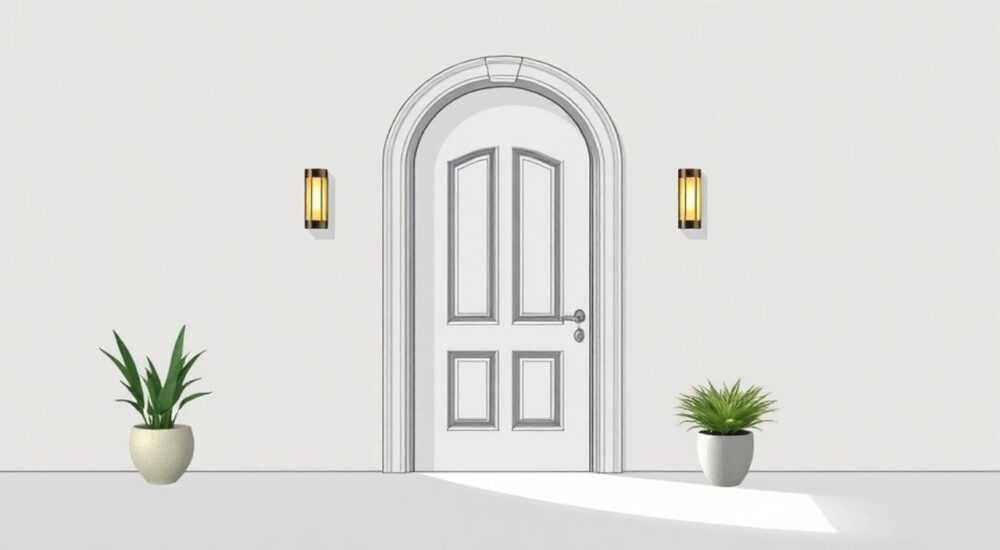
Создание двери в SketchUp — важный навык для архитекторов, дизайнеров интерьеров и всех, кто работает с 3D-моделированием. Программа позволяет как нарисовать простую прямоугольную дверь в стене, так и создать сложную модель с фрамугой, стеклянными вставками или нестандартной формой. Главное — понимать принципы построения геометрии, использовать компоненты и следовать системному подходу.
Чтобы сделать дверь в SketchUp, начните с точного замера проёма, затем постройте коробку и полотно как отдельные компоненты. Используйте инструмент «Транспортировка» для установки угла открывания и сохраняйте модель как повторно используемый компонент.
Содержание статьи:
- Основы моделирования двери в SketchUp
- Когда делать дверь вручную, а когда импортировать?
- Пошаговое руководство: как сделать дверь в SketchUp
- Создание коробки и наличников
- Моделирование полотна
- Работа с компонентами и динамическими свойствами
- Как превратить дверь в динамический компонент
- Создание нетипичных дверей: арочные, раздвижные, двустворчатые
- Арочная дверь
- Раздвижная дверь (купе)
- Двустворчатая дверь
- Импорт из библиотек и использование готовых моделей
- Когда импортировать, а когда моделировать?
- Экспертное мнение
- Вопросы и ответы
- Заключение
Основы моделирования двери в SketchUp
SketchUp — одна из самых популярных программ для 3D-моделирования благодаря своей интуитивности и скорости работы. При создании двери важно понимать базовые принципы: привязка к масштабу, использование слоёв (Layers), работа с группами и компонентами. Дверь в интерьере — это не просто плоскость, а функциональный элемент, который должен соответствовать реальным размерам и логике открывания.
Стандартная межкомнатная дверь имеет высоту 2070–2100 мм и ширину 700–900 мм, входная — до 2100×900 мм. Толщина полотна — от 35 до 45 мм. Коробка добавляет ещё 80–120 мм глубины. Эти параметры нужно учитывать при проектировании, чтобы избежать ошибок при последующем экспорте или визуализации.
SketchUp позволяет строить двери как часть стены или отдельно. Рекомендуется использовать метод компонентов — это упрощает редактирование, копирование и управление видимостью. Если вы делаете проект дома, каждая дверь должна быть уникальным экземпляром одного компонента, что обеспечивает единообразие и экономию времени.
Полезно знать: Перед началом моделирования проверьте единицы измерения в меню «Окно» → «Информация о модели» → «Единицы». Установите миллиметры для точности.
Когда делать дверь вручную, а когда импортировать?
Если вы создаёте концептуальный проект, подойдут простые прямоугольные формы. Для презентационных моделей или BIM-проектов лучше использовать детализированные модели с филенками, петлями и ручками. В таких случаях можно комбинировать ручное моделирование с импортом деталей из 3D Warehouse.
Для типовых решений — например, стандартные двери ПВХ или межкомнатные полотна — имеет смысл использовать готовые компоненты. Но если вы проектируете эксклюзивное решение, например, дверь с резным деревом или встроенными светильниками, её придётся моделировать с нуля.
Пошаговое руководство: как сделать дверь в SketchUp
Создание двери в SketchUp — это последовательность чётких действий. Ниже приведён алгоритм для типовой распашной межкомнатной двери. Этот метод подходит как для новичков, так и для опытных пользователей, желающих освежить знания.
- Откройте SketchUp и начните с пустого шаблона (например, «Архитектура – метрические единицы»).
- Постройте стену толщиной 100–200 мм, высотой 2500–3000 мм и нужной длины с помощью инструмента «Прямоугольник» (Rectangle) и «Выдавливание» (Push/Pull).
- Выберите инструмент «Прямоугольник» и нарисуйте контур дверного проёма: ширина 800 мм, высота 2070 мм. Убедитесь, что он расположен на нужном уровне от пола (обычно 0 мм).
- Используйте «Выдавливание» с зажатой клавишей Delete (или Shift), чтобы вырезать проём сквозь стену.
«Всегда вырезайте проём *до* установки двери. Это позволяет контролировать геометрию и избегать наложений.» — Алексей Миронов, архитектор, 12 лет опыта в SketchUp
Создание коробки и наличников
Коробка — важный элемент, который закрывает щель между стеной и дверным блоком. Её можно смоделировать как отдельный компонент.
- Активируйте инструмент «Линия» (Line) и нарисуйте профиль коробки (например, Г-образный сечением 20×60 мм).
- С помощью «Выдавливания» создайте трёхмерный профиль.
- Скопируйте его по периметру проёма: вертикальные стойки, верхняя перемычка. Используйте привязки (inference) для точного соединения углов.
- Объедините все части в один компонент: выделите их, кликните правой кнопкой → «Создать компонент». Назовите, например, «Дверная коробка_800».
Моделирование полотна
Теперь создадим само дверное полотно.
- Нарисуйте прямоугольник 780×2050 мм (с учётом зазоров 5–10 мм по бокам и сверху).
- Выдавите его на толщину 40 мм.
- Добавьте филенку: нарисуйте внутренний прямоугольник с отступом 50 мм от краёв и выдавите на 5 мм внутрь.
- Создайте ручку: нарисуйте цилиндр или используйте готовую модель из библиотеки.
- Превратите полотно в компонент: выделите, кликните ПКМ → «Создать компонент», назовите «Дверь_полотно_780».
Полезно знать: Чтобы дверь открывалась, используйте инструмент «Транспортировка» (Protractor). Установите центр вращения на петлевую сторону и поверните полотно на 90°.
Работа с компонентами и динамическими свойствами
Компоненты — основа эффективной работы в SketchUp. Они позволяют создавать повторяемые элементы, которые обновляются автоматически при редактировании. Например, если вы измените одну дверь, все её копии в проекте тоже изменятся.
Чтобы сделать дверь «умной», можно добавить динамические атрибуты. SketchUp Pro поддерживает динамические компоненты через расширения, такие как Trimble Components или Fredo6 Tools. С их помощью можно:
- Настроить параметрическое изменение ширины и высоты;
- Добавить анимацию открывания;
- Управлять видимостью ручек, стекла или декоративных элементов.
Как превратить дверь в динамический компонент
- Убедитесь, что у вас установлено расширение Dynamic Components (в SketchUp Pro).
- Откройте редактор компонентов: дважды кликните по двери и выберите «Атрибуты» во вкладке «Окно».
- Добавьте атрибуты: например, «Width», «Height», «SwingAngle».
- Свяжите эти параметры с геометрией с помощью формул. Например, ширина полотна = значение параметра «Width».
- Сохраните компонент в локальной библиотеке для повторного использования.
Преимущество |
Описание |
|---|---|
Экономия времени |
Однажды созданная дверь может использоваться в десятках проектов. |
Точность |
Все экземпляры имеют одинаковые размеры и свойства. |
Гибкость |
Параметрические двери адаптируются под разные проёмы без пересоздания. |
Интеграция |
Компоненты легко экспортируются в LayOut, Revit или другие BIM-системы. |
«Используйте префиксы в названиях компонентов: например, ‘DR-MIT-800’ — дверь межкомнатная, 800 мм. Это упрощает поиск в больших проектах.» — Ольга Петрова, BIM-менеджер, к.т.н.
Создание нетипичных дверей: арочные, раздвижные, двустворчатые
Не все двери стандартные. В современных интерьерах всё чаще используются арочные, раздвижные, маятниковые или двустворчатые решения. SketchUp позволяет моделировать любые из них.
Арочная дверь
Арочная форма придаёт помещению изысканность. Для её создания:
- Постройте прямоугольный проём, как обычно.
- Над верхней перемычкой нарисуйте полуокружность с помощью инструмента «Дуга» (Arc).
- Объедините прямоугольник и дугу в одну замкнутую фигуру (удалите лишние линии).
- Выдавите в стене арочный проём.
- Повторите форму для полотна, используя тот же контур.
Полезно знать: Для точной арки используйте плагин «TrueBend» или «Curviloft», чтобы выгнуть плоскость по форме.
Раздвижная дверь (купе)
Раздвижные двери экономят пространство. Их моделирование включает:
- Направляющую вверху стены или потолке;
- Одно или два полотна, скользящие по рельсу;
- Верхние и нижние ролики (по желанию).
Создайте направляющую как отдельный компонент, затем разместите полотно с зазором 10–15 мм от стены. Можно добавить анимацию перемещения с помощью ключевых кадров в Animator или SU Animate.
Двустворчатая дверь
Для двустворчатой двери:
- Разделите проём пополам вертикальной линией.
- Создайте два полотна по 400 мм каждое (для проёма 800 мм).
- Сделайте каждое полотно отдельным компонентом.
- Настройте угол открывания: каждое полотно поворачивается наружу на 90°.
«При моделировании двустворчатой двери добавьте стыковочный брусок по центру проёма — это повысит реализм.» — Дмитрий Козлов, дизайнер интерьеров
Импорт из библиотек и использование готовых моделей
SketchUp предлагает доступ к 3D Warehouse — крупнейшей бесплатной библиотеке моделей. Здесь можно найти тысячи дверей: от классических до современных, от деревянных до стеклянных.
Чтобы импортировать дверь:
- Перейдите на 3dwarehouse.sketchup.com.
- Введите в поиск: «door interior», «exterior door», «sliding door» и т.д.
- Выберите модель с хорошей детализацией и актуальной датой загрузки.
- Нажмите «Поместить в модель» и вставьте в свой проект.
Полезно знать: Перед импортом проверьте масштаб модели. Некоторые компоненты могут быть в дюймах или иметь неверные пропорции.
Когда импортировать, а когда моделировать?
Сценарий |
Рекомендация |
|---|---|
Быстрый эскиз |
Импортируйте простую дверь из библиотеки. |
Презентационный проект |
Используйте детализированную модель с материалами и текстурами. |
Уникальный дизайн |
Моделируйте вручную — библиотеки редко содержат эксклюзивные формы. |
BIM-проект |
Предпочтительны параметрические компоненты с метаданными. |
Если вы часто используете одни и те же типы дверей, создайте собственную библиотеку. Сохраняйте компоненты в папке «Components» и импортируйте через «Файл» → «Импорт».
Экспертное мнение
Мы поговорили с Сергеем Волковым, архитектором и преподавателем 3D-моделирования с 15-летним стажем, чтобы получить профессиональные рекомендации.
«Сегодня клиенты ожидают не просто чертежи, а визуализацию. Дверь должна не только стоять, но и открываться. Я всегда учу студентов делать анимацию движения двери — это сразу повышает доверие к проекту.» — Сергей Волков, архитектор, автор курсов по SketchUp
По его словам, ключевые ошибки начинающих:
- Игнорирование зазоров между полотном и коробкой;
- Отсутствие петель и ручек, что делает модель нереалистичной;
- Неправильное масштабирование при импорте.
Он также советует использовать плагины: FredoScale для пропорционального изменения, Joint Push Pull для сложных форм, Artisan — для художественной резьбы на дверях.
Вопросы и ответы
Как сделать, чтобы дверь открывалась в SketchUp?
Используйте инструмент «Транспортировка» (Protractor), установите центр вращения на петлевую сторону и поверните компонент полотна. Для анимации применяйте плагины типа SU Animate или создавайте несколько состояний в сценах (Scenes).
Почему дверь «проваливается» в стену при вращении?
Скорее всего, вы не сделали её компонентом. Без компонента геометрия объединяется со стеной. Всегда превращайте дверь в компонент перед поворотом.
Как добавить текстуру дерева или стекла?
Выберите поверхность, откройте «Материалы» (Materials), выберите или импортируйте текстуру. Убедитесь, что масштаб текстуры соответствует реальному (например, 600×600 мм для древесины).
Можно ли сделать дверь с импостом (центральной стойкой)?
Да. Создайте вертикальную планку в проёме, затем разделите полотно на две части. Каждая створка будет вращаться вокруг своей оси.
Как экспортировать дверь для использования в других программах?
Выберите компонент, «Файл» → «Экспорт» → «3D-модель». Сохраните в форматах .SKP (для SketchUp), .DWG/.DXF (для AutoCAD), .FBX или .OBJ (для визуализации в Lumion, 3ds Max).
Заключение
Создание двери в SketchUp — это не просто техническая задача, а важный этап проектирования, влияющий на качество всего архитектурного решения. Умение точно моделировать дверные блоки, использовать компоненты и работать с библиотеками делает процесс быстрее и профессиональнее.
Главное — системный подход: начинайте с проёма, стройте коробку и полотно как компоненты, добавляйте детали и настраивайте поведение. Чем больше вы практикуетесь, тем быстрее сможете создавать сложные и красивые двери любого типа.
- Всегда используйте компоненты для дверей — это обеспечивает контроль и масштабируемость.
- Следите за реальными размерами и зазорами — это критично для реализма.
- Используйте 3D Warehouse для быстрого импорта, но адаптируйте модели под свой проект.
- Добавляйте анимацию открывания для презентаций и визуализаций.
- Создавайте собственную библиотеку типовых дверей для повторного использования.
⚠️ Дисклеймер — нажмите, чтобы развернуть
Материалы, опубликованные в разделе «Блог» на сайте RU DESIGN SHOP (rudesignshop.ru), носят исключительно информационный и ознакомительный характер и не являются руководством к действию, финансовой рекомендацией, медицинской услугой, ветеринарным назначением либо рекламой товаров и услуг, включая азартные игры. Публикации не содержат призывов к участию в азартных играх и не направлены на продвижение соответствующих операторов.
Безопасность применения товаров и веществ: при использовании строительных материалов, бытовой химии, пестицидов и агрохимикатов необходимо строго следовать инструкциям производителя и действующему законодательству Российской Федерации, включая Федеральный закон РФ от 19.07.1997 № 109-ФЗ «О безопасном обращении с пестицидами и агрохимикатами».
Упоминание товарных знаков, брендов и организаций носит исключительно информационный характер и не означает наличие партнёрских отношений или одобрения со стороны правообладателей.
Материалы, содержащие сведения о медицинских, ветеринарных или косметических средствах, представлены в справочных целях и не являются медицинской консультацией или назначением. Перед применением рекомендуется обратиться к врачу, ветеринарному специалисту или иному сертифицированному профессионалу.
Возрастные ограничения: материалы, содержащие сведения о продукции категории 18+, включая алкоголь или азартные игры, предназначены исключительно для совершеннолетней аудитории и публикуются в информационных целях.
Правовая ответственность: решения, принятые на основе опубликованной информации, пользователь принимает самостоятельно и на свой риск; редакция и авторы несут ответственность в пределах, установленных законодательством Российской Федерации.
Редакция не допускает публикаций, содержащих пропаганду экстремизма, терроризма, наркотических средств или суицида; подобные материалы подлежат немедленному удалению.
Упоминание организаций с ограниченным статусом: компания Meta Platforms Inc. (социальные сети Facebook и Instagram) признана экстремистской организацией решением суда РФ, её деятельность запрещена на территории Российской Федерации; любые упоминания приводятся исключительно в информационных целях.
Авторские права и источники: информация собирается из открытых источников; её актуальность указывается на дату публикации и может изменяться.
Изображения и иллюстрации используются на условиях, разрешённых правообладателями. При возникновении претензий редакция готова оперативно рассмотреть обращение и внести необходимые изменения.
Персональные данные и cookies: сайт использует cookies и обрабатывает персональные данные пользователей в соответствии с Федеральным законом № 152-ФЗ «О персональных данных» и Политикой конфиденциальности RU DESIGN SHOP.
Мнения авторов могут не совпадать с позицией государственных органов или коммерческих организаций, упомянутых в материалах.
РЕКОМЕНДУЕМ
Товары от российских производителей

Гипсовый светильник SGS24
4533 руб.

Настенный светильник SqWall GLODE
Диапазон цен: 25350 руб. – 41600 руб.
