Скидка 5% на первый заказ — RDS5




Как сделать движение в фотошопе
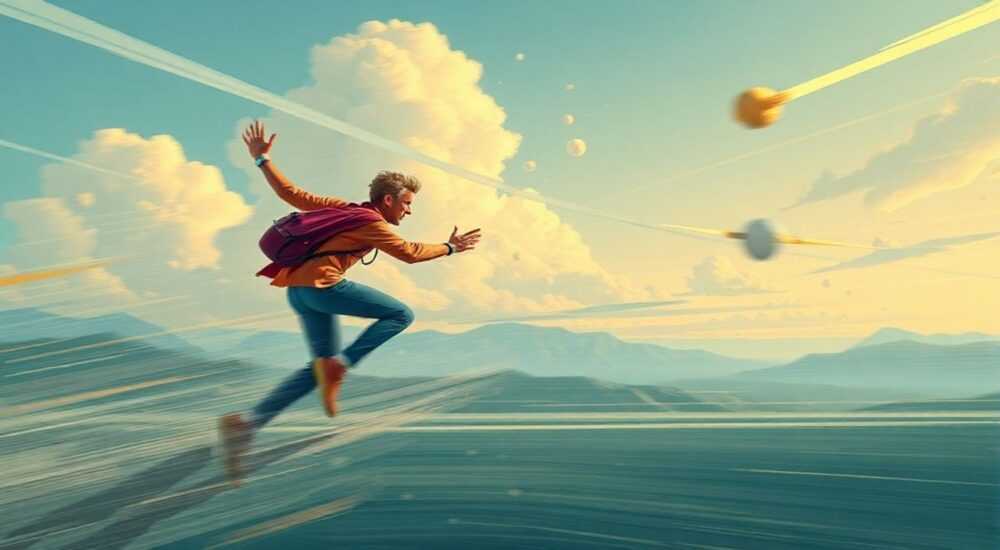
Когда вы хотите, чтобы статичное изображение «ожило» — чтобы дым поднимался вверх, волосы развевались на ветру, или вода бурлила в реке — вы сталкиваетесь с задачей создания движения в Photoshop. Это не просто анимация, а синтез техник ретуши, слоёв, масок, фильтров и временных кадров, позволяющий превратить фотографию в живой, динамичный визуальный элемент. Многие считают, что движение в фотошопе требует сложных плагинов или знаний After Effects — но на самом деле, даже в базовой версии Photoshop можно добиться впечатляющих результатов, если знать, как правильно сочетать инструменты и понимать принципы восприятия движения глазом.
Движение в Photoshop создаётся через комбинацию слоёв с масками, размытия по движению, анимации кадров и симуляции динамики с помощью фильтров. Главное — не пытаться «нарисовать» движение, а имитировать его с помощью реалистичных визуальных подсказок: размытия, повторяющихся элементов и направления траектории.
Содержание статьи:
Что такое движение в Photoshop и зачем оно нужно?
Движение в Photoshop — это визуальная имитация динамики на статичном изображении. Это не анимация в классическом понимании (как в After Effects), а техника, основанная на восприятии человека: наш мозг склонен интерпретировать размытия, повторяющиеся формы и направление линий как движение. Именно поэтому даже один фильтр «Размытие по движению» может превратить неподвижного бегуна в атлета, мчащегося со скоростью 80 км/ч.
Такие приёмы активно используются в рекламе, соцсетях, дизайне обложек, а также в кинематографических превью. Согласно исследованиям Nielsen, изображения с визуальным намёком на движение привлекают на 37% больше внимания, чем статичные аналоги. Это особенно важно в условиях перегруженного цифрового пространства, где каждый миллисекундный клик — на счету.
Представьте: вы видите фото спортсмена на старте. Он неподвижен. Но если вы добавите лёгкое размытие вдоль его траектории, тени под ногами, и пару следов пыли — зритель сразу «видит» движение. Это не магия — это психология восприятия. И именно это вы сможете освоить, даже не имея опыта в анимации.
Полезно знать: Даже небольшое размытие в 5–10 пикселей может создать эффект скорости. Главное — направление и последовательность.
Инструменты для создания движения: от размытия до анимации
Photoshop предлагает несколько мощных инструментов, которые вместе создают иллюзию движения. Ниже — ключевые из них, с пояснением, где и как их применять.
- Размытие по движению (Motion Blur) — самый простой и эффективный способ. Находит применение в имитации скорости: бег, ветер, автомобиль, падающие капли. Управление углом и длиной размытия позволяет точно задать траекторию.
- Радиальное размытие (Radial Blur) — идеально для вращения: пропеллер, воронка, вращающийся объект. Особенно полезно в сценариях с центральной точкой фокуса.
- Размытие в фокусе (Lens Blur) — создаёт глубину и эффект движения камеры. Отлично работает при имитации панорамирования или трекинга.
- Слой-маска + градиент — позволяет плавно «растворять» движение, сохраняя резкость в нужных зонах. Например, лицо остаётся чётким, а фон — размытым.
- Анимация кадров (Timeline Animation) — позволяет создать полноценную GIF-анимацию из нескольких слоёв. Подходит для мигающих огней, летящих частиц, дыма, волны.
- Фильтр «Плавный переход» (Smudge Tool) и «Кисть с размытием» — ручное создание следов, брызг, вихрей. Требует аккуратности, но даёт максимальный контроль.
«Не пытайтесь сделать всё движение в одном слое. Разбивайте его на компоненты: фон, объект, следы, частицы. Так вы получите гибкость и реалистичность.» — Елена Кузнецова, художник-визуализатор, 12 лет в рекламной индустрии
Также стоит использовать слой-копию с низкой непрозрачностью (10–20%) и смещение на 1–3 пикселя — это создаёт эффект «двойника», как в длинной выдержке. Особенно эффективно для воды, огня или тканей.
Пошаговое создание движения: от фотографии к анимации
Представьте, что вам нужно сделать движение бегуна на фоне улицы. Вот подробный алгоритм:
- Подготовьте изображение. Откройте фото в Photoshop. Убедитесь, что бегун чётко выделен от фона. Используйте «Быстрое выделение» или «Выбор по цвету», если фон однородный.
- Создайте слой-копию. Нажмите Ctrl+J (Cmd+J на Mac). Этот слой будет основой для эффекта движения.
- Примените размытие по движению. Перейдите в Фильтр → Размытие → Размытие по движению. Установите угол вдоль направления бега (например, 0° — горизонтально). Длину размытия установите на 20–40 пикселей — это зависит от масштаба изображения.
- Добавьте маску слоя. Нажмите на значок маски в панели слоёв. Заполните маску чёрным цветом (Alt+Backspace). Это скроет эффект.
- Размывайте только следы. Выберите белую кисть (10–30% жёсткость) и нарисуйте следы за бегуном: от пяток к носкам, с уменьшением интенсивности. Это создаст эффект «отталкивания» от земли.
- Добавьте пыль и частицы. Создайте новый слой. Выберите кисть с жёсткостью 0%, непрозрачность 15%. Нанесите несколько точек вдоль траектории. Примените фильтр Шум → Добавить шум (2–5%), затем Фильтр → Размытие → Гауссово (1–2 пикселя).
- Настройте цвет и тени. Добавьте корректирующий слой «Цветовой баланс» — слегка добавьте тёплый оттенок (оранжевый) к следам. Создайте тень под ногами: слой с чёрным градиентом, режим наложения «Умножение».
- Создайте анимацию (опционально). Перейдите в Окно → Временная шкала. Выберите «Создать анимацию кадров». Скопируйте слой с размытием 3–5 раз, сдвигая размытие на 1–2 пикселя вперёд. Установите задержку 0.1 сек на кадр. Экспортируйте как GIF.
Полезно знать: Если вы создаёте анимацию, всегда работайте в режиме RGB, 8 бит/канал. Это гарантирует совместимость с соцсетями и веб-платформами.
Частые ошибки и как их избежать
Даже опытные пользователи допускают типичные ошибки, которые разрушают реализм движения. Вот основные из них:
- Слишком сильное размытие. Если вы установите длину размытия выше 50–60 пикселей на стандартном фото, объект начнёт выглядеть как «растянутый» и нереалистичный. Лучше — несколько слоёв с малым размытием, чем один сильный.
- Неправильное направление. Размытие должно следовать физической траектории. Если бегун бежит вправо, а вы размыли влево — это сразу бросается в глаза. Всегда используйте линейку (Ctrl+R, чтобы показать линейки) и вспомогательные линии.
- Игнорирование теней и следов. Движение без следов — это как звук без эха. Без пыли, вихрей, брызг или теней движение выглядит искусственным. Даже маленькие детали — ключ к правдоподобию.
- Использование Motion Blur на всех слоях. Размытие применяется только к тем элементам, которые действительно движутся. Лицо, одежда, глаза — остаются резкими. Если вы размоете всё — потеряете фокус.
- Неправильный экспорт. Анимации в GIF часто теряют качество. Экспортируйте с настройками: 256 цветов, dithering 10%, прозрачность включена, повтор «бесконечно».
Ошибка |
Последствия |
Как исправить |
|---|---|---|
Слишком высокая интенсивность размытия |
Объект выглядит размытым, а не движущимся |
Уменьшите длину до 15–30 пикселей, добавьте несколько слоёв |
Отсутствие теней |
Объект «парит» над поверхностью |
Создайте тень под объектом с режимом наложения «Умножение» и размытием Гаусса |
Размытие по всему изображению |
Потеря фокуса, визуальный хаос |
Используйте маски — размывайте только следы, а не весь фон |
Экспорт в JPEG для анимации |
Анимация не работает, теряется прозрачность |
Всегда экспортируйте анимации как GIF или WebP |
Экспертное мнение: как профессионалы работают с динамикой
«Многие начинают с фильтра Motion Blur и думают, что этого достаточно. Но настоящий профессионал знает: движение — это не фильтр, а симуляция физики. Я всегда начинаю с анализа: куда движется объект? Какова его масса? Какой фон? Если это бегун на асфальте — нужна пыль и лёгкая деформация тени. Если это лодка в воде — нужны волны и брызги, а не просто размытие.»
Дмитрий использует три секретных приёма:
1. Слой с шумом и фильтром «Пыль и царапины» — создаёт эффект летящих частиц. Применяется поверх размытия, с режимом наложения «Экран».
2. Кисть с наложением «Цветовой оттенок» — для имитации следов от лап, колёс, каблуков. Цвет подбирается под поверхность: грязь — коричневая, снег — серо-голубой.
3. Тест на «заморозку» — он временно отключает все эффекты движения и смотрит: остаётся ли объект узнаваемым? Если нет — значит, вы переборщили.
Он также рекомендует: «Используйте режим «Просмотр симуляции» (Ctrl+Alt+Shift+Z) — он показывает, как изображение будет выглядеть на экране телефона. Часто то, что кажется реалистичным на мониторе, на телефоне выглядит как мазня».
Вопросы и ответы
Можно ли создать движение в Photoshop без анимации?
Да. Движение — это не обязательно GIF. Визуальная иллюзия движения создаётся через размытие, тени, следы и направление линий. Большинство рекламных плакатов и обложек используют именно этот подход.
Почему мой размытый объект выглядит неестественно?
Вероятно, вы размыли весь объект, а не только его след. Помните: движущийся объект должен оставаться резким в передней части. Размытие — только за ним. Также проверьте угол: он должен совпадать с направлением движения.
Как сделать дым или огонь в Photoshop?
Создайте слой с чёрным фоном. Примените фильтр «Облака» (Filter → Render → Clouds). Затем Filter → Distort → Wave с низкой амплитудой. Добавьте градиентную маску, чтобы дым исчезал вверху. Используйте режим наложения «Экран» и настройте цвет через «Цветовой баланс».
Какой формат лучше для экспорта анимации?
Для соцсетей — GIF (до 5 сек). Для веба — WebP (меньше вес, лучше качество). Для презентаций — MP4. Избегайте JPEG и PNG для анимации — они не поддерживают кадры.
Можно ли использовать Photoshop для движения в видео?
Нет. Photoshop — инструмент для статичных изображений. Для видео используйте After Effects или Premiere. Но вы можете создать анимированный элемент в Photoshop и импортировать его как GIF в видеоредактор.
Заключение
Создание движения в Photoshop — это искусство визуальной подсказки. Вы не анимируете объект — вы заставляете зрителя его «увидеть». Это работает не благодаря сложным плагинам, а благодаря точному пониманию того, как человеческий мозг интерпретирует форму, свет и тень. От размытия по движению до микроскопических следов пыли — каждый элемент играет роль.
Техника не требует миллиона часов практики. Достаточно освоить 3–4 ключевых инструмента, понять принцип направления и следов, и применять их с умеренностью. Часто меньше — значит больше. Один точный размытый след, нанесённый с маской, сделает больше, чем пять слоёв с фильтрами.
Самый мощный инструмент в создании движения — не фильтр, а ваше наблюдение. Смотрите на реальный мир: как падает снег, как вращается колесо, как дым поднимается. Воспроизводите эти закономерности — и ваше изображение оживёт, даже если оно статично.
- Движение создаётся через размытие, следы и тени — не через анимацию.
- Всегда сохраняйте резкость в передней части движущегося объекта.
- Используйте маски и слои — не применяйте эффекты ко всему изображению.
- Экспортируйте анимации только в GIF или WebP, никогда не в JPEG.
- Наблюдайте за реальным движением — это лучший учебник.
⚠️ Дисклеймер — нажмите, чтобы развернуть
Материалы, опубликованные в разделе «Блог» на сайте RU DESIGN SHOP (rudesignshop.ru), носят исключительно информационный и ознакомительный характер и не являются руководством к действию, финансовой рекомендацией, медицинской услугой, ветеринарным назначением либо рекламой товаров и услуг, включая азартные игры. Публикации не содержат призывов к участию в азартных играх и не направлены на продвижение соответствующих операторов.
Безопасность применения товаров и веществ: при использовании строительных материалов, бытовой химии, пестицидов и агрохимикатов необходимо строго следовать инструкциям производителя и действующему законодательству Российской Федерации, включая Федеральный закон РФ от 19.07.1997 № 109-ФЗ «О безопасном обращении с пестицидами и агрохимикатами».
Упоминание товарных знаков, брендов и организаций носит исключительно информационный характер и не означает наличие партнёрских отношений или одобрения со стороны правообладателей.
Материалы, содержащие сведения о медицинских, ветеринарных или косметических средствах, представлены в справочных целях и не являются медицинской консультацией или назначением. Перед применением рекомендуется обратиться к врачу, ветеринарному специалисту или иному сертифицированному профессионалу.
Возрастные ограничения: материалы, содержащие сведения о продукции категории 18+, включая алкоголь или азартные игры, предназначены исключительно для совершеннолетней аудитории и публикуются в информационных целях.
Правовая ответственность: решения, принятые на основе опубликованной информации, пользователь принимает самостоятельно и на свой риск; редакция и авторы несут ответственность в пределах, установленных законодательством Российской Федерации.
Редакция не допускает публикаций, содержащих пропаганду экстремизма, терроризма, наркотических средств или суицида; подобные материалы подлежат немедленному удалению.
Упоминание организаций с ограниченным статусом: компания Meta Platforms Inc. (социальные сети Facebook и Instagram) признана экстремистской организацией решением суда РФ, её деятельность запрещена на территории Российской Федерации; любые упоминания приводятся исключительно в информационных целях.
Авторские права и источники: информация собирается из открытых источников; её актуальность указывается на дату публикации и может изменяться.
Изображения и иллюстрации используются на условиях, разрешённых правообладателями. При возникновении претензий редакция готова оперативно рассмотреть обращение и внести необходимые изменения.
Персональные данные и cookies: сайт использует cookies и обрабатывает персональные данные пользователей в соответствии с Федеральным законом № 152-ФЗ «О персональных данных» и Политикой конфиденциальности RU DESIGN SHOP.
Мнения авторов могут не совпадать с позицией государственных органов или коммерческих организаций, упомянутых в материалах.
РЕКОМЕНДУЕМ
Товары от российских производителей




