Скидка 5% на первый заказ — RDS5




Как сделать двойную экспозицию в фотошопе
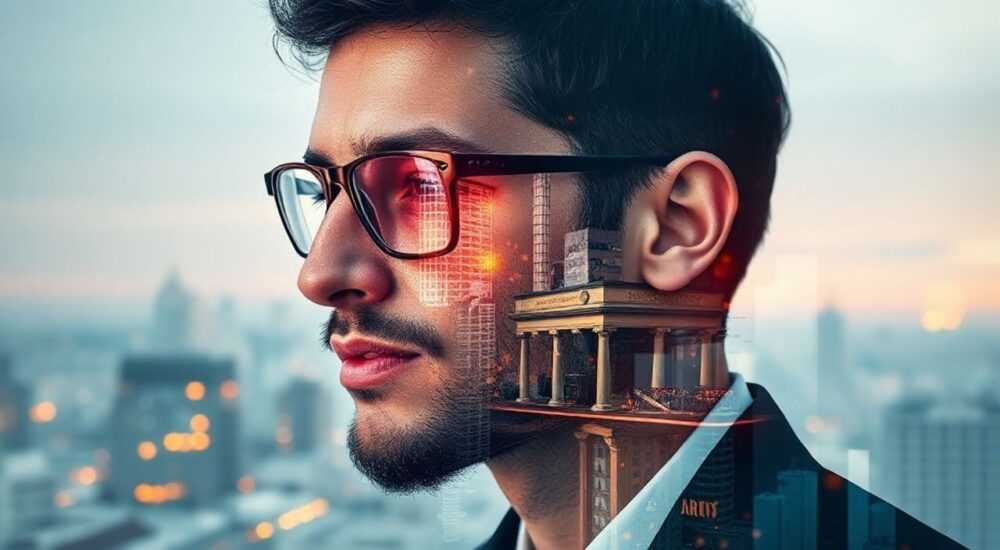
Двойная экспозиция — это художественный приём, при котором два или более изображения накладываются друг на друга, создавая единую композицию. В цифровой фотографии этот эффект достигается с помощью графических редакторов, и Adobe Photoshop остаётся самым популярным инструментом для его реализации. Техника позволяет визуализировать абстрактные идеи, например, связь человека с природой, внутренний мир личности или эмоциональное состояние. Освоив базовые принципы наложения, масок и коррекции тонов, вы сможете создавать профессиональные работы без необходимости в сложном оборудовании.
Чтобы сделать двойную экспозицию в Photoshop, объедините портрет с текстурой (например, пейзажем), используя режимы наложения и маски. Ключевой шаг — точная работа со слоями и контрастной коррекцией исходников.
Содержание статьи:
- Что такое двойная экспозиция: основы и принципы
- Подготовка материалов: выбор и обработка изображений
- Пошаговая инструкция: как сделать двойную экспозицию в Photoshop
- Работа с масками и детализацией
- Дополнительные приёмы и тонкая настройка
- Использование смарт-объектов
- Распространённые ошибки и как их избежать
- Экспертное мнение: советы от профессионального ретушера
- Вопросы и ответы
- Заключение
Что такое двойная экспозиция: основы и принципы
Термин «двойная экспозиция» пришёл из аналоговой фотографии, когда плёнку экспонировали дважды, накладывая два кадра в одну рамку. Сегодня цифровые технологии позволяют добиться того же эффекта с высокой точностью и контролем. В Photoshop это достигается за счёт комбинации слоёв, масок и режимов наложения. Основная цель — создать гармоничное слияние двух изображений, где одно становится фоном для другого, но при этом читаемость обоих сохраняется.
Наиболее распространённый вариант — силуэт человека, заполненный текстурой пейзажа, города или растительности. Такой подход часто используется в портретной и концептуальной фотографии. Эффект работает особенно выразительно, если выбранная текстура логически связана с темой портрета: например, женщина с лесом внутри головы символизирует единение с природой.
Полезно знать: Двойная экспозиция не ограничивается только двумя изображениями. Можно комбинировать три и более слоя для создания сложных композиций.
Главное преимущество работы в Photoshop — полный контроль над каждым элементом. Вы можете регулировать прозрачность, яркость, контраст и даже использовать цветокоррекцию для достижения нужного настроения. Это делает технику доступной как для новичков, так и для опытных дизайнеров.
Подготовка материалов: выбор и обработка изображений
Качество финальной работы напрямую зависит от исходников. Начните с выбора двух ключевых изображений: основного (обычно портрет) и текстуры (пейзаж, архитектура, абстракция). Портрет должен быть сделан на однотонном фоне, с хорошим освещением и чёткими контурами. Лучше всего подходят снимки, где лицо немного повернуто в профиль — это создаёт больше пространства для «внутреннего мира».
Текстура должна иметь высокий динамический диапазон: контраст между светлыми и тёмными участками поможет лучше вписать её в силуэт. Например, горный пейзаж с ярким небом и тёмными скалами будет эффективнее, чем равномерно засветлённый закат. Также важно, чтобы разрешение изображений было достаточным — желательно не менее 3000 пикселей по длинной стороне.
Перед началом монтажа рекомендуется провести предварительную обработку:
- Увеличьте контраст портрета, чтобы отделить объект от фона.
- Преобразуйте изображение в чёрно-белое, если это соответствует стилистике.
- Уберите шум и нежелательные элементы с помощью штампа или инструмента «Удаление пятен».
- Для текстуры можно слегка усилить насыщенность, если вы планируете оставить цвет.
«Идеальный портрет для двойной экспозиции — это не просто хорошо сфотографированный человек, а снимок с выраженной формой и глубокими тенями. Именно они станут «окнами» для второй текстуры.» — Мария Соколова, ретушер, 12 лет опыта
Пошаговая инструкция: как сделать двойную экспозицию в Photoshop
Теперь перейдём к практической части. Ниже — детальный алгоритм создания эффекта двойной экспозиции в Adobe Photoshop.
- Откройте портрет в Photoshop. Убедитесь, что он загружен как фоновый слой.
- Выделите объект с помощью инструмента «Быстрое выделение» или «Магическое wand», затем уточните границы через «Выделение и маска» (Select and Mask). Уделите внимание волосам — используйте перо для точной проработки.
- Создайте маску, чтобы удалить фон. Объект должен остаться на прозрачном фоне или на шахматной заливке.
- Добавьте второе изображение (текстуру) как новый слой под портретом. Перетащите его в документ и расположите под слоем с портретом.
- Создайте клиппинг-маску: кликните правой кнопкой по текстуре и выберите «Создать группу из слоёв» или нажмите Alt+клик между слоями. Теперь текстура будет видна только сквозь силуэт портрета.
- Настройте режим наложения текстуры. Попробуйте варианты «Осветление», «Экран» или «Мягкий свет». Это придаст изображению воздушность и глубину.
- Отрегулируйте уровни и кривые. Иногда текстура слишком яркая или тёмная. Используйте корректирующие слои «Уровни» и «Кривые», чтобы сбалансировать экспозицию.
- Добавьте тонирование, если нужно. Через слой «Цветовой тон/Насыщенность» или градиентную карту можно задать общее настроение — например, холодные оттенки для меланхоличного образа.
Полезно знать: Если текстура выглядит слишком плотной, попробуйте снизить её непрозрачность до 70–80%. Это добавит лёгкости композиции.
Работа с масками и детализацией
Один из самых важных этапов — ручная доработка маски. Даже самое точное автоматическое выделение может пропустить мелкие детали. Используйте мягкую кисть чёрного цвета на маске портрета, чтобы скрыть лишние участки текстуры в областях, где она не должна быть видна (например, в глазах или ушах).
Для усиления эффекта можно частично открыть оригинальный фон портрета. Создайте дополнительный слой с тенями или градиентом под текстурой — это добавит объём.
Дополнительные приёмы и тонкая настройка
После базового монтажа можно применить продвинутые методы для повышения качества изображения. Например, использование нескольких текстур в разных зонах лица. Для этого создайте несколько копий текстурного слоя, каждую из которых свяжите с отдельной частью маски.
Ещё один мощный инструмент — градиентная маска. Примените её к верхнему слою, чтобы плавно растворить переход между текстурой и оригинальным портретом. Это особенно эффективно, если вы хотите, чтобы текстура была видна только в области черепа, а шея и плечи остались естественными.
Приём |
Цель |
Инструменты в Photoshop |
|---|---|---|
Градиентная маска |
Плавный переход между слоями |
Градиент + маска слоя |
Кривые коррекция |
Баланс света и тени |
Корректирующий слой «Кривые» |
Цветовой градиент |
Единое цветовое решение |
Градиентная карта + режим наложения |
Шум и текстура бумаги |
Аналоговый эффект |
Фильтр «Шум» + текстура поверх всех слоёв |
Также можно имитировать настоящую двойную экспозицию на плёнке, добавив лёгкое размытие по Гауссу к одному из слоёв или наложив текстуру зерна. Это придаст работе винтажный, кинематографичный вид.
Использование смарт-объектов
Превратите слои в смарт-объекты перед применением фильтров. Это позволит вам в любой момент изменить параметры без потери качества. Особенно полезно при работе с масштабированием или поворотом текстуры.
«Я всегда начинаю с чёрно-белой версии. Цвет потом можно добавить, но сначала важно добиться идеального баланса света и тени.» — Алексей Романов, цифровой художник, автор курсов по композиции
Распространённые ошибки и как их избежать
Даже опытные пользователи допускают типичные ошибки при создании двойной экспозиции. Знание этих подводных камней поможет вам сэкономить время и улучшить результат.
- Слишком много текстуры — когда фоновая картинка перегружает композицию, теряется узнаваемость портрета. Решение: снизьте непрозрачность или используйте маску, чтобы оставить текстуру только в ключевых зонах (череп, грудь).
- Плохое выделение — рваные края или просветы вокруг волос. Решение: используйте режим «Выделение и маска» с увеличением радиуса и сглаживанием.
- Несоответствие стилей — например, реалистичный портрет и мультяшная текстура. Это нарушает целостность. Решение: выбирайте изображения с близкой светотенью и цветовой гаммой.
- Игнорирование масштаба — если текстура слишком крупная или мелкая, эффект теряет реализм. Решение: масштабируйте текстуру так, чтобы её элементы логично вписывались в форму головы.
Полезно знать: После завершения работы посмотрите на изображение в уменьшенном виде (10–25%). Это поможет оценить общее впечатление и заметить дисбаланс.
Экспертное мнение: советы от профессионального ретушера
Мы поговорили с Дмитрием Власовым, профессиональным ретушером и преподавателем школы визуальных искусств «Формат», чтобы узнать, как делать двойную экспозицию на уровне публикаций в National Geographic.
«Главная ошибка — стремление всё заполнить. Пустота — это тоже элемент композиции. Оставьте некоторые участки портрета чистыми, особенно область глаз. Это создаёт фокус и даёт зрителю «точку входа».» — Дмитрий Власов, ретушер, 15 лет опыта
Он также отметил важность предварительного планирования: «Перед съёмкой продумайте концепцию. Если вы знаете, что будете использовать лес в качестве текстуры, попросите модель одеться в зелёное или использовать соответствующий макияж. Это усилит метафору.»
Дмитрий рекомендует использовать слои с ограниченной видимостью: например, поместить текстуру только в тёмные зоны портрета через каналы. Это достигается через «Выбор по цвету» или работу с красным/зелёным каналами в режиме «Каналы».
Вопросы и ответы
Можно ли сделать двойную экспозицию в мобильных приложениях?
Да, приложения вроде PicsArt или Snapseed позволяют добиться похожего эффекта. Однако возможности ограничены: нет точных масок, слоёв и режимов наложения. Для профессионального результата лучше использовать десктопные программы.
Какие альтернативы Photoshop?
Подходят Affinity Photo, GIMP и Corel PHOTO-PAINT. Они поддерживают слои, маски и режимы наложения. GIMP — бесплатный аналог, но интерфейс сложнее для новичков.
Нужно ли снимать портрет специально для двойной экспозиции?
Желательно. Контролируемый свет, однотонный фон и правильная поза значительно упрощают постобработку. Если используете архивные фото, будьте готовы к дополнительной ретуши.
Как экспортировать результат без потерь?
Сохраняйте в формате TIFF или PSD для дальнейшего редактирования. Для публикации — JPEG с качеством 90–100% и разрешением 300 ppi.
Можно ли использовать двойную экспозицию в коммерческих проектах?
Да, но убедитесь, что у вас есть права на оба изображения. При использовании стоковых фото проверяйте лицензию — некоторые запрещают модификацию.
Заключение
Двойная экспозиция — это не просто тренд, а мощный инструмент визуальной метафоры. Освоив базовые приёмы в Photoshop, вы сможете создавать выразительные работы, которые рассказывают истории без слов. Ключ к успеху — внимание к деталям: качественные исходники, точное выделение, грамотная работа со светом и тенью.
Главное — не бояться экспериментировать. Попробуйте разные текстуры, режимы наложения и цветовые решения. Со временем вы разработаете свой уникальный стиль.
- Начинайте с контрастного портрета на однотонном фоне.
- Используйте клиппинг-маску и режимы наложения для слияния слоёв.
- Не перегружайте композицию — оставляйте «воздух» в ключевых зонах.
- Проверяйте результат на разных устройствах и в уменьшенном виде.
- Сохраняйте проект в PSD для возможной доработки.
⚠️ Дисклеймер — нажмите, чтобы развернуть
Материалы, опубликованные в разделе «Блог» на сайте RU DESIGN SHOP (rudesignshop.ru), носят исключительно информационный и ознакомительный характер и не являются руководством к действию, финансовой рекомендацией, медицинской услугой, ветеринарным назначением либо рекламой товаров и услуг, включая азартные игры. Публикации не содержат призывов к участию в азартных играх и не направлены на продвижение соответствующих операторов.
Безопасность применения товаров и веществ: при использовании строительных материалов, бытовой химии, пестицидов и агрохимикатов необходимо строго следовать инструкциям производителя и действующему законодательству Российской Федерации, включая Федеральный закон РФ от 19.07.1997 № 109-ФЗ «О безопасном обращении с пестицидами и агрохимикатами».
Упоминание товарных знаков, брендов и организаций носит исключительно информационный характер и не означает наличие партнёрских отношений или одобрения со стороны правообладателей.
Материалы, содержащие сведения о медицинских, ветеринарных или косметических средствах, представлены в справочных целях и не являются медицинской консультацией или назначением. Перед применением рекомендуется обратиться к врачу, ветеринарному специалисту или иному сертифицированному профессионалу.
Возрастные ограничения: материалы, содержащие сведения о продукции категории 18+, включая алкоголь или азартные игры, предназначены исключительно для совершеннолетней аудитории и публикуются в информационных целях.
Правовая ответственность: решения, принятые на основе опубликованной информации, пользователь принимает самостоятельно и на свой риск; редакция и авторы несут ответственность в пределах, установленных законодательством Российской Федерации.
Редакция не допускает публикаций, содержащих пропаганду экстремизма, терроризма, наркотических средств или суицида; подобные материалы подлежат немедленному удалению.
Упоминание организаций с ограниченным статусом: компания Meta Platforms Inc. (социальные сети Facebook и Instagram) признана экстремистской организацией решением суда РФ, её деятельность запрещена на территории Российской Федерации; любые упоминания приводятся исключительно в информационных целях.
Авторские права и источники: информация собирается из открытых источников; её актуальность указывается на дату публикации и может изменяться.
Изображения и иллюстрации используются на условиях, разрешённых правообладателями. При возникновении претензий редакция готова оперативно рассмотреть обращение и внести необходимые изменения.
Персональные данные и cookies: сайт использует cookies и обрабатывает персональные данные пользователей в соответствии с Федеральным законом № 152-ФЗ «О персональных данных» и Политикой конфиденциальности RU DESIGN SHOP.
Мнения авторов могут не совпадать с позицией государственных органов или коммерческих организаций, упомянутых в материалах.
РЕКОМЕНДУЕМ
Товары от российских производителей




