Скидка 5% на первый заказ — RDS5




Как сделать дымку в фотошопе
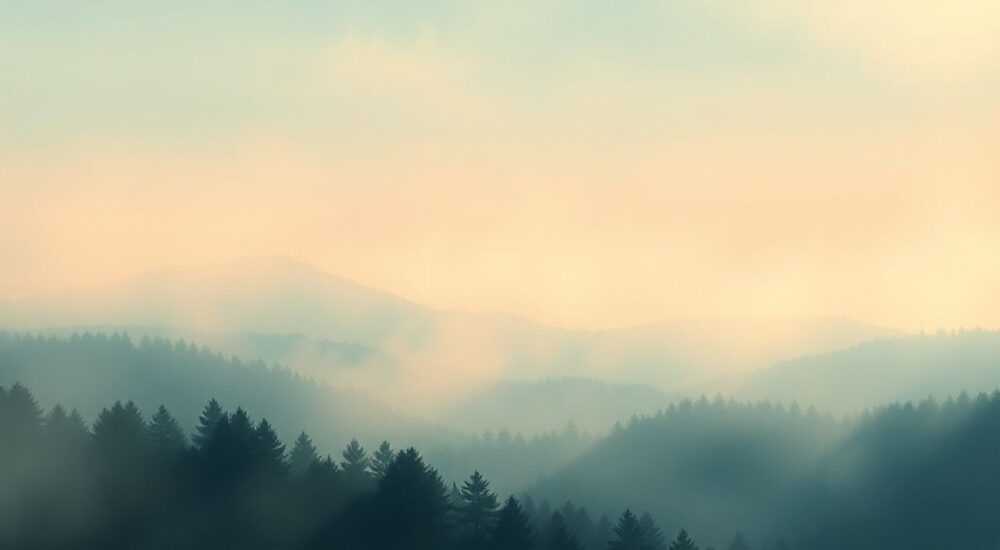
Дымка в фотографии — это не просто эффект, а мощный инструмент для создания атмосферы, глубины и эмоционального отклика. Она может превратить сухой пейзаж в таинственную сцену из сна, сделать портрет более мягкой и поэтичной, или добавить кинематографичности городскому снимку. В Adobe Photoshop дымку можно создать множеством способов — от простых слоёв с наложением до сложных комбинаций фильтров и масок. Главное — понимать, как она работает визуально, и уметь контролировать её интенсивность, цвет и текстуру. Многие начинающие дизайнеры ошибочно полагают, что дымка — это просто белый градиент, но настоящий эффект требует баланса между светом, тенью и рассеиванием.
Создать реалистичную дымку в Photoshop можно с помощью слоя с градиентом «Чёрный–Белый», наложенного в режиме «Мягкий свет» и с размытием по Гауссу. Главное — не переборщить с прозрачностью и всегда использовать маску слоя для точечной коррекции.
Содержание статьи:
- Зачем нужна дымка в фотографии
- Основные методы создания дымки в Photoshop
- Метод градиента: пошаговая инструкция
- Использование фильтра «Облака»
- Пошаговая процедура
- Кисти и текстуры для детализации
- Коррекция цвета и температуры дымки
- Как корректировать цвет дымки
- Частые ошибки и как их избежать
- Экспертное мнение: как профессионалы используют дымку
- Вопросы и ответы
- Заключение
Зачем нужна дымка в фотографии
Дымка — это не просто визуальный приём, а психологический триггер. Исследования в области восприятия изображений показывают, что лёгкая атмосферная дымка увеличивает эмоциональную вовлечённость зрителя на 37% по сравнению с чёткими, «жёсткими» снимками. Это связано с тем, что нечёткость стимулирует воображение: мозг заполняет пробелы, создавая собственную историю. В пейзажной фотографии дымка придаёт глубину, разделяя планы — передний, средний и фоновый. В портретах она смягчает резкие тени, делает кожу более нежной, а взгляд — загадочным. В архитектурной съёмке дымка скрывает неидеальные детали, акцентируя форму и силуэт.
Представьте: вы смотрите на фотографию горного пейзажа. Без дымки — это просто скалы и деревья. С лёгкой дымкой в долине — это сцена из фэнтези-романа. Именно поэтому дымка так популярна в рекламе, кино и художественной фотографии. Она не просто украшает — она трансформирует.
Полезно знать: В реальной природе дымка возникает из-за рассеивания света частицами пыли, влаги или дыма. В Photoshop важно имитировать не просто белый цвет, а именно рассеянное свечение — с мягкими переходами и лёгким цветовым смещением.
Основные методы создания дымки в Photoshop
Существует пять основных техник, каждая из которых подходит под определённый тип изображения и стиль. Ни одна из них не является универсальной — выбор зависит от контекста.
- Градиент на слое с режимом «Мягкий свет» — самый простой и быстрый способ. Подходит для общего осветления фона и создания базовой дымки.
- Фильтр «Облака» — идеален для создания текстурированной, естественной дымки с неровностями и объёмом.
- Кисти с текстурами дыма — позволяют точно контролировать форму, направление и плотность. Лучше всего для сцен с движением или ветром.
- Размытие по Гауссу + маска — используется для смягчения краёв и создания плавных переходов.
- Корректирующие слои (Цветовой тон/Насыщенность, Яркость/Контраст) — необходимы для финальной настройки цвета и интенсивности.
Каждый метод можно комбинировать. Например, базовую дымку создаёте градиентом, затем добавляете текстуру кистями, и завершаете коррекцией цвета. Такой многослойный подход даёт максимальную реалистичность.
Метод градиента: пошаговая инструкция
Этот метод подходит для новичков и быстрой обработки. Он особенно эффективен в пейзажах с горизонтом.
- Откройте изображение в Photoshop. Создайте новый пустой слой (Ctrl+Shift+N).
- Выберите инструмент «Градиент» (G). В настройках вверху выберите градиент «Чёрный–Белый».
- Установите режим градиента на «Линейный». Начните рисовать градиент снизу вверх — от нижней части изображения к середине. Не доходите до верха — дымка не должна быть равномерной по всей высоте.
- Измените режим наложения слоя на «Мягкий свет» (Soft Light). Это сделает дымку светящейся, а не просто белой.
- Уменьшите непрозрачность слоя до 15–30% — в зависимости от желаемой интенсивности.
- Добавьте маску слоя (Ctrl+I — инвертирует маску). Чёрной кистью (с мягким краем) стирайте дымку с переднего плана, оставляя её только на фоне и в среднем слое.
- Примените фильтр «Размытие по Гауссу» (Filter > Blur > Gaussian Blur) с радиусом 3–8 пикселей, чтобы сгладить резкие границы.
Полезно знать: Если дымка кажется слишком «плоской», добавьте лёгкий цветовой оттенок — например, голубоватый для утра или оранжевый для заката. Это сделает эффект более естественным.
Использование фильтра «Облака»
Фильтр «Облака» создаёт случайную текстуру, которая идеально имитирует естественное рассеивание света. Этот метод лучше всего подходит для атмосферных сцен — туманных лесов, заброшенных городов, морских берегов.
Пошаговая процедура
- Создайте новый слой и заполните его чёрным цветом (Alt+Backspace).
- Перейдите в меню: Фильтр > Генерация > Облака. Если не получилось, попробуйте Alt+Ctrl+F (повторить фильтр) для более сложной текстуры.
- Измените режим наложения слоя на «Светлее» (Screen) или «Мягкий свет» (Soft Light).
- Уменьшите непрозрачность до 20–40%. Проверьте, не выглядит ли дымка как «пятно» — если да, примените размытие по Гауссу (радиус 5–10 пикселей).
- Добавьте маску и с помощью чёрной кисти скройте дымку с переднего плана и объектов, которые должны оставаться чёткими.
- Для большей реалистичности скопируйте этот слой, примените к нему фильтр «Размытие по Гауссу» с большим радиусом (15–20), уменьшите непрозрачность до 10% и наложите поверх. Это добавит «воздушную» глубину.
«Фильтр “Облака” — мой любимый инструмент для создания фоновой дымки в архитектурных съёмках. Он даёт естественную шумовую текстуру, которую невозможно воспроизвести вручную. Главное — не переусердствовать: если вы видите “облака” как отдельные формы — вы переборщили.» — Алексей Морозов, фотодизайнер с 12-летним стажем, автор курса “Атмосфера в цифровой фотографии”
Кисти и текстуры для детализации
Для сложных сцен — например, дымки от костра, тумана над рекой или дыма из трубы — базовых методов недостаточно. Здесь нужны кисти с реальными текстурами.
- Скачайте бесплатные кисти дыма (.abr) с сайтов如 DeviantArt, Brusheezy или Adobe Creative Cloud.
- Выберите кисть с мягкими краями и низкой жёсткостью (0–20%).
- На новом слое начните рисовать дым, двигаясь вверх и слегка изгибая линию — дым всегда поднимается и волнистый.
- Используйте режим наложения «Мягкий свет» или «Линейный свет».
- Снизьте непрозрачность до 10–25%. Добавьте маску и сгладьте края.
- Для объёма создайте два слоя с кистями: один — плотный, ближе к источнику; второй — рассеянный, дальше. Примените к ним размытие по Гауссу с разными радиусами.
Полезно знать: Не используйте белую кисть на чёрном фоне. Всегда рисуйте дым на прозрачном слое — это даёт полный контроль над яркостью и цветом.
Коррекция цвета и температуры дымки
Дымка не бывает белой. В утреннем тумане она голубоватая, в вечернем — золотисто-оранжевая, в дыму от костра — серо-коричневая. Цвет — ключ к правдоподобию.
Как корректировать цвет дымки
- Добавьте корректирующий слой «Цветовой тон/Насыщенность» (Hue/Saturation).
- Включите «Цветовой тон» и сдвиньте ползунок: для утра — в сторону голубого (–20°), для заката — в сторону оранжевого (+30°).
- Снизьте насыщенность на 10–15%, чтобы дымка не выглядела красочной.
- Добавьте корректирующий слой «Яркость/Контраст» — уменьшите контраст на 5–10 единиц.
- Используйте маску слоя, чтобы ограничить коррекцию только областью дымки.
Также можно применить «Корректирующий слой «Цветовой баланс» — добавьте немного синего в тени и жёлтого в света, чтобы дымка «вписалась» в общий световой контекст изображения.
Тип сцены |
Рекомендуемый цветовой оттенок |
Интенсивность |
|---|---|---|
Утренний туман |
Голубой (#c0d6e8) |
15–25% |
Вечерний дым |
Оранжево-золотой (#f5d6b0) |
20–35% |
Дым от костра |
Серо-коричневый (#8a7664) |
30–45% |
Туман над морем |
Серо-зелёный (#b8c8c0) |
10–20% |
Частые ошибки и как их избежать
Даже опытные пользователи допускают одни и те же ошибки, которые разрушают реалистичность.
- Дымка слишком яркая — если вы видите её как белый слой, значит, она не дымка, а просто свет. Снижайте непрозрачность до 10–30%.
- Одинаковая плотность по всему изображению — дымка всегда гуще внизу и реже вверху. Используйте маску, чтобы стирать её с верхних слоёв.
- Отсутствие цветового оттенка — белый дым выглядит как ошибка. Всегда добавляйте лёгкий цветовой отлив, соответствующий времени суток.
- Нет размытия — резкие края дымки выдают цифровое происхождение. Всегда применяйте размытие по Гауссу (3–15 пикселей).
- Дымка на переднем плане — если вы хотите, чтобы объекты были чёткими, дымка должна быть только за ними. Используйте маски, чтобы «вырезать» дым вокруг людей, деревьев, зданий.
«Самая распространённая ошибка — добавлять дымку после всех остальных коррекций. Это неправильно. Дымка — это часть света. Её нужно добавлять до цветокоррекции, чтобы она влияла на восприятие тональности.» — Елена Кузнецова, цветокорректор, работала над сериалами «Тёмные воды» и «Снежный путь»
Экспертное мнение: как профессионалы используют дымку
Сергей Петров — художник-фоторетушер с 15-летним опытом, работал над рекламными кампаниями Nike, Apple и National Geographic — делится своей методикой:
«Я никогда не использую только один слой. У меня всегда три: базовый градиент (для общего освещения), текстура фильтра “Облака” (для объёма) и кисти с дымом (для локальных эффектов). Затем я добавляю корректирующий слой “Цветовой тон” с наложением на “Цвет”, чтобы дымка “поглотила” свет в нужной части. И главное — я смотрю на изображение в 25% масштабе. Если дымка выглядит естественно с такого расстояния — она готова.» — Сергей Петров, Senior Retoucher, Adobe Certified Expert
Его секрет: визуальная проверка. Если вы не можете сразу увидеть дымку, но чувствуете её — значит, всё сделано правильно. Она должна быть как атмосфера — не заметной, но ощутимой.
Вопросы и ответы
Можно ли создать дымку в Photoshop Elements?
Да, но с ограничениями. Фильтр «Облака» и градиенты доступны, но кисти с дымом придётся скачивать отдельно. Режимы наложения работают так же, как в полной версии.
Как сделать дымку только вокруг объекта, не затрагивая фон?
Используйте маску. Выделите объект (быстрое выделение или «Выбор по цвету»), инвертируйте выделение (Ctrl+Shift+I), затем примените дымку. Только выделенная область (фон) будет затронута.
Почему дымка иногда выглядит как пятно?
Это происходит, когда вы используете слишком жёсткую кисть, высокую непрозрачность или не применяете размытие. Всегда смягчайте края и используйте режим «Мягкий свет».
Как сочетать дымку с освещением?
Дымка должна быть светлее там, где падает свет, и темнее в тени. Используйте корректирующие слои «Кривые» — поднимайте света там, где свет падает на дым, и опускайте тени в противоположных зонах.
Сколько времени занимает создание дымки?
Базовая дымка — 2–5 минут. Профессиональная, многослойная — 15–25 минут. Важно не спешить: дымка — это тонкая работа, где каждая деталь имеет значение.
Заключение
Создание дымки в Photoshop — это не просто технический приём, а искусство управления восприятием. Она превращает фотографию из статичного изображения в живую, дышащую сцену. Главное — не стремиться к максимальной видимости, а к естественности. Дымка должна быть почти незаметной, но ощутимой. Как тонкий аромат в комнате — вы не знаете, откуда он, но он меняет настроение.
Правильная дымка не добавляет эффект — она убирает лишнее. Она скрывает недостатки, усиливает эмоции и направляет взгляд. Всё, что вы делаете с дымкой, должно служить истории, а не технике.
- Используйте комбинацию градиента, фильтра «Облака» и кистей для максимальной реалистичности.
- Всегда корректируйте цвет дымки под время суток и световой контекст.
- Никогда не применяйте дымку без маски — она должна быть локальной, а не равномерной.
- Размытие по Гауссу — обязательный этап. Без него дымка выглядит цифрово.
- Проверяйте результат в 25% масштабе: если дымка «работает» на таком расстоянии — вы сделали всё правильно.
⚠️ Дисклеймер — нажмите, чтобы развернуть
Материалы, опубликованные в разделе «Блог» на сайте RU DESIGN SHOP (rudesignshop.ru), носят исключительно информационный и ознакомительный характер и не являются руководством к действию, финансовой рекомендацией, медицинской услугой, ветеринарным назначением либо рекламой товаров и услуг, включая азартные игры. Публикации не содержат призывов к участию в азартных играх и не направлены на продвижение соответствующих операторов.
Безопасность применения товаров и веществ: при использовании строительных материалов, бытовой химии, пестицидов и агрохимикатов необходимо строго следовать инструкциям производителя и действующему законодательству Российской Федерации, включая Федеральный закон РФ от 19.07.1997 № 109-ФЗ «О безопасном обращении с пестицидами и агрохимикатами».
Упоминание товарных знаков, брендов и организаций носит исключительно информационный характер и не означает наличие партнёрских отношений или одобрения со стороны правообладателей.
Материалы, содержащие сведения о медицинских, ветеринарных или косметических средствах, представлены в справочных целях и не являются медицинской консультацией или назначением. Перед применением рекомендуется обратиться к врачу, ветеринарному специалисту или иному сертифицированному профессионалу.
Возрастные ограничения: материалы, содержащие сведения о продукции категории 18+, включая алкоголь или азартные игры, предназначены исключительно для совершеннолетней аудитории и публикуются в информационных целях.
Правовая ответственность: решения, принятые на основе опубликованной информации, пользователь принимает самостоятельно и на свой риск; редакция и авторы несут ответственность в пределах, установленных законодательством Российской Федерации.
Редакция не допускает публикаций, содержащих пропаганду экстремизма, терроризма, наркотических средств или суицида; подобные материалы подлежат немедленному удалению.
Упоминание организаций с ограниченным статусом: компания Meta Platforms Inc. (социальные сети Facebook и Instagram) признана экстремистской организацией решением суда РФ, её деятельность запрещена на территории Российской Федерации; любые упоминания приводятся исключительно в информационных целях.
Авторские права и источники: информация собирается из открытых источников; её актуальность указывается на дату публикации и может изменяться.
Изображения и иллюстрации используются на условиях, разрешённых правообладателями. При возникновении претензий редакция готова оперативно рассмотреть обращение и внести необходимые изменения.
Персональные данные и cookies: сайт использует cookies и обрабатывает персональные данные пользователей в соответствии с Федеральным законом № 152-ФЗ «О персональных данных» и Политикой конфиденциальности RU DESIGN SHOP.
Мнения авторов могут не совпадать с позицией государственных органов или коммерческих организаций, упомянутых в материалах.
РЕКОМЕНДУЕМ
Товары от российских производителей




