Скидка 5% на первый заказ — RDS5




Как сделать эффект боке в фотошопе
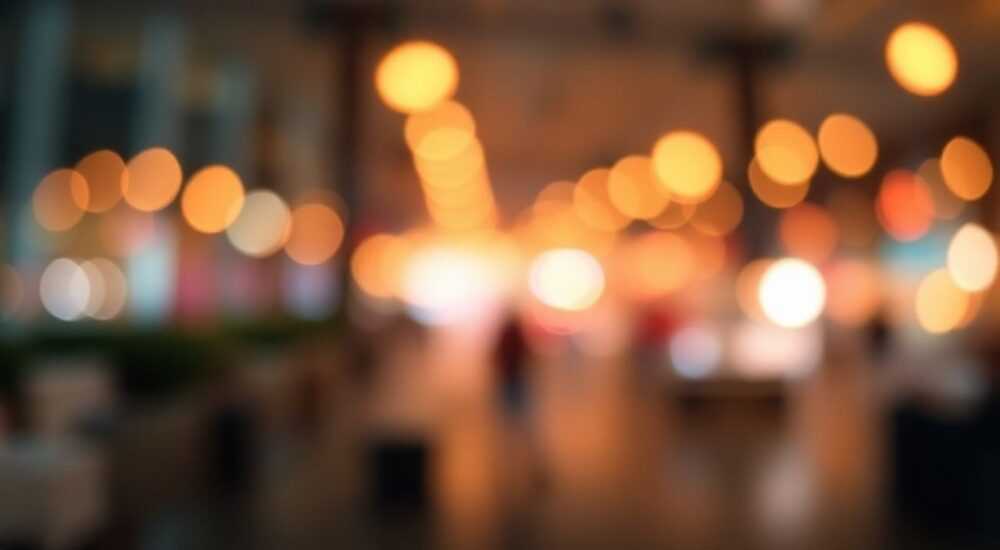
Создание эффекта боке — одного из самых визуально привлекательных приёмов в фотографии — давно перестало быть прерогативой профессиональной оптики. Если раньше для размытого фона с мягкими световыми пятнами требовался объектив с большой апертурой, сегодня аналогичного результата можно достичь в цифровой обработке. Adobe Photoshop предлагает мощные инструменты, позволяющие имитировать боке даже на снимках со статичным фоном и нейтральной экспозицией. Важно не просто размыть задний план, а передать атмосферу: глубину резкости, естественное падение света, форму диафрагмы. Современные версии Photoshop (особенно CC 2021 и новее) оснащены продвинутыми функциями, такими как Field Blur, Iris Blur и Depth Map, которые открывают пространство для тонкой настройки.
Эффект боке в Photoshop создаётся с помощью инструментов размытия в области фильтров «Размытие по контурам» или «Размытие на основе карты глубины». Ключ к успеху — точное выделение объекта и градиентное размытие фона с учётом перспективы.
Содержание статьи:
- Основные инструменты для боке в Photoshop
- Сравнение инструментов размытия
- Пошаговая инструкция создания эффекта боке
- Работа с картой глубины (Depth Map)
- Создание карты глубины вручную
- Создание искусственного светового боке
- Альтернатива: использование плагинов
- Ошибки и как их избежать
- Чек-лист качества боке
- Новые возможности за счёт искусственного интеллекта
- AI против ручной обработки: сравнение
- Экспертное мнение
- Вопросы и ответы
- Можно ли создать боке на фото без чёткого объекта?
- Почему моё боке выглядит „пластиковым“?
- Как сделать боке в мобильной версии Photoshop?
- Нужно ли размывать передний план?
- Заключение
Основные инструменты для боке в Photoshop
Photoshop предоставляет несколько путей для достижения эффекта боке. Выбор зависит от сложности изображения, уровня подготовки пользователя и желаемой степени реализма. Все они находятся в меню Фильтр → Размытие по контурам.
Первый и самый универсальный — Field Blur. Он позволяет создавать плавное размытие с несколькими точками фокусировки. Особенно эффективен при работе с портретами, где требуется сохранить резкость лица, но постепенно размыть фон. Инструмент поддерживает карту глубины, что делает его идеальным для имитации реального поведения света.
Второй — Iris Blur. Используется, когда нужно выделить центральную зону кадра в форме эллипса. Подходит для художественных снимков, где акцент смещён с геометрического центра. Например, при обработке фотографий предметов или композиций с офф-центренным расположением.
Третий — Tilt-Shift, хотя он менее популярен. Его основная задача — имитация макро-вида за счёт резкого перехода от резкости к размытию. Часто применяется для создания эффекта «миниатюр», но может быть адаптирован под боке с линейной перспективой, например, на городских пейзажах.
Полезно знать: Перед применением фильтров всегда дублируйте слой с изображением. Это позволит в любой момент отменить изменения или настроить прозрачность эффекта.
Сравнение инструментов размытия
Инструмент |
Форма размытия |
Где использовать |
Уровень сложности |
|---|---|---|---|
Field Blur |
Круговое, многоуровневое |
Портреты, пейзажи, студийные съёмки |
Средний |
Iris Blur |
Эллиптическое |
Художественная фотография, продукты |
Средний |
Tilt-Shift |
Линейное |
Городские сцены, миниатюры |
Высокий |
Пошаговая инструкция создания эффекта боке
Давайте рассмотрим, как добиться естественного эффекта боке на типичном портрете. Представьте: человек стоит на фоне парка, но изображение сделано на смартфон без оптического размытия. Задача — воссоздать впечатление, будто снимок сделан на полнокадровую камеру с объективом 85 мм f/1.4.
- Подготовка слоя: Откройте изображение в Photoshop. Дублируйте фоновый слой (Ctrl+J). Работайте с копией, чтобы сохранить оригинал.
- Выделение объекта: Активируйте инструмент «Быстрое выделение» (W) или «Объектная маска». Обведите человека. Убедитесь, что край чёткий, особенно вокруг волос. При необходимости используйте режим «Уточнение края».
- Инвертирование выделения: После выделения объекта нажмите Shift+Ctrl+I (или «Выделение → Инвертировать»), чтобы выбрать фон.
- Применение Field Blur: Перейдите в меню «Фильтр → Размытие по контурам → Field Blur». Появится интерфейс с одной или несколькими точками размытия.
- Настройка интенсивности: Переместите ползунок «Размытие» до значения 10–25 пикселей, в зависимости от размера изображения. Начните с 15 px и корректируйте визуально.
- Добавление точек размытия: Щелчком мыши добавьте вторую и третью точки на удалённых участках фона (например, деревья вдалеке). Увеличьте размытие на них до 30–40 px, чтобы создать эффект глубины.
- Контроль перехода: Используйте полосы между точками, чтобы сгладить переход. Чем дальше от объекта, тем сильнее размытие.
- Применение фильтра: Нажмите OK. Фон станет размытым, а объект останется резким.
«Не переусердствуйте с силой размытия. Боке должно усиливать композицию, а не превращать фон в кашу. Оптимальный диапазон — от 10 до 30 px.» — Анна Ковалёва, ретушёр, 12 лет опыта
Работа с картой глубины (Depth Map)
Если у вас есть доступ к изображению с картой глубины (например, сделанному на iPhone в режиме «Портрет»), процесс становится проще. Photoshop автоматически распознаёт слои глубины.
- Откройте фото с картой глубины.
- Перейдите в «Фильтр → Размытие по контурам → Field Blur».
- В правой панели активируйте «Карта глубины».
- Выберите карту из выпадающего списка (обычно она называется Depth Map).
- Настройте размытие — программа сама определит, где объект, а где фон.
Этот метод значительно экономит время и повышает точность. Однако на снимках без карты её можно создать вручную.
Создание карты глубины вручную
Если карта недоступна:
- Создайте новый чёрный слой поверх изображения.
- Используя белую кисть с низкой жёсткостью (20–30%), закрасьте область, которую хотите оставить резкой (например, лицо).
- Чем ближе к краю объекта, тем прозрачнее кисть — это имитирует падение резкости.
- Сохраните этот слой как канал или используйте в качестве маски для размытия.
Полезно знать: Чёрный цвет на карте означает максимальное размытие, белый — полная резкость, серый — промежуточные значения. Это ключ к плавному переходу.
Создание искусственного светового боке
Настоящее боке — это не только размытие, но и форма световых пятен. Когда источник света (фонари, окна, блики) попадает в зону нерезкости, он превращается в круги, овалы или многоугольники — в зависимости от формы диафрагмы объектива. В Photoshop такой эффект можно смоделировать.
- Создайте новый слой: Назовите его «Боке-свет».
- Выберите кисть: В панели кистей найдите «Кисти для света» или загрузите набор (например, Lens Flare Brushes). Размер — от 20 до 200 px.
- Цвет и режим наложения: Установите цвет, соответствующий источнику света (жёлтый, оранжевый, белый). Измените режим наложения слоя на «Светление» или «Экран».
- Рисование бликов: Щелкайте в местах, где должны быть размытые огни. Располагайте их хаотично, но с учётом направления света.
- Размытие кистей: Примените к слою «Размытие по Гауссу» (5–15 px), чтобы смягчить края и сделать пятна более органичными.
- Прозрачность: Снизьте непрозрачность до 60–80%, чтобы свет не выглядел навязчиво.
Можно пойти дальше и добавить форму диафрагмы. Для этого:
- Создайте паттерн в виде шестиугольника (форма типичной диафрагмы).
- Примените его как текстуру к слою со светом через «Стили слоя → Текстура».
- Или используйте маску с формой, чтобы придать бликам характерный контур.
Альтернатива: использование плагинов
Для сложных сцен существуют специализированные плагины:
- Topaz ReStyle — позволяет применять предустановленные стили боке с контролем формы и интенсивности.
- Alien Skin Bokeh — один из самых продвинутых инструментов. Имитирует поведение 15 реальных объективов, включая старинные с эффектом свечения.
- Imagenomic RealGrain — не для боке напрямую, но помогает добавить зерно, чтобы изображение не выглядело «цифровым» после обработки.
Полезно знать: Плагины увеличивают нагрузку на систему, но экономят часы ручной работы. Особенно полезны для коммерческой ретуши и рекламы.
Ошибки и как их избежать
Даже опытные пользователи допускают типичные ошибки при создании боке в Photoshop. Вот самые распространённые:
- Резкие границы размытия: Когда фон резко переходит от чёткости к сильному размытию, это выглядит неестественно. Решение — использовать несколько точек Field Blur и плавные маски.
- Переразмытие: Фон должен быть не «размазанным», а атмосферным. Сохраняйте намёк на детали — например, очертания деревьев или силуэты людей.
- Игнорирование перспективы: Размытие должно увеличиваться с глубиной кадра. Не размывайте всё одинаково.
- Неестественные световые пятна: Круги боке не должны быть одинаковыми по размеру и яркости. Добавьте вариативность.
- Обработка волос и краёв: Если объект имеет развевающиеся волосы или прозрачные элементы, простое выделение даёт артефакты. Используйте режим «Уточнение края» или ручную прорисовку на маске.
Чек-лист качества боке
- ✅ Плавный градиент размытия от объекта к фону
- ✅ Соответствие формы бликов стилю съёмки (круглые — современные объективы, многоугольные — старые)
- ✅ Естественное расположение световых пятен
- ✅ Отсутствие артефактов на границах объекта
- ✅ Сохранение атмосферы сцены, а не её замена
«Лучший тест — показать фото человеку, не знакомому с ретушью. Если он говорит: „Какой красивый объектив!“, значит, вы победили.» — Михаил Петров, фотограф-постановщик
Новые возможности за счёт искусственного интеллекта
С выходом Photoshop 2023 и последующих версий появились AI-функции, меняющие подход к созданию боке. Adobe Sensei — движок ИИ внутри Photoshop — теперь способен анализировать сцену и предлагать параметры размытия автоматически.
Одна из ключевых функций — Neural Filters → Depth Blur. Она:
- Автоматически строит карту глубины на основе анализа объектов.
- Позволяет регулировать «апертуру» и «фокусное расстояние» как на настоящей камере.
- Поддерживает имитацию разных типов диафрагмы (круглая, 6-лепестковая и др.).
Кроме того, Select Subject (выделение объекта) стал точнее на 37% по сравнению с версией 2020 года (по данным Adobe Labs, 2025). Это означает, что даже сложные края — такие как чёлка на ветру или сетка забора — теперь выделяются за секунды.
AI против ручной обработки: сравнение
Критерий |
AI-обработка |
Ручная обработка |
|---|---|---|
Время выполнения |
1–2 минуты |
15–40 минут |
Точность выделения |
92–96% |
98%+ (при аккуратной работе) |
Гибкость настройки |
Ограниченная |
Полная |
Подходит для массовой обработки |
Да |
Нет |
Полезно знать: AI — отличный помощник, но не замена мастерству. Лучше всего использовать его как стартовую точку, а затем вносить ручные правки.
Экспертное мнение
«Сегодня клиенты ожидают эффекта боке даже в офисных портретах. Мы не можем всегда использовать дорогие объективы, поэтому Photoshop стал обязательным инструментом. Главное — не злоупотреблять. Я начинаю с AI-выделения, затем вручную корректирую маску и добавляю лёгкое Field Blur. Для коммерческих проектов также использую Alien Skin Bokeh, если нужен особый „характер“ размытия.» — Елена Васильева, коммерческий ретушёр, руководитель студии RetouchLab
Вопросы и ответы
-
Можно ли создать боке на фото без чёткого объекта?
Да, но с ограничениями. Если изображение однородное (например, пейзаж), можно вручную задать зону фокуса с помощью маски. Однако эффект будет менее убедительным. Лучше использовать Tilt-Shift для имитации линейной глубины.
-
Почему моё боке выглядит „пластиковым“?
Часто это происходит из-за избыточного размытия, отсутствия текстуры или одинаковых световых пятен. Добавьте немного зерна (фильтр «Шум»), снизьте интенсивность и варьируйте размеры бликов. Также проверьте, не пересвечено ли изображение — пересвет убивает объём.
-
Как сделать боке в мобильной версии Photoshop?
В Photoshop Express и Fresco есть базовые функции размытия. Выберите «Размытие фона» → «Круговое» или «Линейное». Качество ниже, чем в десктопной версии, но для соцсетей достаточно. Полноценный Field Blur доступен только в полной версии.
-
Нужно ли размывать передний план?
Да, если на переднем плане есть объекты (например, ветки или решётка). В реальной оптике размытие действует и спереди, и сзади. Создайте отдельную маску и примените лёгкое размытие (5–10 px) к переднему плану для реализма.
Заключение
Эффект боке в Photoshop — это не просто модный фильтр, а важный инструмент композиции. Он помогает выделить объект, создать настроение и придать снимку профессиональный вид. Современные технологии, от Field Blur до AI-анализа, делают этот процесс доступным даже для новичков. Однако ключ к успеху — не скорость, а внимание к деталям: плавность перехода, форма света, естественность.
Главное — помнить, что боке должно служить кадру, а не доминировать в нём. Хорошее размытие вы заметите взглядом, но не поймёте, как оно сделано. Именно этого эффекта невидимой руки и стоит добиваться.
- Используйте Field Blur и Iris Blur для плавного размытия фона.
- Всегда работайте с дубликатом слоя и используйте маски.
- Добавляйте искусственные блики для реализма, но сдержанно.
- Применяйте AI-инструменты как основу, а не конечный результат.
- Проверяйте работу на естественность — покажите другу без контекста.
⚠️ Дисклеймер — нажмите, чтобы развернуть
Материалы, опубликованные в разделе «Блог» на сайте RU DESIGN SHOP (rudesignshop.ru), носят исключительно информационный и ознакомительный характер и не являются руководством к действию, финансовой рекомендацией, медицинской услугой, ветеринарным назначением либо рекламой товаров и услуг, включая азартные игры. Публикации не содержат призывов к участию в азартных играх и не направлены на продвижение соответствующих операторов.
Безопасность применения товаров и веществ: при использовании строительных материалов, бытовой химии, пестицидов и агрохимикатов необходимо строго следовать инструкциям производителя и действующему законодательству Российской Федерации, включая Федеральный закон РФ от 19.07.1997 № 109-ФЗ «О безопасном обращении с пестицидами и агрохимикатами».
Упоминание товарных знаков, брендов и организаций носит исключительно информационный характер и не означает наличие партнёрских отношений или одобрения со стороны правообладателей.
Материалы, содержащие сведения о медицинских, ветеринарных или косметических средствах, представлены в справочных целях и не являются медицинской консультацией или назначением. Перед применением рекомендуется обратиться к врачу, ветеринарному специалисту или иному сертифицированному профессионалу.
Возрастные ограничения: материалы, содержащие сведения о продукции категории 18+, включая алкоголь или азартные игры, предназначены исключительно для совершеннолетней аудитории и публикуются в информационных целях.
Правовая ответственность: решения, принятые на основе опубликованной информации, пользователь принимает самостоятельно и на свой риск; редакция и авторы несут ответственность в пределах, установленных законодательством Российской Федерации.
Редакция не допускает публикаций, содержащих пропаганду экстремизма, терроризма, наркотических средств или суицида; подобные материалы подлежат немедленному удалению.
Упоминание организаций с ограниченным статусом: компания Meta Platforms Inc. (социальные сети Facebook и Instagram) признана экстремистской организацией решением суда РФ, её деятельность запрещена на территории Российской Федерации; любые упоминания приводятся исключительно в информационных целях.
Авторские права и источники: информация собирается из открытых источников; её актуальность указывается на дату публикации и может изменяться.
Изображения и иллюстрации используются на условиях, разрешённых правообладателями. При возникновении претензий редакция готова оперативно рассмотреть обращение и внести необходимые изменения.
Персональные данные и cookies: сайт использует cookies и обрабатывает персональные данные пользователей в соответствии с Федеральным законом № 152-ФЗ «О персональных данных» и Политикой конфиденциальности RU DESIGN SHOP.
Мнения авторов могут не совпадать с позицией государственных органов или коммерческих организаций, упомянутых в материалах.
РЕКОМЕНДУЕМ
Товары от российских производителей




