Скидка 5% на первый заказ — RDS5




Как сделать эффект фотографии в фотошопе
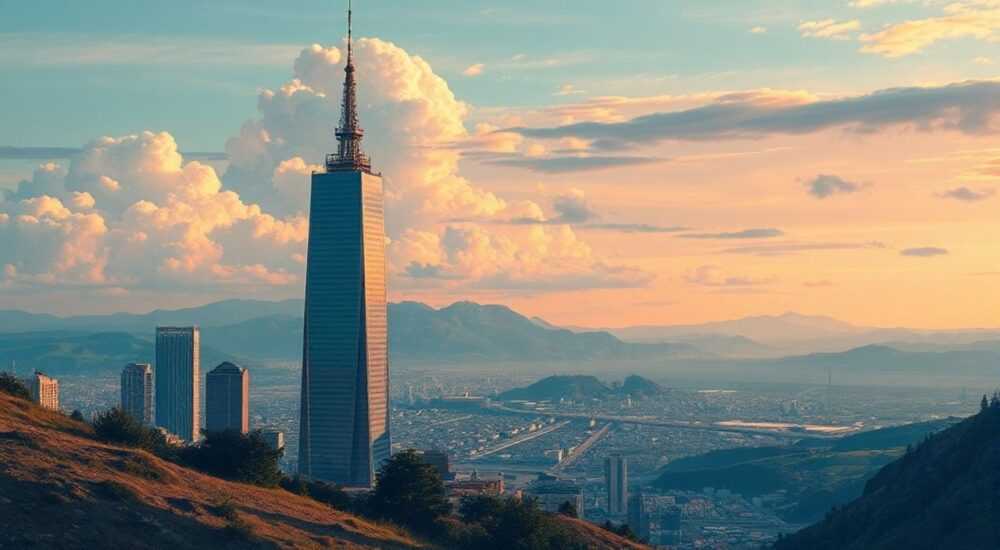
В современной цифровой фотографии эффект обработки изображения в Photoshop стал не просто инструментом ретуши, а мощным способом выразить художественное видение. Многие стремятся придать своим снимкам уникальный стиль — будь то винтажная пленочная зернистость, кинематографичный цветовой градиент или эффект старинной фотографии. Добиться такого результата можно не только с помощью фильтров, но и глубокой, многослойной работы с цветом, светом и текстурой.
Чтобы создать эффект фотографии в Photoshop, важно использовать комбинацию коррекции цвета, наложения текстур, управления контрастом и применение специальных фильтров. Главное — работать с дубликатами слоёв и использовать маски, чтобы сохранить контроль над каждой стадией обработки.
Создание художественного эффекта на фото — это не просто нажатие кнопки «фильтр», а комплексный процесс, включающий понимание композиции, колористики и особенностей восприятия изображения. Adobe Photoshop предоставляет широкий набор инструментов для тонкой настройки: от базовых коррекций уровня до продвинутых методов смешивания слоёв. В этой статье мы подробно разберём, как шаг за шагом превратить обычную фотографию в произведение с желаемым визуальным эффектом, будь то ностальгический пленочный стиль, монохромная графика или кинематографичная атмосфера.
Содержание статьи:
- Пошаговая инструкция: как сделать эффект фотографии в Photoshop
- Как выбрать подходящий режим наложения
- Цветокоррекция: основа любого эффекта
- Работа с LUTs и профилями камеры
- Наложение текстур и создание атмосферы
- Создание собственной текстуры шума
- Фильтры и специальные эффекты
- Фильтр Camera Raw
- Фильтр «Старинное фото»
- Создание эффекта двойной экспозиции
- Распространённые ошибки и как их избежать
- Экспертное мнение
- Вопросы и ответы
- Заключение
Пошаговая инструкция: как сделать эффект фотографии в Photoshop
Первый шаг к созданию эффекта — подготовка рабочего пространства. Откройте изображение в Photoshop и сразу создайте дубликат фонового слоя (Ctrl+J). Это позволит вам экспериментировать без риска повредить оригинальное фото. Работа с дубликатами — золотое правило любой качественной ретуши.
Далее определите, какой именно эффект вы хотите достичь. Планирование — ключевой этап. Если цель — винтажный вид, потребуется теплая цветовая гамма, легкая зернистость и затемнённые края. Для кинематографичного образа подойдут холодные тени, высокий контраст и узкая цветовая палитра. Чёткое понимание конечного результата поможет избежать хаотичных действий.
Теперь перейдём к конкретным действиям:
- Примените корректирующий слой Уровни (Levels), чтобы отрегулировать общую экспозицию. Сдвигайте ползунки, чтобы добавить глубины теням и яркости светам.
- Добавьте слой Кривые (Curves) для тонкой настройки контраста. S-образная кривая усиливает динамику изображения, делая его более выразительным.
- Используйте Карта градиента (Gradient Map), установив режим наложения «Мягкий свет» или «Перекрытие». Выберите двухцветный градиент — например, от оранжевого к синему — чтобы имитировать кинематографичный баланс.
- Создайте новый слой, заполните его 50% серым цветом (через меню Edit → Fill → 50% Gray) и установите режим наложения «Overlay». Этот слой станет основой для шума и текстуры.
- Примените фильтр Шум → Добавить шум (Filter → Noise → Add Noise), выбрав уровень около 2–5%. Это придаст фото ощущение пленочной зернистости.
- Используйте инструмент Затемнение/Осветление (Dodge/Burn Tool), чтобы вручную подчеркнуть световые акценты и углубить тени в ключевых областях.
- Добавьте эффект Виньетирование через инструмент Эллиптическое выделение, инверсию и заливку черным цветом с низкой непрозрачностью.
Полезно знать: Всегда используйте маски корректирующих слоёв, чтобы ограничить воздействие только нужными участками изображения — например, лицу или фону.
Как выбрать подходящий режим наложения
Режимы наложения играют решающую роль в формировании эффекта. Каждый из них по-разному взаимодействует с нижележащими слоями. Вот наиболее полезные режимы для создания эффектов:
- Перекрытие (Overlay) — усиливает контраст и цвет, идеален для текстур и градиентов.
- Мягкий свет (Soft Light) — мягко изменяет тон и яркость, подходит для тонкой цветокоррекции.
- Экран (Screen) — осветляет изображение, хорошо работает с белыми текстурами и световыми эффектами.
- Умножение (Multiply) — затемняет, применяется для теней и темных наложений.
- Цветность (Color) — меняет только цвет, не затрагивая яркость, полезен при работе с цветовыми картами.
Цветокоррекция: основа любого эффекта
Без грамотной цветокоррекции даже самый продвинутый эффект будет выглядеть неестественно. Цель — не просто изменить оттенки, а создать эмоциональный посыл. Например, теплые тона вызывают ощущение уюта и ностальгии, тогда как холодные ассоциируются с драматизмом и отстранённостью.
Начните с корректирующего слоя Цветовой тон/Насыщенность (Hue/Saturation). Здесь можно сузить палитру, снизив насыщенность второстепенных цветов. Например, сделайте зелень более приглушенной, а кожу — естественно теплой. Затем используйте Выборочная цветокоррекция (Selective Color), чтобы точечно скорректировать отдельные цветовые каналы — скажем, добавить больше красного в тени для винтажного оттенка.
«Цвет — это язык фотографии. Умение его «говорить» определяет, будет ли изображение просто красивым или по-настоящему трогательным.» — Анна Петрова, колорист, 12 лет опыта в постпродакшене
Особое внимание уделите балансу белого. Даже небольшое смещение может полностью изменить настроение. Используйте инструмент Пипетка на нейтрально-сером участке фото или вручную настройте температуру и оттенок через корректирующий слой Баланс белого.
Эффект |
Температура |
Оттенок |
Целевое настроение |
|---|---|---|---|
Винтажный |
+20…+40 |
+5…+10 |
Теплота, ностальгия |
Кинематографичный |
-10…-30 |
-5…0 |
Драма, напряжение |
Летний |
+10…+20 |
0 |
Яркость, энергия |
Зимний |
-30…-50 |
-10…-15 |
Холод, спокойствие |
Работа с LUTs и профилями камеры
LUTs (Look-Up Tables) — это предустановленные таблицы цветовых преобразований, которые позволяют быстро применять сложные цветовые стили. В Photoshop их можно загрузить через корректирующий слой LUT. Профессионалы часто используют LUTs, созданные для кино (например, из DaVinci Resolve), чтобы имитировать известные кинематографичные луки.
Полезно знать: LUTs лучше применять на верхнем уровне слоёв, после базовой цветокоррекции, чтобы избежать перенасыщенности и потери деталей.
Наложение текстур и создание атмосферы
Текстуры — важнейший элемент в создании эффекта «как в кино» или «как на плёнке». Они добавляют объём, историю и тактильность изображению. Наиболее популярные типы текстур: пленочная зернистость, царапины, пятна, водяные разводы и бумажная фактура.
Чтобы наложить текстуру:
- Откройте текстуру в Photoshop и перетащите её на ваш документ.
- Измените размер (Ctrl+T) и расположите по центру.
- Измените режим наложения на «Перекрытие» или «Мягкий свет».
- Снизьте непрозрачность до 20–40%, чтобы эффект был естественным.
- Добавьте маску и сотрите текстуру с ключевых областей (например, глаз или лица).
Для аутентичности используйте реальные сканы пленочных текстур или высококачественные PNG-файлы с прозрачным фоном. Бесплатные ресурсы: Poliigon, TextureKing, Unsplash Textures.
Создание собственной текстуры шума
Если готовых текстур нет, создайте свою:
- Создайте новый документ 2000×2000 пикселей, 72 ppi, чёрный фон.
- Перейдите в меню Фильтр → Шум → Добавить шум.
- Установите распределение «Гауссово», галочку «Монохромный».
- Примените Фильтр → Размытие → Размытие по Гауссу на 0.5–1 px для смягчения.
- Сохраните как PSD или PNG и используйте в проектах.
Полезно знать: Храните свои текстуры в отдельной папке — они станут частью вашего авторского стиля.
Фильтры и специальные эффекты
Photoshop предлагает множество встроенных фильтров, которые могут кардинально изменить внешний вид фото. Однако ключ — не в их количестве, а в уместном использовании.
Фильтр Camera Raw
Один из самых мощных инструментов. Доступен через меню Фильтр → Camera Raw Filter. Здесь можно:
- Настроить кривые тонов и цвета
- Добавить эффекты по краям (в том числе виньетирование)
- Управлять шумом и резкостью
- Применить предустановки (presets)
Используйте вкладку Эффекты для добавления зернистости: установите уровень 15–30, размер 25, жесткость 50. Это имитирует ISO 400 на пленке.
Фильтр «Старинное фото»
Хотя встроенного фильтра с таким названием нет, его легко создать вручную:
- Примените коррекцию Цветовой тон/Насыщенность: уменьшите насыщенность до -30.
- Добавьте коричневатый оттенок через Цветность (+10 красного, +15 желтого).
- Наложите текстуру старой бумаги.
- Добавьте легкие царапины и пятна.
- Создайте размытие по краям через маску.
Создание эффекта двойной экспозиции
Популярный художественный приём:
- Поместите силуэт человека на первом плане.
- Поверх — пейзаж или городской панораму.
- Измените режим наложения верхнего слоя на «Экран».
- Используйте маску, чтобы оставить изображение только внутри контура.
«Двойная экспозиция работает только при хорошем контрасте между слоями. Темный силуэт и светлый фон — идеальное сочетание.» — Михаил Смирнов, цифровой художник, автор курсов по композитингу
Распространённые ошибки и как их избежать
Даже опытные пользователи допускают типичные ошибки при создании эффектов.
- Перебор с насыщенностью — изображение становится искусственным. Решение: сверьтесь с референсами, сравнивайте с натуральными фото.
- Неестественная зернистость — шум слишком крупный или равномерный. Решение: используйте реалистичные текстуры и размывайте шум.
- Потеря деталей в тенях и светах — следствие агрессивной кривой. Решение: работайте с масками и ограничивайте воздействие.
- Однообразие эффектов — применение одного пресета ко всем фото. Решение: адаптируйте настройки под содержание снимка.
Ошибка |
Признак |
Решение |
|---|---|---|
Переобработка |
Фото выглядит «пластиковым» |
Снизьте непрозрачность корректирующих слоёв |
Неравномерное виньетирование |
Круг в центре |
Размойте края выделения перед заливкой |
Цветовой дисбаланс |
Желтые или зеленые тени |
Используйте Selective Color для тонкой правки |
Экспертное мнение
«Сегодня многие полагаются на пресеты, но настоящий эффект рождается в деталях. Я всегда начинаю с анализа света на фото: где источник, как падают тени. Только потом — цвет и текстуры. Без этого любая обработка будет поверхностной.» — Елена Васильева, арт-директор фотостудии «Объектив», 15 лет в индустрии
Елена отмечает, что ключ к успеху — в последовательности: сначала техническая коррекция (экспозиция, резкость), затем художественная (цвет, атмосфера). Она также рекомендует создавать «референс-борд» — коллекцию изображений с желаемым стилем, чтобы ориентироваться на них во время работы.
Вопросы и ответы
Можно ли добиться эффекта плёнки без Photoshop?
Да, существуют мобильные приложения (VSCO, Snapseed) и программы (Lightroom, Capture One), но Photoshop даёт максимальный контроль, особенно при работе с текстурами и сложными композитами.
Как сохранить эффект как пресет?
Photoshop не позволяет сохранять все слои как один пресет, но вы можете сохранить группу слоёв как .PSD-шаблон или экспортировать LUT. Также можно записать экшн (Action) через панель Actions.
Почему мой эффект выглядит неестественно?
Часто это происходит из-за отсутствия масштабной проверки. Увеличьте изображение до 100% и посмотрите, не переусердствовали ли с шумом или контрастом. Также полезно отвлечься на 10 минут и вернуться с «свежим взглядом».
Какой эффект сейчас в тренде?
В 2026 году популярен минимализм с легкой пленочной текстурой, приглушенной цветовой палитрой и акцентом на естественном свете. Также растёт интерес к ретро-эстетике 90-х с теплыми тонами и мягким виньетированием.
Заключение
Создание эффекта фотографии в Photoshop — это не просто технический процесс, а творческий диалог между фотографом и изображением. Успешный результат достигается не магическим фильтром, а продуманной последовательностью шагов: от базовой коррекции до тонкого наложения текстур и цветовых карт. Главное — сохранять баланс между художественным замыслом и естественностью.
Помните: лучший эффект тот, который чувствуется, но не виден напрямую. Он усиливает историю, не отвлекая от главного — объекта съёмки.
- Всегда начинайте с дублирования слоёв и планирования стиля.
- Цветокоррекция — основа любого эффекта; используйте LUTs и Selective Color для точной настройки.
- Текстуры добавляют атмосферу, но их нужно применять дозированно.
- Избегайте распространённых ошибок: переобработки, неестественного шума и цветового дисбаланса.
- Развивайте свой стиль, опираясь на референсы и практические эксперименты.
⚠️ Дисклеймер — нажмите, чтобы развернуть
Материалы, опубликованные в разделе «Блог» на сайте RU DESIGN SHOP (rudesignshop.ru), носят исключительно информационный и ознакомительный характер и не являются руководством к действию, финансовой рекомендацией, медицинской услугой, ветеринарным назначением либо рекламой товаров и услуг, включая азартные игры. Публикации не содержат призывов к участию в азартных играх и не направлены на продвижение соответствующих операторов.
Безопасность применения товаров и веществ: при использовании строительных материалов, бытовой химии, пестицидов и агрохимикатов необходимо строго следовать инструкциям производителя и действующему законодательству Российской Федерации, включая Федеральный закон РФ от 19.07.1997 № 109-ФЗ «О безопасном обращении с пестицидами и агрохимикатами».
Упоминание товарных знаков, брендов и организаций носит исключительно информационный характер и не означает наличие партнёрских отношений или одобрения со стороны правообладателей.
Материалы, содержащие сведения о медицинских, ветеринарных или косметических средствах, представлены в справочных целях и не являются медицинской консультацией или назначением. Перед применением рекомендуется обратиться к врачу, ветеринарному специалисту или иному сертифицированному профессионалу.
Возрастные ограничения: материалы, содержащие сведения о продукции категории 18+, включая алкоголь или азартные игры, предназначены исключительно для совершеннолетней аудитории и публикуются в информационных целях.
Правовая ответственность: решения, принятые на основе опубликованной информации, пользователь принимает самостоятельно и на свой риск; редакция и авторы несут ответственность в пределах, установленных законодательством Российской Федерации.
Редакция не допускает публикаций, содержащих пропаганду экстремизма, терроризма, наркотических средств или суицида; подобные материалы подлежат немедленному удалению.
Упоминание организаций с ограниченным статусом: компания Meta Platforms Inc. (социальные сети Facebook и Instagram) признана экстремистской организацией решением суда РФ, её деятельность запрещена на территории Российской Федерации; любые упоминания приводятся исключительно в информационных целях.
Авторские права и источники: информация собирается из открытых источников; её актуальность указывается на дату публикации и может изменяться.
Изображения и иллюстрации используются на условиях, разрешённых правообладателями. При возникновении претензий редакция готова оперативно рассмотреть обращение и внести необходимые изменения.
Персональные данные и cookies: сайт использует cookies и обрабатывает персональные данные пользователей в соответствии с Федеральным законом № 152-ФЗ «О персональных данных» и Политикой конфиденциальности RU DESIGN SHOP.
Мнения авторов могут не совпадать с позицией государственных органов или коммерческих организаций, упомянутых в материалах.
РЕКОМЕНДУЕМ
Товары от российских производителей

Светильник потолочный комета черный ARCHPOLE
19769 руб.


